Errore Sblocca iPhone per le Foto? 4 Soluzioni [Risolto]

Jun 26, 2026 • Archiviato in: Gestisci i Dati del Dispositivo • Soluzioni comprovate
Incontrare problemi mentre cercano diSpostare i dati tra i dispositiviE il sistema può essere incredibilmente frustrante. Un problema comune che gli utenti devono affrontare è il prompt improvviso che richiede una password per sbloccare il telefono, anche se è già sbloccato. Risolvere tempestivamente questo problema è essenziale, in quanto potrebbe ostacolare la capacità di gestire il telefono tramite Finder o iTunes.
Esistono diverse soluzioni efficaci per risolvere questo "Foto Si prega di sbloccare iPhone"errore e ripristinare la normale funzionalità. Questo articolo esplorerà 4 correzioni pratiche che possono aiutarti a risolvere e eliminare questo fastidioso problema. Introdurrà anche un eccellente sostituto per la gestione dei dati per quanto riguarda iTunes/Finder.

- Parte 1. Perché l'errore "Per favore sblocca iPhone" appare su iTunes/Finder?
- Parte 2. Top 4 tecniche per risolvere foto "per favore sblocca iPhone" problema
- Fissaggio 1. Prova un altro cavo e porta USB
- Fissaggio 2. Forza il riavvio del tuo iPhone
- Fissaggio 3. Riavviare il tuo MacBook o PC Windows
- Fissaggio 4. Aggiorna iPhone, MacBook (Finder) e iTunes

- Parte 3. La soluzione con un solo clic per trasferire immagini da iPhone a PC/Mac senza errore "Sblocca iPhone"
Parte 1. Perché l'errore "Per favore sblocca iPhone" appare su iTunes/Finder?
Prima di andare per le possibili soluzioni, è essenziale comprendere le cause del problema che si sta affrontando. Le cause principali di solito si riferiscono alla sicurezza del dispositivo e alla comunicazione software riguardante la "Si prega di sbloccare le foto iPhone"Errore. Di seguito sono riassunti alcuni fattori comuni che possono portare a questo dilemma quando si utilizza iTunes/Finder:
1. Caratteristiche di sicurezza
Le misure di sicurezza di Apple sono progettate per proteggere i tuoi dati e richiedono di sbloccare il dispositivo dopo la connessione a un computer. Tuttavia, questi protocolli possono talvolta funzionare male causando questo errore ripetuto.
2. Aggiornamenti Software
L'esecuzione di versioni obsolete del sistema operativo e del software può portare a questa notifica persistente sul telefono. Può interrompere qualsiasi operazione in corso come l'aggiornamento del telefono o la creazione di backup.
3. Problemi di cavo e porta USB
A volte, il problema può risiedere nel cavo che stai utilizzando o nella porta di connessione del tuo sistema. Se iTunes o Finder non riescono a riconoscere correttamente il dispositivo, questo potrebbe causare questo errore.
4. Glitch del Firmware
Occasionali bug software nel sistema operativo possono portare a errori di comunicazione tra iDevice e iTunes/Finder. Questi possono impedire al sistema di riconoscere correttamente il dispositivo, richiedendo la richiesta di sblocco.
Parte 2. Top 4 tecniche per risolvere foto "per favore sblocca iPhone" problema
Con un'idea di base dell'errore in mente, è il momento di esaminare le potenziali soluzioni che puoi impiegare per risolvere il problema. Queste tecniche praticabili vanno da semplici regolazioni a processi più coinvolti, garantendo il ripristino delle normali funzioni del dispositivo. Di seguito sono riportati i 4 modi principali che puoi usare per risolvere il problema "Si prega di sbloccare iPhoneErrore senza problemi:
Fissaggio 1. Prova un altro cavo e porta USB
Poiché il problema può risiedere nel cavo che stai usando per collegare il telefono, la prima cosa che dovresti fare è cambiarlo. Cavi o porte difettosi possono causare problemi di connessione che impediscono a iTunes o Finder di riconoscere correttamente il dispositivo.
Si consiglia di passare a un cavo Apple originale o a uno certificato per garantire la compatibilità. Allo stesso modo, collegare il cavo a un'altra porta USB per vedere se il problema scompare.

Fissaggio 2. Forza il riavvio del tuo iPhone
Questa tecnica semplice ma efficace rinfresca il sistema operativo del cellulare e può eliminare i problemi temporanei. È un approccio utile quando si sospetta la ragione dietro laSi prega di sbloccare il messaggio dell'iPhone anche se l'iPhone è già sbloccatoper essere bug firmware. Puoi usare questo ripristino rapido per aiutare a risolvere problemi temporanei seguendo una delle seguenti guide:
- Per iPhone 8 e successivi:Dovrai fare una rapida pressione e rilascio sul pulsante "Volume Up". Successivamente, ripetere l'azione con il pulsante "Volume Down" e tenere premuto il tasto "Side". Mantenere la pressione fino a quando l'icona Apple diventa evidente sullo schermo per completare il riavvio forzato.
- Per iPhone 7 e 7 Plus:Per farlo, premere e mantenere premuti contemporaneamente i tasti "Volume Down" e "Sleep/Wake" fino a quando non apparirà l'emblema Apple.
- Per iPhone 6s e precedenti:Per questi modelli, mantenere la pressione sostenuta sui tasti "Home" e "Sleep/Wake" contemporaneamente dopo averli premuti. Puoi rilasciare questi pulsanti una volta che puoi visualizzare lo schermo che riprende vita con il logo Apple.

Fissaggio 3. Riavviare il tuo MacBook o PC Windows
Quando il riavvio del tuo iPhone non risolve il problema, fai lo stesso con il tuo computer per risolverlo. A volte, il problema risiede nel sistema operativo del sistema piuttosto che nel dispositivo stesso. Il riavvio del MacBook o del PC Windows può aggiornare i processi di sistema e risolvere i problemi di connettività. Seguire queste istruzioni per risolvere ilFoto "Per favore sblocca iPhone" 2024dilemma:
Per MacBook
Istruzioni.Avvicinarsi al menu Apple nell'angolo in alto a sinistra per selezionare "Riavvia" e confermare l'azione quando viene richiesto di riavviarlo.

Per Windows PC
Istruzioni.È possibile fare clic sull'icona di Windows nell'angolo in basso a sinistra per scegliere l'opzione "Alimentazione" e fare clic su "Riavvia" per riavviare il computer.

Fissaggio 4. Aggiorna iPhone, MacBook (Finder) e iTunes
Una delle principali ragioni per la "Si prega di sbloccare le foto iPhone 2024L'errore è che i tuoi dispositivi stanno eseguendo un firmware obsoleto. Quindi, potrebbe essere il momento di aggiornarli e il software per trovare una soluzione a questo problema. Ciò risolverà anche i problemi di compatibilità tra il telefono e il computer. Di seguito sono riportati i passaggi per aggiornare il tuo cellulare e il sistema operativo del tuo computer, insieme a iTunes.
per iPhone
Istruzioni.Vai alla scheda "Generale" all'interno dell'app Impostazioni del telefono e scegli l'opzione "Aggiornamento Software". Il tuo dispositivo cercherà ora l'ultima versione del firmware disponibile, che puoi installare tramite "Aggiorna ora".

Per MacBook (Finder)
Istruzioni.Accedi alle "Impostazioni di sistema" utilizzando il Menu Apple nell'angolo in alto a sinistra dello schermo e avvicinati alla scheda "Generale". Qui, utilizzare "Aggiornamento Software" per cercare gli ultimi aggiornamenti di macOS e installarli. L'aggiornamento della versione del firmware aggiornerà automaticamente il Finder alla sua ultima iterazione.

per iTunes
Istruzioni.Sul PC Windows, avviare Microsoft Store e fare clic su "Libreria" nell'angolo in basso a sinistra dello Store. Ora, controlla se è disponibile un aggiornamento per iTunes e usa "Aggiornamento" per avviare il processo.

Parte 3. La soluzione con un solo clic per trasferire immagini da iPhone a PC/Mac senza errore "Sblocca iPhone"
Mentre le correzioni precedenti possono risolvere efficacemente il problema, c'è anche un'opzione più semplice disponibile.Wondershare Dr.FoneOffre una soluzione senza sforzo che elimina la necessità di una complicata risoluzione dei problemi. Questo potente software è stato progettato per facilmenteGestisci dispositivi iOS, consentendo di trasferire foto, video e altri file in modo efficiente. Semplifica il processo, assicurandoti di poter accedere ai tuoi dati cari senza incontrare frustranti "Si prega di sbloccare iPhone"Errori.
Inoltre, questo strumento fornisce una funzione completa "Gestisci dispositivo iOS" che consente agli utenti di trasferire i propri dati da e al computer senza sforzo. È perfetto per coloro che desiderano un modo rapido e affidabile per spostare i file senza problemi software o problemi di connettività. Questo programma supporta anche vari formati e tipi di file, rendendolo una scelta perfetta per chiunque voglia semplificare la gestione del proprio telefono.
Vantaggi dell'utilizzo di Wondershare Dr.Fone
- A differenza di alcuni metodi che possono rischiare la perdita di dati, garantisce un processo di trasferimento sicuro per preservare la qualità e l'integrità dei file.
- Questo software offre funzionalità aggiuntive, come il recupero dei dati, lo sblocco del dispositivo e la riparazione del sistema, rendendolo una scelta completa.
- Ti consente di eseguire il backup dei tuoi dati importanti sul tuo computer, fornendo tranquillità e un modo semplice per ripristinarli quando necessario.

Dr.Fone-Gestione telefoni (iOS)
Trasferire immagini da iPhone a PC/Mac senza errore "Per favore sblocca iPhone"
- Trasferire, gestire, esportare/importare musica, foto, video, contatti, SMS, app, ecc.
- Fai il backup della tua musica, foto, video, contatti, SMS, app, ecc., sul computer e ripristinali facilmente.
- Trasferire musica, foto, video, contatti, messaggi, ecc., da uno smartphone all'altro.
- Trasferire file multimediali tra dispositivi iOS e iTunes.
- Compatibile con il più recente sistema iOS.


Come trasferire efficacemente il tuo dispositivo iOS a PC/MacBook utilizzando Wondershare Dr.Fone
Con pochi clic, è possibile trasferire dati direttamente dal telefono al computer senza iTunes o Finder. Di seguito sono riportate le istruzioni da ricordare quando si utilizza questo software per gestire i file:
Istruzioni. Trasferire l'immagine del tuo iPhone su PC/Mac
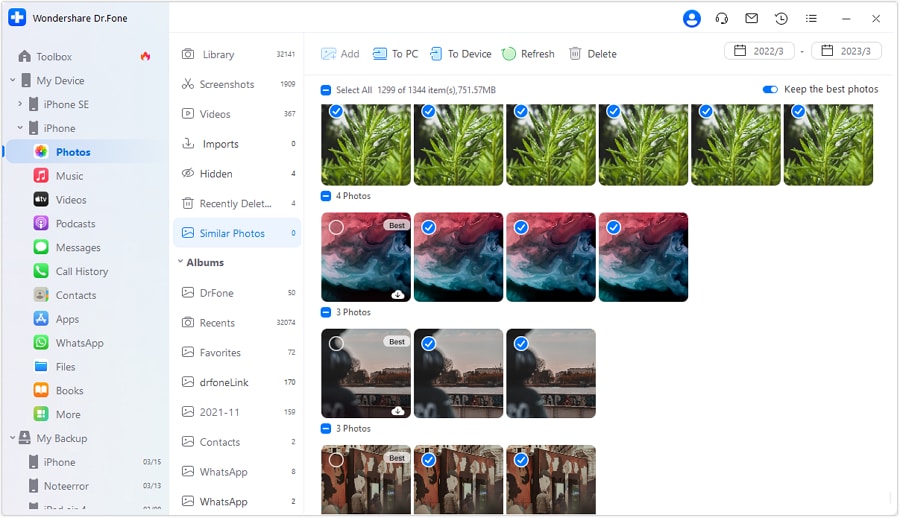
Inizia lanciando questo robusto software di gestione del telefono e collegando il tuo iPhone utilizzando un cavo USB o lightning certificato Apple. Successivamente, scegli il tuo iDevice dal pannello di sinistra nella sezione "Il mio dispositivo" e accedere alla scheda "Foto". Qui, seleziona tutte le foto richieste che desideri spostare sul tuo PC o MacBook e premi "Per il dispositivo" dalla barra degli strumenti superiore per completare il processo.
conclusione
Per riassumere, incontrando il "Si prega di sbloccare iPhone"L'errore può essere problematico e ostacolare il trasferimento dei dati. Dal provare diversi cavi e riavviare i dispositivi all'aggiornamento del software, diversi metodi possono risolvere efficacemente il problema.Wondershare Dr.Foneè la soluzione ideale se stai cercando una soluzione di trasferimento via più conveniente e senza problemi.
La sua potente funzione "Gestisci dispositivo iOS" offre un trasferimento semplice con un clic, aggirando problemi e disagi comuni. Questo software assicura che i file multimediali siano spostati in modo sicuro ed efficiente tra il telefono e il computer. Per chiunque sia stanco di lottare con gli errori di iTunes o Finder, è uno strumento indispensabile per semplificare la gestione del dispositivo.
 Sicuro e sicuro


 > How-to > Gestisci i Dati del Dispositivo > Errore Sblocca iPhone per le Foto? 4 Soluzioni [Risolto]
Nicola Massimo
staff Editor