Come Sincronizzare il Calendario Outlook con iPhone [2026]

Jun 26, 2026 • Archiviato in: Gestisci i Dati del Dispositivo • Soluzioni comprovate
Sei stanco di dover cambiare dispositivo per tenere traccia delle tue riunioni e appuntamenti? Vuoi sapere come sincronizzare il calendario di Outlook con l’iPhone? Se sì, sei nel posto giusto!
Molte persone usano Outlook per programmare riunioni, lezioni e appuntamenti, e molte di queste persone utilizzano anche un iPhone. Questo può rendere difficile mantenere aggiornato un unico calendario su entrambi i dispositivi. Finiscono per destreggiarsi tra dispositivi diversi.
Per fortuna, esiste una soluzione! Puoi collegare i calendari di Outlook e iPhone così da non perdere eventi, chiamate o riunioni importanti.
Questo articolo ti mostrerà come collegare il calendario di Outlook al calendario di iPhone. Esploreremo diversi metodi con guide passo-passo.
Iniziamo!
- Metodi per sincronizzare il calendario di Outlook con quello di iPhone
- Metodo 1. Come collegare il calendario di Outlook con iPhone tramite le Impostazioni?
- Metodo 2. Come sincronizzare il calendario di Outlook con iPhone usando iCloud?
- Metodo 3. Come sincronizzare il calendario di Outlook con iPhone tramite iTunes (solo Windows)?

- Suggerimento Extra: Come gestire i dati dell’iPhone tra telefoni e PC?
Metodi per sincronizzare il calendario di Outlook con quello di iPhone
Esistono vari metodi che ti possono aiutare sincronizzare il calendario di Outlook con l’iPhone. In questa sezione andremo ad esplorare i tre più comuni. Puoi seguire le guide passo-passo per completarli. Andiamo!
Metodo 1. Come collegare il calendario di Outlook con iPhone tramite le Impostazioni?
Il primo metodo che puoi provare per sincronizzare il calendario Outlook del PC con l’iPhone è tramite Impostazioni. È un metodo semplice e veloce. Segui queste istruzioni:
Passo 1: Apri le Impostazioni sul tuo iPhone.

Passo 2: Nelle Impostazioni, trova e clicca su Calendario.

Passo 3: Una volta aperto il Calendario, clicca su Account > Aggiungi Account.

Passo 4: Vedrai diverse opzioni: seleziona Outlook.com. Se hai già effettuato l’accesso in precedenza, puoi semplicemente abilitare l’interruttore. Altrimenti, dovrai accedere con le tue credenziali di Outlook.

Passo 5: Dopo aver eseguito l'accesso, vedrai l’opzione dei permessi per varie app. Abilita l’interruttore accanto a Calendario e clicca su Salva.

Hai visto quanto è semplice aggiungere il calendario di Outlook su iPhone? Tuttavia, se non riesci a seguire questi passi, non preoccuparti! Prova il prossimo metodo.
Metodo 2. Come sincronizzare il calendario di Outlook con iPhone usando iCloud?
Abbiamo una buona notizia per te! C’è un altro metodo che può aiutarti a sincronizzare il calendario di Outlook del PC con l’iPhone: utilizzare iCloud. Questo metodo può essere usato sia su Windows che su Mac OS.
Tuttavia, c’è una condizione. Devi aver effettuato l’accesso agli stessi account iCloud sia sul sistema operativo che sull’iPhone. Segui le istruzioni qui sotto:
(Nota: Prima di provare questo metodo, assicurati di aver aggiunto un account Outlook a Mail. In caso contrario, puoi seguire i passaggi descritti nel primo metodo.)
Passo 1: Se usi Windows, devi scaricare ed installare l’app iCloud sul tuo PC. Se usi un Mac, l’app è già presente.

Passo 2: Una volta che iCloud è installata correttamente, avvia l’app e accedi con il tuo ID Apple e la password. Se invece sei un utente Mac, clicca semplicemente sull’icona Apple e poi vai su Preferenze di Sistema > iCloud.

Passo 3: Successivamente, vedrai le app che usano iCloud. Tutto quello che devi fare è cliccare sulla freccia di Calendari e Contatti.

Passo 4: Ora, abilita l’interruttore e clicca su Fine. Fatto! Hai sincronizzato con successo il calendario iCloud con il calendario di Outlook.

Il tuo iPhone inizierà a sincronizzarsi con il calendario di Outlook. Ma se anche dopo aver seguito questo metodo non riesci a sincronizzare il calendario di Outlook con iPhone, prova il metodo successivo.
Metodo 3. Come sincronizzare il calendario di Outlook con iPhone tramite iTunes (solo Windows)?
Se utilizzi un PC Windows, puoi usare iTunes per sincronizzare il calendario di Outlook con iPhone. È una delle opzioni più affidabili e non hai bisogno di affidarti ai servizi cloud.
Tuttavia, hai bisogno di un cavo USB per seguire questo metodo. Inoltre, assicurati di aver installato l’app iTunes sul PC. Altrimenti, puoi installarla cliccando qui.
Poi segui le istruzioni di seguito per sincronizzare il calendario di Outlook con il tuo iPhone.
Passo 1: Devi collegare il tuo iPhone al PC tramite cavo USB. Poi, apri l’app iTunes sul PC.
Passo 2: Clicca sull’icona Telefono nel menu in alto e si aprirà una nuova finestra.

Passo 3: Qui, nel menu Impostazioni a sinistra, clicca il pulsante Info .

Passo 4: Fai clic e seleziona il riquadro accanto a Sincronizza calendari con, poi seleziona Outlook. Qui vedrai tutti i tuoi calendari di Outlook. Puoi selezionare Tutti i calendari or Calendari selezionati.

Passo 5: Al termine, clicca sul pulsante Sincronizza e iTunes inizierà a sincronizzare il calendario di Outlook.

Ecco fatto! Questo è il modo in cui puoi usare iTunes per aggiungere il calendario di Outlook su iPhone. A volte, può essere complicato gestire i dati tra telefono e PC. Ma fortunatamente esistono diverse soluzioni e strumenti che ti permettono di farlo con pochi clic.
Non ci credi? Lascia che ti presenti una soluzione completa per i tuoi dispositivi iOS.
Suggerimento Extra: Come gestire i dati dell’iPhone tra telefoni e PC?
Gestire i dati tra iPhone e PC può essere una scocciatura, specialmente se hai molti file. Ma non ti preoccupare! Abbiamo una soluzione per te - Wondershare Dr.Fone. Questo strumento può trasferire foto, video, musica, contatti e persino calendari tra il tuo iPhone e il PC. Funziona sia su Windows che Mac, risultando utile per tutti.
La parte migliore è che Dr.Fone è facile da usare. Non serve essere esperti di tecnologia. Inoltre, puoi visualizzare in anteprima i file prima del trasferimento, così sposti solo ciò di cui hai bisogno. Dr.Fone supporta anche il trasferimento diretto tra telefoni, una funzione davvero conveniente. Con Dr.Fone puoi tenere i dati dell’iPhone organizzati e al sicuro, semplificando la vita.
Ora che abbiamo esplorato le funzionalità di Dr.Fone, ti starai chiedendo come utilizzare questo strumento per gestire i dati. Beh, perché non dai un’occhiata tu stesso?

Dr.Fone - Phone Manager (iOS)
Gestisci i dati dell’iPhone tra telefoni e PC
- Trasferisci, gestisci, esporta/importa musica, foto, video, contatti, SMS, App, ecc.
- Esegui il backup di musica, foto, video, contatti, SMS, App, ecc. sul computer e ripristinali facilmente.
- Trasferisci musica, foto, video, contatti, messaggi ecc. da uno smartphone all’altro.
- Trasferisci file multimediali tra dispositivi iOS e iTunes.
- Pienamente compatibile con il sistema iOS più recente.


Passaggi per utilizzare Dr.Fone per gestire i dati
Innanzitutto, scarica e installa l'app Dr.Fone sul tuo PC o laptop. Quindi, seguire le istruzioni riportate di seguito:
Passo 1:Collega il dispositivo iOS al computer tramite una connessione wireless o cablata. Quindi, avviare l'app Dr.Fone.
Passo 2:Individuare i calendari navigando attraverso ilPiùsezione dal menu di sinistra. Scopri i dettagli del tuo calendario.

Passo 3:Fai clic sulesportazionepulsante per trasferire i dati del calendario in formato ICAL, Excel o CSV. Inoltre, è possibile stampare, aggiornare e selezionare se ripetere un evento specifico sui dati per ogni anno dalle opzioni disponibili.
Ecco come puoi esportare il tuo calendario dal tuo iPhone al tuo PC. Se vuoi trasferire tutti i dati del tuo iPhone su un PC, puoi passare attraverso la sezione successiva.
Passaggi per utilizzare Dr.Fone per trasferire dati
Ecco come puoi trasferire dati da iPhone a PC utilizzando Dr.Fone. Prima di saltare ai passaggi, assicurati di aver scaricato l'app di Dr.Fone.
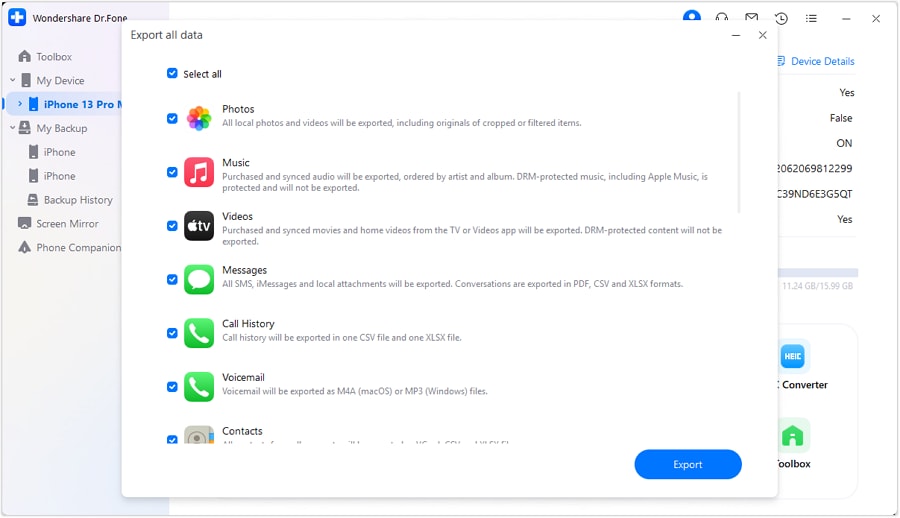
Passo 1:Collega il dispositivo iOS al computer tramite un cavo USB. Una volta rilevato con successo il dispositivo, vedrai i suoi dettagli sulla schermata iniziale. Seleziona ilEsportare tutti i datipulsante nella sezione Avvio rapido.

Passo 2:Quindi, selezionare i tipi di file che si desidera esportare. Seleziona tutti i tipi di dati, inclusi i calendari, e fai clic suesportazionePer avviare il processo. Quindi, selezionare la posizione in cui si desidera salvare i dati esportati.
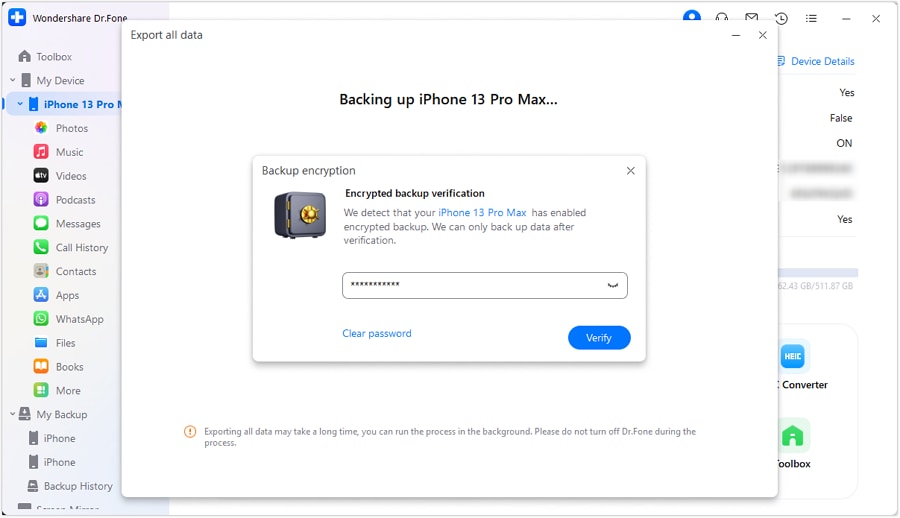
Passo 3:Ora, ti verrà chiesto di impostare una password crittografata per il backup salvato sul computer. Impostare una password, confermarla e fare clic sufattopulsante per procedere.
Passo 4:Il dispositivo iOS inizierà l'esportazione dei dati al computer tramite Dr.Fone. Puoi vedere i progressi sullo schermo Dr.Fone.

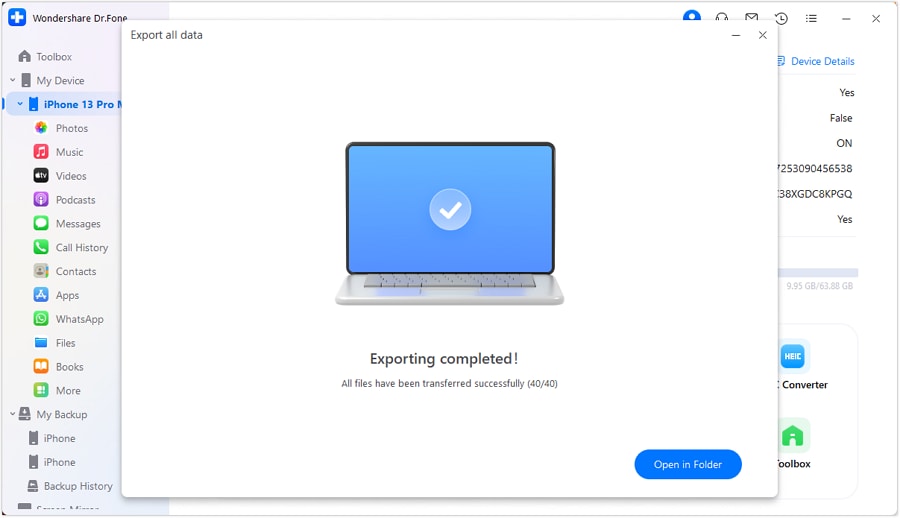
Passo 5:Una volta completato il processo di esportazione, vedrai l'interfaccia sottostante sullo schermo. Fai clic sulapertopulsante per visualizzare i dati esportati.
Questo è tutto! Hai visto quanto è facile gestire i dati tra iPhone e PC? È uno dei modi più affidabili e senza problemi per svolgere il lavoro.
Ora, andiamo avanti e rispondiamo ad alcune delle domande più frequenti.
conclusione
Andiamo a concludere! Quindi, in questo articolo, abbiamo esplorato modi semplici ed efficaci per sincronizzare Outlook calendar con iPhone. Puoi farlo tramite le impostazioni del tuo iPhone, iCloud o iTunes su un PC Windows. Ogni metodo è semplice e mantiene aggiornati i tuoi eventi.
Con il tuo calendario Outlook sul tuo iPhone, non perderai mai un evento importante. Basta seguire i passaggi e rimarrete organizzati e secondo il programma.
Tuttavia, se hai bisogno di più opzioni,Wondershare Dr.FonePuò aiutarti a gestire i tuoi dati tra i dispositivi. È una soluzione completa per tutte le vostre preoccupazioni di gestione dei dati.
 Sicuro e sicuro
Domande frequenti
 D. Posso sincronizzare più calendari Outlook con il mio iPhone?D. Posso sincronizzare il calendario Outlook con il calendario Apple senza iTunes o iCloud?


 > How-to > Gestisci i Dati del Dispositivo > Come Sincronizzare il Calendario Outlook con iPhone [2026]
Nicola Massimo
staff Editor