[Risolto] Come Gestire iPhone 13 su PC

Jun 26, 2026 • Archiviato in: Gestisci i Dati del Dispositivo • Soluzioni comprovate
Da quando l’iPhone 13 è stato lanciato sul mercato il 14 settembre 2021, è diventato uno degli argomenti più discussi del momento. E con esso sono nate molte incertezze e domande. Una delle quali è come gestire l’iPhone 13 dal PC. Dopotutto, non puoi riempire il tuo telefono di dati, incluse (ma non solo) foto, video, giochi, canzoni, dati di lavoro, ecc. Se stai cercando il framework giusto e una guida passo-passo per monitorare i dati del tuo iPhone 13 sul PC, allora questo articolo ti sarà utile. Esploriamo insieme tutti i dettagli!
Parte 1: iPhone 13 – Introduzione Breve
L’iPhone 13, l’ultimo smartphone di casa Apple, è ora disponibile sul mercato con diversi varianti. L’opzione base – iPhone 13 – costa circa 799 dollari e dispone di un sistema di fotocamere incredibilmente potente sia sul fronte che sul retro, capace di catturare immagini accurate e dettagliate. La doppia fotocamera da 12 MP, sia davanti che dietro, è sicuramente una delle più potenti sul mercato degli smartphone. Flusso senza interruzioni, schermo molto reattivo, schermo protettivo in vetro Gorilla Glass. Per la prima volta funziona con iOS 15 ed è dotato del chipset Apple A15 Bionic (5nm), che rappresenta il chipset più veloce al mondo e rende tutto più rapido. Clicca e goditi le novità di iPhone 13!
Parte 2: Gestire l’iPhone 13 in 1 Clic [La Migliore Soluzione]
Gestisci il tuo iPhone 13 con Dr.Fone - Phone Manager (iOS), che ti offre il passaggio più rapido e sicuro tra il tuo iPhone e il PC. Con il suo straordinario toolkit, non solo puoi trasferire file ma anche gestirli. Può trattarsi di contatti, SMS, foto, musica, video, ecc. La cosa migliore di questo strumento è che non avrai bisogno di iTunes; farà tutto senza utilizzare iTunes. Se ti preoccupa la compatibilità, è pienamente compatibile con iOS 15, 14 e tutti i dispositivi iOS. Inoltre, questo strumento facilita enormemente il trasferimento dei dati tra dispositivi iOS e computer. Letteralmente, questo software dispone di tutte le funzionalità avanzate che servono per gestire iPhone 13 e altri dispositivi iOS in modo semplice e immediato.
Funzionalità:
- Consente di trasferire foto, video, musica, SMS, contatti, ecc. e altro ancora tra il tuo iPhone 13 e l’iPad.
- Importa, esporta ed elimina foto, nonché organizza le app sul tuo iPhone 13.
- Converte file non supportati dal PC, come foto HEIC in JPG o PNG.
- Elimina o gestisci ciò che vuoi con un solo clic, sia singolarmente che in blocco. Puoi anche vedere l’anteprima dei file prima di cancellarli.
- È un potente esploratore di file che ti permette di accedere a ogni angolo della memoria del tuo iPhone 13.
- Modifica la tua libreria iTunes – sincronizza i file multimediali da iPhone a iTunes e ricostruiscila se necessario.
Guida Passo Passo per Gestire l’iPhone 13 in 1 Clic:
Passo 1: Non appena scarichi il programma sul computer, avvialo e apri la sua interfaccia. Puoi farlo aprendo il sito ufficiale di Dr.Fone – Phone Manager. È meglio selezionare la modalità "Phone Manager".

Passo 2: Collega il tuo iPhone 13 al PC Windows per costruire una solida connessione.

Passo 3: Vai sulla homepage e apri la Scheda Foto. Tutte le immagini presenti sul tuo iPhone appariranno qui. Seleziona quelle desiderate e poi premi il pulsante "Esporta su PC".
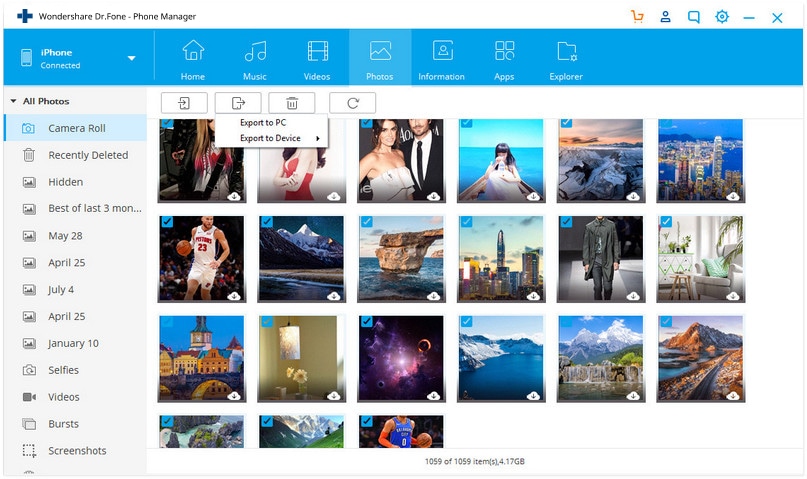
Questo metodo ti mostra il modo più chiaro per trasferire le foto da iPhone 13 a PC. Tuttavia, puoi trasferire qualsiasi altro file disponibile nell’interfaccia o supportato dal programma. Puoi trasferire file tra il computer e i dispositivi iOS senza alcuna difficoltà. Inoltre, per altre modalità di gestione di iPhone 13 su PC, puoi seguire questo link per una guida completa alle altre opzioni disponibili in Dr.Fone – Phone Manager (iOS).
Parte 3: Organizzare le App dell’iPhone dal PC
Organizzare le app dell’iPhone dal PC non è affatto difficile. Puoi organizzare, riordinare e addirittura creare cartelle per le applicazioni dell’iPhone direttamente dal telefono collegandolo a iTunes. Puoi anche farlo con altri metodi, come collegando il telefono al PC tramite Windows Media Center o direttamente dalla schermata Home dell’iPhone. Tuttavia, sinceramente, si tratta di un processo un po’ scomodo. Meglio procedere tramite iTunes.
Per prima cosa, assicurati che sul PC sia installato iTunes. Ora, sincronizzalo tramite Wi-Fi e avvia l’applicazione iTunes. Scansionerà i dispositivi vicini; collegalo al tuo cellulare accettando la sincronizzazione. Se non vuoi collegarti via Wi-Fi, puoi utilizzare l’opzione dock-to-USB. Tornando a iTunes, clicca sull’opzione "Dispositivi"; la troverai in alto a destra.
Scegli il dispositivo che vuoi gestire. Apparirà la schermata riepilogativa del dispositivo selezionato. Qui troverai la barra "App", fai clic su di essa. Il processo richiederà pochi istanti mentre iTunes si sincronizza con l’iPhone 13. Ora puoi vedere tutte le app installate.
Tramite l’interfaccia utente è possibile vedere la schermata home e le cartelle, ed anche modificare tutto. Il resto del processo dipende da te: puoi esplorare e modificare ciò che desideri.
Oltre a gestire il dispositivo, iTunes ti permette anche di eseguire il backup dei dati mobili e trasferire documenti pesanti sul computer. Inoltre, puoi liberare spazio sull’iPhone memorizzando musica e film di iTunes sul dispositivo.
Conclusione:
Per gestire e fare il backup dei tuoi ricordi più belli e dei file di lavoro importanti, incluse foto, video, documenti e altro, cerchiamo sempre la migliore soluzione su più piattaforme. Ad esempio, quale può essere l’opzione migliore per il mio sistema, che mi garantisca la migliore esperienza e il trasferimento più efficiente tra iPhone 13 e PC, giusto?
Bene, adesso non devi più preoccuparti, perché questa guida ti ha aiutato a farlo. Abbiamo anche suggerito il miglior strumento: Dr.Fone - Phone Manager (iOS) toolkit – che può soddisfare tutte le tue esigenze in modo più efficiente e sicuro. Importa e gestisci foto, video, ecc. direttamente dal tuo iPhone 13 al PC Windows senza problemi. Proteggi tutti i tuoi ricordi e file importanti rapidamente con Dr.Fone - Phone Manager (iOS).


Nicola Massimo
staff Editor