Come Trasferire File da Sony a Mac/MacBook

Jun 26, 2026 • Archiviato in: Gestisci i Dati del Dispositivo • Soluzioni comprovate
Sappiamo che ogni cellulare ha il suo marchio e viene fornito con le proprie funzionalità, proprio come Sony Xperia. Le persone che tendono ad acquistare telefoni Sony sono così appassionate che acquistano principalmente solo dispositivi della serie Sony. Dunque certamente ci sono alcuni vantaggi. Sony è ben conosciuta per il suo display luminosissimo, che attira le persone a scattare più foto. Per questo, è necessario avere spazio di archiviazione e, per liberarlo, bisogna fare un backup di Sony su Mac. E ora? Hai bisogno di uno strumento professionale che funzioni al meglio e trasferisca tutti i tuoi file di dati su Mac. Qui abbiamo la guida su come trasferire dati da Sony a Mac in modo efficiente.
Parte 1. Un clic per trasferire file da Sony a Mac
Se archivi tutti i tuoi dati sul computer Mac e attualmente usi Sony Xperia, puoi semplicemente trasferire i dati da Sony Xperia a Mac facilmente utilizzando un software di terze parti, come Dr.Fone (Mac) - Phone Manager (Android). Permette di trasferire le foto da Sony a Mac in 1 clic e anche di trasferire foto, musica, video, contatti, messaggi da Sony a Mac in modo selettivo. Questo software è raccomandato e utilizzato da milioni di utenti. Il design è piuttosto semplice e personalizzabile, così da essere user-friendly per gli utenti. È disponibile per persone di ogni parte del mondo e supporta più lingue. Permette il backup di tutti i dati del telefono su Mac.

Dr.Fone - Phone Manager (Android)
Un trasferimento Android intelligente tra Android e computer.
- Trasferisci file tra Android e computer, inclusi contatti, foto, musica, SMS e altro.
- Gestisci, esporta/importa musica, foto, video, contatti, SMS, app, ecc.
- Trasferisci iTunes su Android (e viceversa).
- Gestisci il tuo dispositivo Android dal computer.
- Completamente compatibile con Android 8.0.


Passaggi per trasferire dati da Sony a Mac con Dr.Fone
Per trasferire i dati, devi fare il backup di Sony su Mac seguendo questi passaggi di seguito, poiché ci vorrà pochissimo tempo per muovere i tuoi dati da un dispositivo all’altro.
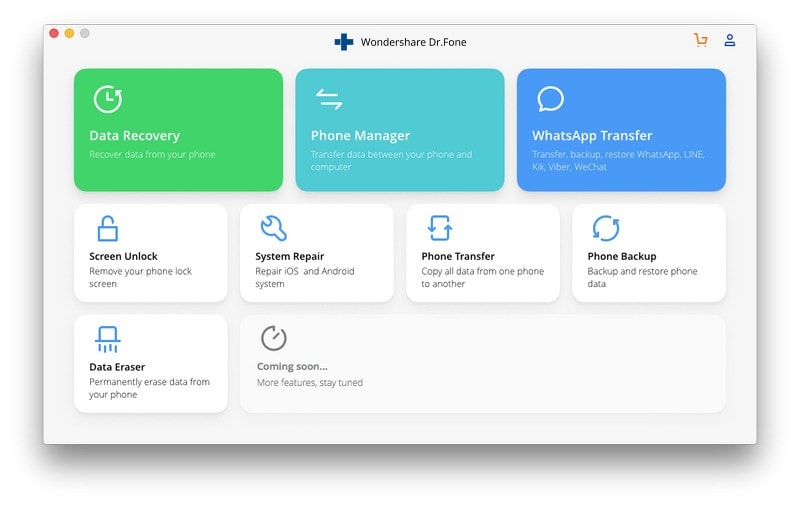
Passo 1. Scarica e installa Dr.Fone sul tuo Mac. Avvia Dr.Fone e seleziona "Phone Manager" dalla finestra principale.
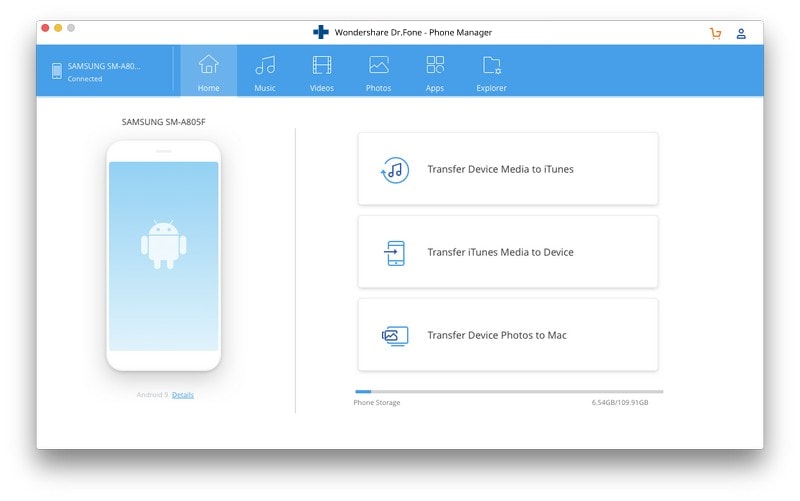
Passo 2. Collega il tuo Sony Xperia al Mac utilizzando un cavo USB. Per trasferire le foto da Sony a Mac con 1 clic, basta fare clic su Trasferisci foto del dispositivo su Mac. Quindi personalizza il percorso di salvataggio per memorizzare tutte le foto da Sony su Mac.
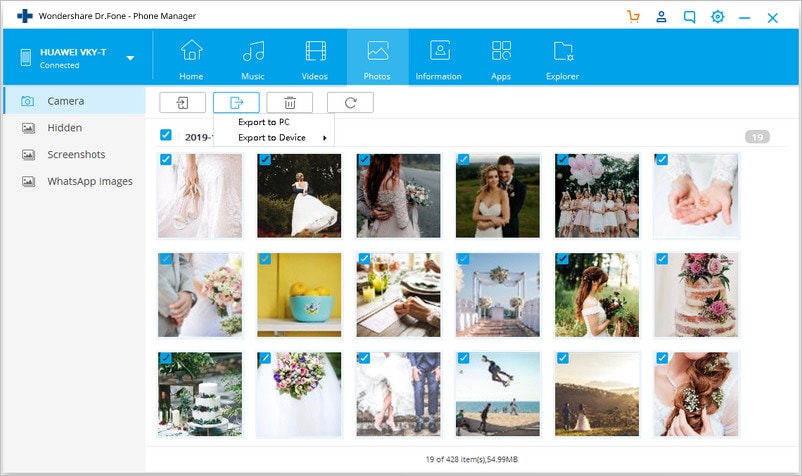
Se desideri trasferire altri tipi di dati, come musica, video, contatti, messaggi da Sony Xperia a Mac in modo selettivo, fai clic sulla scheda della categoria dati in alto. Seleziona i dati e fai clic su Esporta su Mac per trasferirli.
Parte 2. Come trasferire foto e video Sony su Mac
Trasferire le foto Sony su Mac è un’attività molto semplice, mentre alcuni utenti Sony potrebbero avere delle difficoltà e innervosirsi cercando uno strumento per trasferire video Sony su Mac. Ma qui abbiamo un modo semplice per fare il backup dei dati di Sony su Mac manualmente con Android File Transfer. Segui semplicemente questi passaggi semplici e il gioco è fatto.
Passaggi per trasferire foto Sony su Mac
Devi installare Android File Transfer sul tuo Mac seguendo le istruzioni fornite durante il processo di installazione.
Passo 1. Collega il dispositivo tramite cavo USB sul tuo Mac.
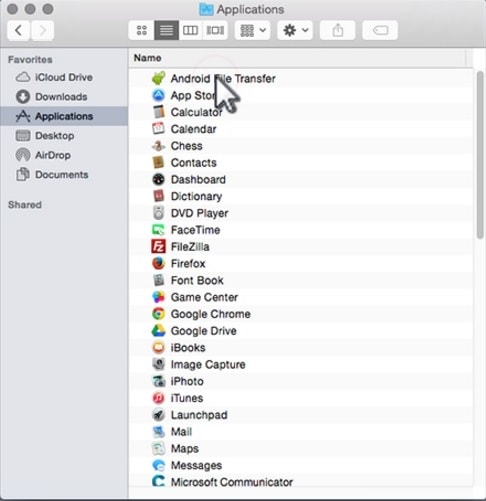
Passo 2. Apri Android File Transfer sul tuo Mac.
Passo 3. Apri DCIM e poi Fotocamera.
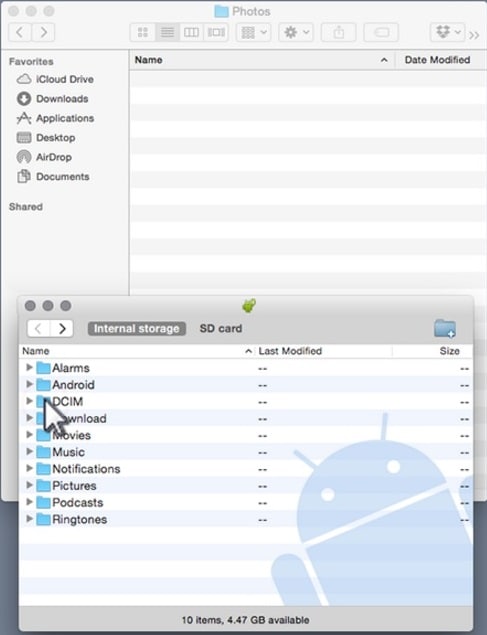
Passo 4. Ora seleziona le foto e i video che desideri trasferire.
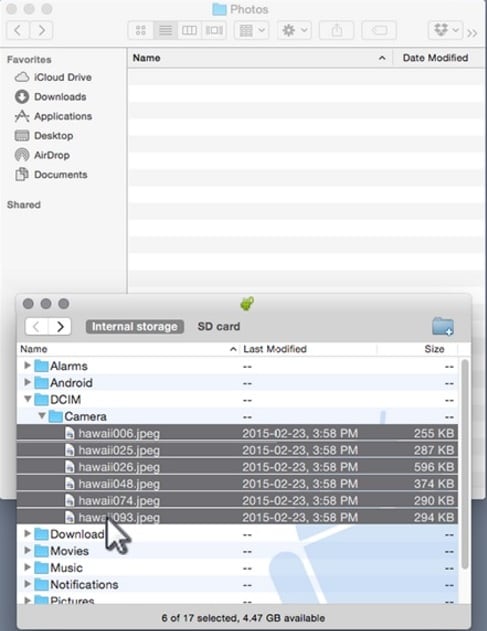
Passo 5. Trascina i file che vuoi inserire nella tua cartella di backup.
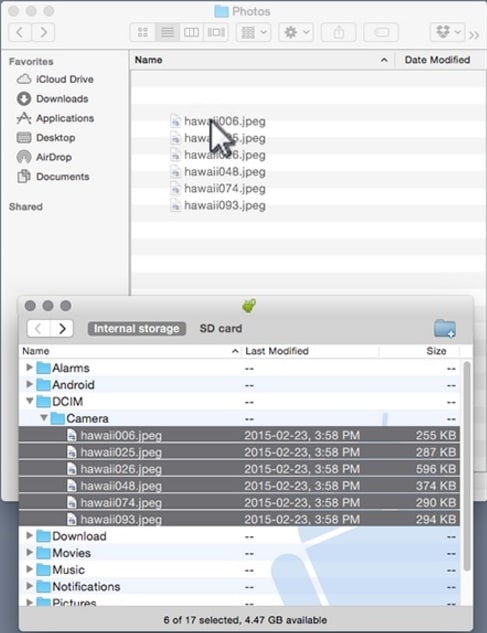
Passo 6. Scollega il cavo USB ora, se hai terminato il trasferimento dei dati.
Ora dimentica come trasferire dati da Sony a Mac, in quanto l’abbiamo spiegato sopra solo in modalità facile. Ti consigliamo di utilizzare Dr.Fone (Mac) - Phone Manager (Android) che funziona con quasi tutti i dispositivi in formato compatibile. È uno strumento potente disponibile per Mac e consente di trasferire i dati dal tuo dispositivo Sony a Mac facilmente con un solo clic.


Nicola Massimo
staff Editor