
Come Importare ed Esportare Contatti tra Excel e iPhone [iPhone 17]

Jun 26, 2026 • Archiviato in: Gestisci i Dati del Dispositivo • Soluzioni comprovate
Gestire i contatti aziendali sul tuo iPhone è ora più facile che mai, soprattutto quando passi al iPhone 17. Invece di aggiungere manualmente ogni distributore, venditore o cliente dal tuo computer, puoi risparmiare tempo importando i contatti da Excel su iPhone in pochi passaggi. Utilizzando iTunes, il processo è semplice e garantisce che tutti i tuoi contatti essenziali vengano trasferiti senza problemi sul tuo nuovo iPhone 17, mantenendoti connesso senza stress.
Esploreremo anche come trasferire i tuoi contatti Excel su iPhone tramite iCloud, offrendoti un'altra opzione pratica. Inoltre, ti presenteremo uno strumento di terze parti per rendere il tutto ancora più semplice. Pronto a ottimizzare la gestione dei tuoi contatti? Vediamo la guida passo passo per trovare il metodo migliore per te.
Parte 1: Come trasferire Excel su iPhone inclusa la serie iPhone 17 tramite iTunes
Se il tuo computer utilizza macOS Mojave 10.14 o versioni precedenti, puoi rapidamente importare i contatti da Excel su iPhone convertendo il tuo foglio di lavoro in un vCard (VCF) or file CSV. Questo semplice processo ti consente di trasferire facilmente i contatti Excel direttamente dal PC al tuo iPhone o iPad. E se hai appena effettuato l’aggiornamento al iPhone 17, questo metodo garantisce il trasferimento di tutti i tuoi dati di contatto essenziali senza doverli inserire manualmente.
Questo metodo è perfetto se non utilizzi iCloud. D'altra parte, se il tuo sistema usa macOS Catalina 10.15, avrai bisogno di Finder per trasferire i fogli di calcolo Excel tra dispositivi. Ecco la mini-guida passo passo per importare i contatti da Excel su iPhone:
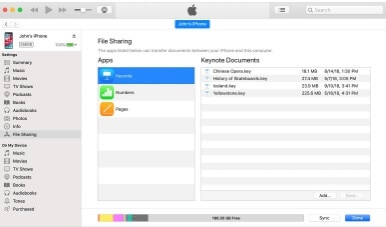
Passo 1: Collega il tuo iPad o iPhone al Mac e avvia iTunes. Attendi che l'icona del dispositivo appaia nell'angolo in alto a sinistra.
Passo 2: Clicca sull'icona del dispositivo in iTunes, poi seleziona Condivisione File dal pannello laterale.
Passo 3: Scegli i numeri che vuoi trasferire dall'elenco del pannello sinistro.
Passo 4: Seleziona il foglio contatti che desideri importare e fai clic su Aggiungi. Il documento apparirà nell'elenco dei Documenti di Numbers in iTunes.
Passo 5: Apri l'app Numbers sul tuo iPad o iPhone.
Passo 6: Tocca l'icona File nella schermata iniziale, quindi tocca Sfoglia in basso e seleziona Il mio iPhone.
Passo 7: Tocca la cartella Numbers per aprire il documento importato e completare il processo di trasferimento.
Vantaggi di iTunes
- Supporta la maggior parte delle versioni di iPod, iPad e iPhone.
- Funziona perfettamente sia con cavo USB che in modalità wireless
- Trasferimento diretto di file tra dispositivi Apple.
Svantaggi di iTunes
- Richiede molto spazio su disco
- Non tutte le app per iPhone supportano la funzione di condivisione file di iTunes
- Non è possibile importare più cartelle con iTunes
YPotrebbe interessarti anche:
Trasferire musica da iPhone a computer
Trasferire musica su iPhone senza iTunes
Parte 2: Come trasferire Excel su iPhone inclusa la serie iPhone 17 tramite iCloud?
Un altro metodo efficace per come importare contatti da Excel su iPhone è usare iCloud. Questa opzione è particolarmente utile se stai configurando un nuovo dispositivo come iPhone 17, perché ti permette di trasferire i contatti Excel in modalità wireless e mantenerli automaticamente sincronizzati su tutti i tuoi dispositivi Apple.
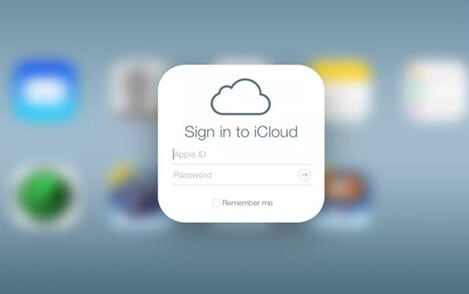
Passo 1: Visita il sito www.iCloud.com, e lì dovrai accedere usando il tuo nome utente e password Apple.
Passo 2: Devi collegare il tuo iPhone al computer Mac per trasferire i contatti da Excel a iPhone.
Passo 3: Clicca sull'icona Contatti tra i contatti Excel da trasferire su iPhone o iPod.
Passo 4: Nell'angolo in basso a sinistra della schermata iCloud, dovrai fare clic sull'icona dell’ingranaggio e poi selezionare l’opzione Importa vCard.
Passo 5: Poi, dovrai andare nel percorso della cartella dove il file VCF è stato salvato sul Mac e, infine, cliccare sul pulsante apri.
Passo 6: L'ultimo passo è andare nella sezione contatti sul tuo dispositivo iPhone o iPod. Quando l'account iCloud sarà sincronizzato con il tuo iPhone, visualizzerai tutti i contatti convertiti.
Vantaggi di iCloud
- Accessibile ovunque e molto sicuro.
- Ampio spazio di archiviazione per conservare tutto, dai contenuti digitali ai messaggi e contatti.
Svantaggi di iCloud
- Un software costoso da avere sul proprio computer.
- L’interfaccia utente può essere confusa per chi non è esperto di tecnologia.
Parte 3: Come trasferire Excel su iPhone inclusa la serie iPhone 17 senza iTunes?
Se stai cercando un modo semplice su come importare contatti da Excel su iPhone senza iTunes, strumenti di terze parti come Wondershare Dr.Fone offrono una soluzione immediata. A differenza di iTunes, che può essere complicato e occupare molto spazio su disco, Dr.Fone funziona sia su Windows che su Mac e offre persino una prova gratuita. Questo lo rende un'opzione rapida e affidabile per trasferire contatti da Excel su iPhone senza sforzi. Inoltre, se hai effettuato l’aggiornamento al iPhone 17, questo metodo garantisce una configurazione fluida spostando tutti i contatti Excel senza complicazioni.
Dr.Fone è pienamente compatibile con le ultime versioni di iOS, rendendolo uno degli strumenti più efficienti per come importare contatti da Excel su iPhone. Oltre ai contatti, consente di trasferire foto, video, messaggi, e anche i contenuti di iTunes senza la necessità di installare iTunes sul computer.
Dr.Fone - Gestore Telefono (iOS)
Importa contatti da Excel su iPhone
- Trasferisci la tua musica, foto, video, contatti, SMS, app, ecc. con un semplice click.
- Esegui il backup dei dati di iPhone/iPad/iPod su computer e ripristinali per evitare la perdita di dati.
- Sposta musica, contatti, video, messaggi, ecc. dal vecchio telefono a uno nuovo.
- Importa o esporta file tra telefono e computer.
- Riorganizza e gestisci la tua libreria iTunes senza utilizzare iTunes.
- Completamente compatibile con le ultime versioni di iOS e iPod.
3981454 persone lo hanno scaricato
Cos'è Dr.Fone?
Dr.Fone - Gestore Telefono (iOS) si è evoluto da un semplice strumento di riparazione iOS a una soluzione completa per la gestione mobile sia per iOS che per Android. Come parte della suite Wondershare ed affidato da oltre 50 milioni di utenti nel mondo, garantisce una gestione fluida del dispositivo con potenti funzionalità di sicurezza dei dati. Che tu abbia bisogno di risolvere problemi di sistema o di imparare come importare contatti da Excel su iPhone, Dr.Fone rende il processo rapido ed affidabile.
Passo 1: Prima di tutto devi convertire i tuoi file Excel in file Vcard o CSV, collegare il dispositivo iOS al computer tramite cavo originale e avviare l'applicazione Dr.Fone. Apparirà la schermata di benvenuto dove dovrai cliccare sul modulo di trasferimento.

 sicuro e protetto
Passo 2: Una volta collegato il dispositivo, non dovrai fare nulla perché il software Dr.Fone rileva automaticamente ogni nuovo dispositivo collegato. Una volta rilevato, inizierà il processo di trasferimento e verrà visualizzata la finestra di trasferimento.
Passo 3: Invece di selezionare le informazioni dalla scheda Home, dovrai andare sulla scheda Informazioni.

Passo 4: Nella scheda Informazioni troverai dati critici relativi al tuo dispositivo, ai messaggi SMS e ai contatti. Puoi passare da SMS a contatti dal pannello sinistro.
Passo 5: Dovrai cliccare sul pulsante di importazione e selezionare il tipo di file che vuoi importare dal PC su iPhone. Il formato più comune è CSV.
Passo 6: Dovrai “andare nella posizione” di questi file e poi cliccare sul pulsante ok. Una volta terminato, i dati verranno importati dal formato Excel sul tuo iPhone.
Vantaggi del software Dr.Fone per importare contatti da Excel su iPhone
- Compatibile con i più recenti sistemi operativi e dispositivi.
- Supportato da una garanzia di rimborso e assistenza tecnica gratuita.
- Ha un'interfaccia semplice e intuitiva che permette a chiunque di usarlo senza difficoltà.
- Durante il trasferimento, avrai la libertà di gestire i dati come modificare, eliminare e aggiungere con l'anteprima.
- La tua privacy è protetta da una crittografia avanzata.
- Assistenza via email 24 ore su 24, 7 giorni su 7 per risolvere anche i tuoi dubbi più piccoli.
Contro del software Dr.Fone per importare i contatti da Excel a iPhone
- È necessaria una connessione Internet attiva per completare il processo di trasferimento.
Come gestire dispositivi iOS da un PC?
sicuro e protettoAlla fine
In questa guida, abbiamo esplorato diversi modi su come importare contatti da Excel su iPhone. Sebbene alcuni metodi, come l'uso diretto di Excel, abbiano delle limitazioni, puoi anche utilizzare iCloud o iTunes con istruzioni dettagliate. Per chi preferisce un'opzione più semplice e veloce, Dr.Fone offre un modo sicuro per trasferire contatti e altri file tra il computer e l'iPhone con pochi clic.
Se hai recentemente aggiornato al iPhone 17, questi metodi funzionano perfettamente per spostare i tuoi contatti così potrai iniziare da zero senza preoccuparti di perdere dati importanti. Ogni metodo ha vantaggi e svantaggi, così puoi scegliere quello che meglio bilancia comodità, sicurezza e compatibilità.
sicuro e protetto


 > How-to > Gestisci i Dati del Dispositivo > Come Importare ed Esportare Contatti tra Excel e iPhone [iPhone 17]
Nicola Massimo
staff Editor