Come Trasferire Musica da iPhone a Mac Senza Problemi

Jun 26, 2026 • Archiviato in: Gestisci i Dati del Dispositivo • Soluzioni comprovate
Molti utenti iPhone hanno bisogno di organizzare la musica senza cambiare la sua posizione originale. Gestire le playlist su un iPhone può sembrare limitato. La musica è molto più facile da accedere e da eseguire il backup quando è sincronizzata su un Mac. Tuttavia, trasferire la musica non è semplice come condividere foto o video. Le restrizioni Apple possono rendere il tutto complicato.
In questa guida imparerai come trasferire la musica dal tuo iPhone al tuo Mac. Spiega metodi semplici e affidabili. Potrai tenere le tue canzoni al sicuro e sempre accessibili. Libera spazio, crea un backup della tua musica oppure ascoltala sul tuo Mac. I metodi proposti in questa guida ti aiuteranno a velocizzare e facilitare il processo.
- Metodo 1: Sincronizzare Apple Music da iPhone a MacBook in modalità wireless
- Metodo 2: Trasferire la musica da iPhone a Mac usando Finder
- Metodo 3: Usare iTunes per copiare la musica acquistata da iPhone a Mac
- Metodo 4: Trasferire la musica da iPhone a Mac tramite AirDrop
- Metodo 5: Trasferimento wireless della musica usando Google Drive
- Metodo 6: Trasferimento musicale da iPhone a Mac ancora più semplice con Wondershare Dr.Fone

- Consiglio: Come scegliere il metodo migliore per trasferire musica da iPhone a Mac
Metodo 1: Sincronizzare Apple Music da iPhone a MacBook in modalità wireless
Trasferire le canzoni Apple dal tuo Mac a iPhone, o viceversa, non è mai stato così semplice. Ti serve solo un abbonamento Apple Music, e la compatibilità tra i due dispositivi viene garantita senza bisogno di trasferimenti manuali. Il processo è molto semplice, basta sincronizzare oppure utilizzare lo stesso account iCloud su entrambi i dispositivi. La tua libreria verrà caricata su entrambi i dispositivi una volta attivate queste funzioni.
Passaggio 1: Abbonati ad Apple Music
- Trova l’app Musica sul tuo iPhone. Dopo aver cliccato su “Per te”, accedi a “Iscriviti a Family Plan”.
- Clicca su uno dei pacchetti disponibili e inserisci il tuo ID Apple. Controlla i tuoi dati di fatturazione e completa l’abbonamento.
Passaggio 2: Inserisci nuovamente le credenziali sul Mac.
- A seconda del tuo Mac, avvia l’App Apple Music oppure iTunes.
- accedi selezionando il pulsante per l’accesso dopo aver cliccato sulla scheda “Account”.
- Inserisci il tuo ID Apple per effettuare il login.
Passaggio 3: Attiva la Libreria musicale sincronizzata o la Libreria musicale di iCloud.
- Su iPhone: vai su Impostazioni, scegli Musica e attiva Libreria musicale sincronizzata o Libreria musicale.
- Su Mac: avvia l’App Apple Music, vai su Musica e scegli Preferenze nel menu. Nel pulsante "Generale", seleziona "Libreria musicale sincronizzata" o "Libreria musicale di iCloud" e poi clicca "OK".

Metodo 2: Trasferire la musica da iPhone a Mac usando Finder
Finder è un’applicazione per il trasferimento musicale progettata per macOS Catalina, che ha sostituito l’app iTunes e rende semplice trasferire la musica da iPhone a Mac. Permette di trasferire contenuti musicali dal tuo iPhone a un Mac che supporta l’ultima versione di macOS. In questa sezione spieghiamo come spostare le canzoni da un iPhone utilizzando il Mac Finder.
Passaggio 1: Collega insieme il tuo Mac e l’iPhone.
Dovrai collegare il tuo iPhone al tuo MacBook tramite cavo USB o connessione Wi-Fi.
Passaggio 2: Avvia Finder e trova il tuo iPhone
- Apri l’applicazione Finder sul tuo Mac.
- Nella barra laterale del Finder sul Mac, scorri giù nella sezione “Posizioni” fino alla voce iPhone e fai clic su essa.
Passaggio 3: Vai alla scheda Musica
- Dopo aver selezionato l’iPhone, trova e clicca la scheda “Musica” nel menu in alto.
- Così viene mostrata la collezione musicale del tuo iPhone.
Passaggio 4: Seleziona e sincronizza la musica
- Per sincronizzare la musica in modo automatico, spunta la casella "Sincronizza musica su [nome dispositivo]".
- Scegli se sincronizzare l’intera libreria musicale oppure solo alcuni brani specifici.
- Dopo aver scelto la preferenza, clicca su "Applica" per avviare la sincronizzazione.
Passaggio 5: Trova la musica trasferita in Finder
Quando la sincronizzazione è completata, i brani trasferiti appariranno nella cartella Musica in Finder.
Passaggio 6: Espelli correttamente l’iPhone
Ricordati sempre di espellere l’iPhone in Finder prima di scollegarlo fisicamente dal sistema. Per evitare perdite o danni ai dati, basta cliccare sul pulsante "Espelli" accanto al nome del dispositivo nella barra laterale quando sei pronto a scollegarlo.

Metodo 3: Usare iTunes per copiare la musica acquistata da iPhone a Mac
Se hai acquistato brani sul Mac tramite iTunes Store, avrai bisogno di iTunes per trasferire le canzoni dal tuo iPhone al Mac. Tuttavia, questo funziona solo con macOS Catalina o versioni precedenti. Questo metodo non è efficace se vuoi caricare brani scaricati da altre fonti.
Passaggio 1: Collega il tuo Mac e iPhone
Assicurati che sia il Mac sia l’iPhone siano accesi prima di collegarli tramite cavo USB.
Passaggio 2: Autorizza il Mac in iTunes
- Avvia il Mac ed esegui l’accesso a iTunes.
- Troverai l’opzione "Autorizza questo computer": selezionala dopo aver trovato la voce “Autorizzazioni” nel menu account.
- Infine, inserisci il tuo ID Apple e la password impostata e conferma l’autorizzazione.
Passaggio 3: Ottieni la musica acquistata sul Mac
- Per copiare i brani acquistati, cerca il menu "File" in iTunes – selezionalo e poi premi su "Dispositivi".
- Alla fine, devi cliccare il pulsante "Trasferisci acquisti da [nome dispositivo]".
- Vai al menu "File" in iTunes e poi scegli "Dispositivi".
- Avvia il trasferimento selezionando "Trasferisci acquisti da [nome dispositivo]".

Metodo 4: Trasferire la musica da iPhone a Mac tramite AirDrop
Un altro metodo comodo è l’uso di AirDrop, specialmente con file mp3, per trasferire i file scaricati da internet da un iPhone a un Mac.
Passaggio 1: Abilita AirDrop su entrambi i dispositivi
- Per abilitare AirDrop su un Mac, apri Finder, vai nella barra laterale e scegli "Tutti".
- Per attivare AirDrop su iPhone, vai su Impostazioni e poi su Generali.

Passaggio 2: Scegli un file musicale su iPhone
- Trova la canzone nell’app Musica oppure in File.
- Tenendo premuto sul file, seleziona "Condividi" e poi scegli "AirDrop".
Passaggio 3: Seleziona il Mac come destinazione finale
- Assicurati che il Mac sia selezionato come dispositivo di destinazione nel menu AirDrop.
Passaggio 4: Approva il file sul Mac
- Seleziona "Accetta" per aprire il file sul Mac.
- Avvia la tua app musicale preferita e ascolta i brani trasferiti.

Metodo 5: Trasferimento wireless della musica usando Google Drive
Se ti sei mai chiesto: "Come si può sincronizzare la musica da iPhone a Mac senza cavi?", una buona risposta è usare un servizio di cloud storage, come Google Drive. Questo approccio ti permette di trasferire qualsiasi tipo di file musicale dall’iPhone al Mac.
Passaggio 1: Installa Google Drive sul tuo iPhone
- Scarica e installa l’app Google Drive dall’App Store.
- Accedi con le tue credenziali dell’account Google.
Passaggio 2: Carica la musica dal tuo iPhone
- Apri Google Drive sul tuo iPhone.
- Tocca l’icona "+" seleziona "Carica" e scegli i file musicali da trasferire.
Passaggio 3: Accedi a Google Drive sul tuo Mac
- Apri un browser sul Mac e vai al sito di Google Drive.
- Accedi con lo stesso account Google.
Passaggio 4: Scarica i file musicali sul tuo Mac
- Trova i file musicali caricati.
- Scaricali sul tuo Mac per l’ascolto offline.
Metodo 6: Trasferimento musicale da iPhone a Mac ancora più semplice con Wondershare Dr.Fone
Se i metodi precedenti di trasferire musica da iPhone a Mac ti sembrano complicati, ecco un’alternativa che rende il processo più semplice—Wondershare Dr.Fone. Questo potente software di terze parti offre una soluzione intuitiva per gestire e trasferire la tua libreria musicale senza sforzi. La sua interfaccia utente semplice e la varietà di funzionalità lo rendono una delle migliori opzioni per chi desidera spostare la musica da iPhone a MacBook senza dipendere da iTunes.
Se i metodi nominati sopra trasferire musica da iPhone a Mac sembrano complessi, ecco un’alternativa che rende il processo semplice: Wondershare Dr.Fone. Si tratta di un potente software di terze parti con una semplice applicazione per la gestione e il trasferimento della libreria musicale. L'interfaccia intuitiva insieme ad un design ricco di funzioni lo rende una soluzione ideale per chiunque voglia spostare musica da un iPhone a un MacBook senza iTunes.

Wondershare Dr.Fone
Rende il trasferimento della musica da iPhone a Mac davvero semplice!
- Trasferisci, gestisci, esporta/importa la tua musica, foto, video, contatti, SMS, app, ecc.
- Esegui il backup di musica, foto, video, contatti, SMS, app, ecc., sul computer e ripristinali facilmente.
- Trasferisci musica, foto, video, contatti, messaggi, ecc., da uno smartphone all’altro.
- Trasferire file multimediali tra dispositivi iOS e iTunes.
- Completamente compatibile con il più recente sistema iOS.


Segui questi passaggi perTrasferire musica da iPhone a MacIn fretta.
Passaggio 1: Avviare Dr.Fone e collegare i dispositivi ad esso
Apri il programma una volta che Dr.Fone è stato installato con successo sul Mac e scegli l'opzione "Esporta tutti i dati" dal menu anteriore. Utilizzare un cavo USB per collegare o collegare iPhone con Mac.

Passaggio 2: Scegliere i file musicali da trasferire
Quando viene visualizzata una nuova finestra, verrà richiesto di selezionare il tipo di file che si desidera trasferire. Scegli "Musica" come tipo di file desiderato e quindi fai clic su "Esporta". Specificare una cartella di destinazione sul Mac in cui verranno salvati i file musicali esportati.
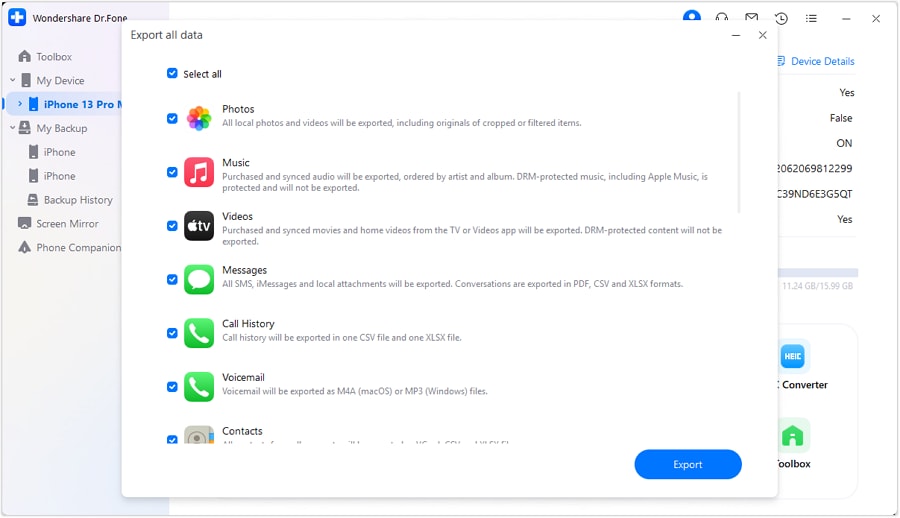
Passaggio 3: creare una Password per il Backup crittografato
Per maggiore sicurezza, Dr.Fone ti richiederà di generare una password crittografata. Crea una password, inseriscila nuovamente per la verifica, quindi fai clic su "Fatto" per proteggere il processo di backup. Ciò garantisce che i tuoi dati rimangano privati e protetti durante il trasferimento.
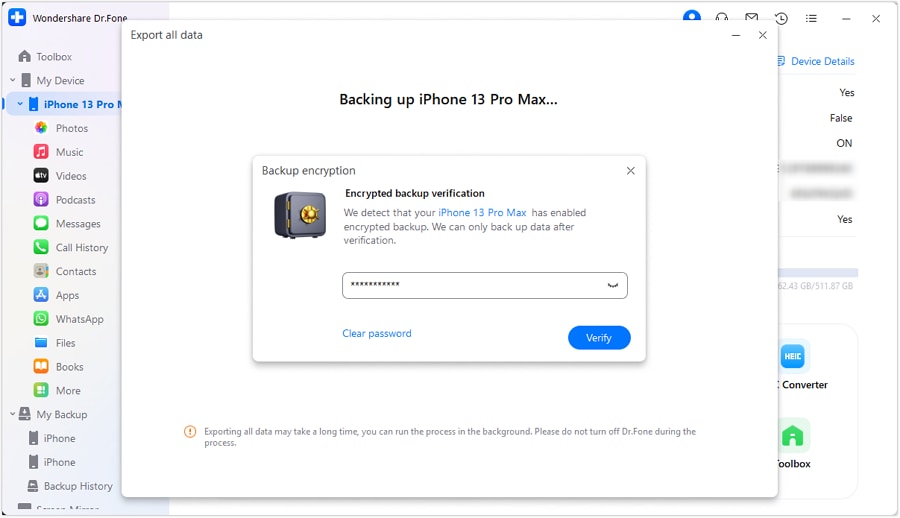
Passaggio 4: Monitorare l'avanzamento del trasferimento
Una volta iniziato il trasferimento, è possibile guardare i progressi sullo schermo. Dr.Fone fornisce aggiornamenti in tempo reale, che ti consentono di tenere traccia di quanto dei dati musicali sono stati esportati sul tuo Mac.

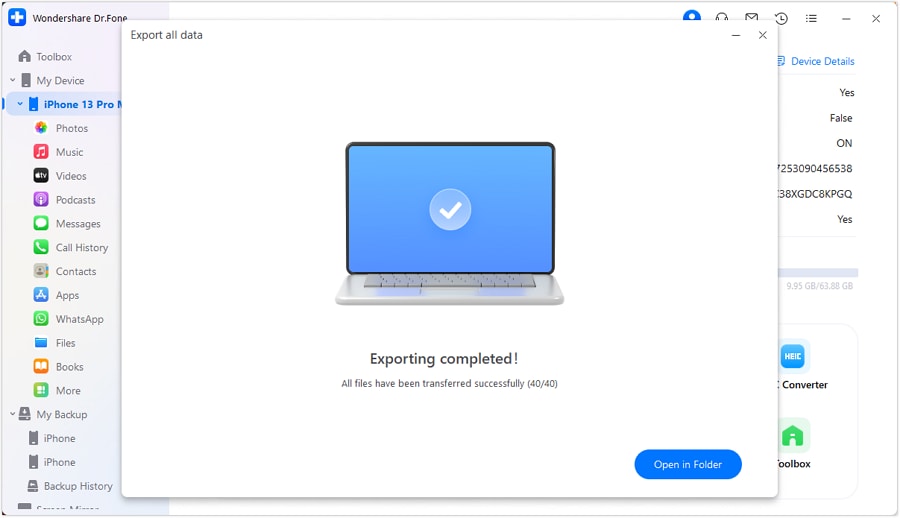
Passaggio 5: accedere alla musica esportata sul tuo Mac
Una volta completata l'esportazione, fare clic su "Apri" per navigare direttamente alla cartella in cui sono stati salvati i file musicali. Ora puoi accedere ai file musicali trasferiti sul tuo Mac con facilità.
Consiglio: Come scegliere il metodo migliore per trasferire musica da iPhone a Mac
Per renderti più facile decidere il metodo più adatto per tTrasferire musica dal tuo iPhone al tuo MacEcco un confronto completo delle sei opzioni. Ogni metodo viene valutato in base ai suoi vantaggi e limiti, aiutandoti a scegliere quello che meglio si adatta alle tue esigenze.
|
metodi |
Vantaggi |
limitazioni |
| Sincronizzazione musicale Apple | ● Sincronizzazione automatica ● Nessun trasferimento manuale ● Seamless su tutti i dispositivi |
● Richiede un abbonamento a Apple Music ● Limitato alle librerie sincronizzate |
| cercatore | ● Diretto e semplice ● Funziona con macOS Catalina e versioni successive |
● Funziona solo con le versioni più recenti di macOS ● Caratteristiche limitate |
| iTunes | ● Buono per trasferire musica acquistata ● Semplice per gli utenti di iTunes |
● Limitato alla musica acquistata ● Nessun supporto per le tracce scaricate |
| Goccia d'aria | ● Trasferimento Wireless ● Nessun bisogno di cavi o utensili esterni |
● Impossibile trasferire intere librerie ● Manuale e richiede molto tempo per molti file |
| Google Drive | ● Wireless e conveniente per file di piccole dimensioni ● Funziona con qualsiasi tipo di file |
● Richiede una connessione internet attiva ● Più lento per le grandi biblioteche |
| Wondershare Dr.Fone |
● Interfaccia facile da usare ● Supporta tutti i tipi di file ● Altamente versatile ● Nessuna limitazione |
● Richiede l'installazione del software ● Può comportare un costo per funzionalità avanzate |
Conclusione:
Trasferire musica dal tuo iPhone al tuo Mac non deve essere complicato. Questa guida ti fornisce una varietà di metodi affidabili, dall'utilizzo di Apple Music e Finder all'utilizzo dello storage cloud o di soluzioni di terze parti. Ogni approccio assicura che la tua musica rimanga accessibile, organizzata e sicura sul tuo Mac.
Tra le opzioni, strumenti comeWondershare Dr.Fonesi distinguono per la loro semplicità e le caratteristiche complete, rendendo più facileTrasferire musica da iPhone a MacSenza alcun problema. Sia che tu gestisca alcune tracce o l'intera libreria, questi metodi garantiscono un trasferimento musicale fluido e il backup per la tua comodità.
 Sicuro e sicuro


Nicola Massimo
staff Editor