Recover photos, messages, WhatsApp, and more — no backup
needed.
Recover photos, messages, WhatsApp, and more — no backup
needed.

 100% Security Verified | No Subscription Required | No Malware

 :
: 
 ChatGPT
 Perplexity
 Gemini
 Claude
 Grok
Grok

Ho recentemente cancellato un contatto di lavoro molto importante e devo capire come accedere direttamente ai file di backup di iCloud. Qualcuno può dirmi il modo più efficace per scaricare da iCloud sul mio PC?
David M. Utente iOS
Il sistema di archiviazione di iCloud di Apple è da tempo lo standard per gli utenti iOS per proteggere i loro dati digitali. Per impostazione predefinita, ogni ID Apple riceve 5GB di spazio gratuito, facilmente espandibile tramite abbonamenti mensili. Nel 2026, il backup iCloud è diventato ancora più integrato nella nostra gestione quotidiana dei dispositivi.
Poiché il tuo iPhone effettua automaticamente il backup quotidiano delle impostazioni, dati delle applicazioni e file multimediali tramite Wi-Fi, potresti prima o poi avere bisogno di sapere come scaricare il backup di iCloud. Che tu abbia uno schermo rotto, stia cambiando dispositivo o semplicemente debba recuperare file specifici eliminati, sapere come accedere al backup di iCloud è essenziale.
Tuttavia, i metodi nativi di Apple per l’estrazione da iCloud possono talvolta risultare rigidi. Qui sotto abbiamo raccolto i tre metodi più comuni e affidabili per scaricare da iCloud, consentendoti di ripristinare i tuoi dati e impostazioni cancellati in modo efficiente.
In questo articolo
Metodo 1: Come scaricare il backup di iCloud usando un estrattore iCloud
Apple offre alcuni strumenti sviluppati internamente per interagire con i tuoi dati cloud, ma non sono all’altezza quanto a software dedicato per il download da iCloud. Ad esempio, nativamente gli utenti non possono scaricare selettivamente tipi specifici di file di backup o visualizzare in anteprima cosa è nascosto nel pacchetto.
Se vuoi liberarti da queste restrizioni, l'uso di un estrattore iCloud di terze parti è la soluzione migliore.
Molti utenti iOS esperti raccomandano fortemente Dr.Fone - Recupero Dati (iOS). Questo estrattore dedicato ti permette di visualizzare in anteprima, accedere e scaricare dati precisi dai file sincronizzati su iCloud direttamente sul tuo computer.
 Recupera dati dopo eliminazione, crash o danni al dispositivo.
- Supporta foto, messaggi, contatti, WhatsApp e altro.
- Supporta tutti i principali modelli di iPhone, iPad e iPod.
- Visualizza in anteprima e recupera solo ciò che ti serve.

Passaggi per accedere e scaricare il backup di iCloud usando l'estrattore iCloud
-
Passo 1 Collega il dispositivo
Scarica e installa Dr.Fone, poi collega il tuo iPhone o iPad al PC usando un cavo lightning o USB-C certificato.
-
Passo 2 Avvia Recupero Dati
Apri il menu degli strumenti Dr.Fone e seleziona l’opzione "Recupera" tra tutte le funzionalità disponibili nell’interfaccia principale.
-
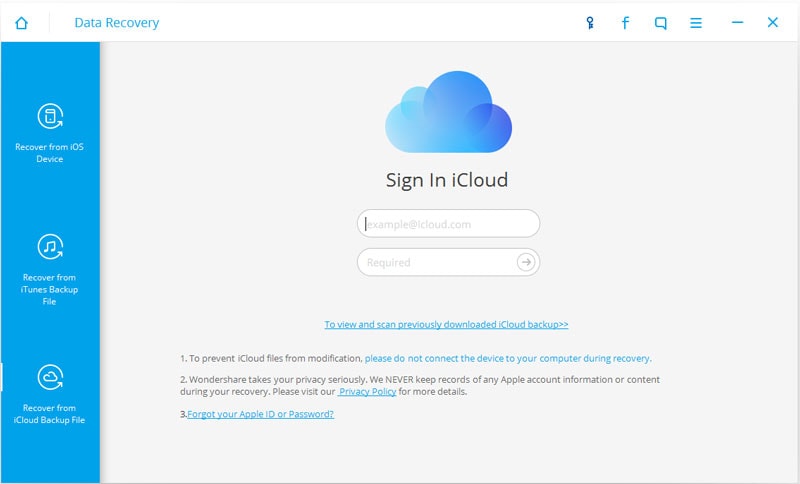
Passo 3 Accedi a iCloud
Scegli la modalità "Recupera dal file sincronizzato iCloud". Ti verrà richiesto di inserire le credenziali del tuo ID Apple per accedere in modo sicuro.
-
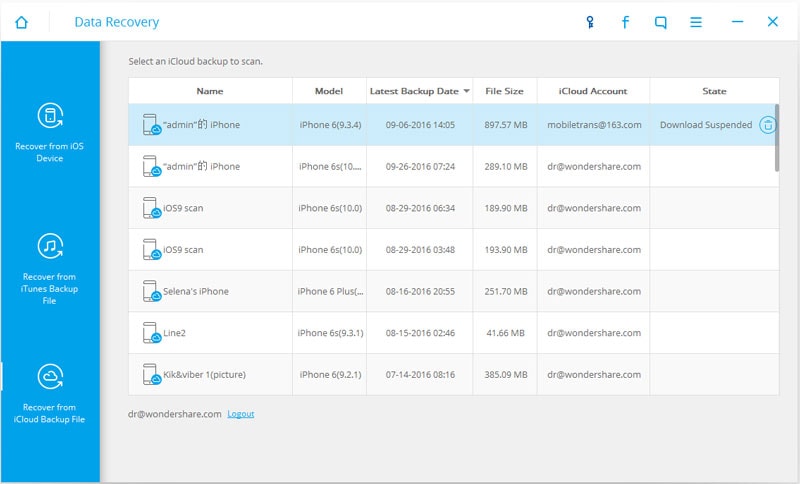
Passo 4 Scarica il file di backup specifico
Dopo aver effettuato correttamente l'accesso, esamina l’elenco dei file sincronizzati disponibili. Seleziona il backup iCloud desiderato e clicca su "avanti" per iniziare il download.
-
Passo 5 Seleziona i tipi di dati
Una volta scaricato il file sincronizzato, comparirà una richiesta per selezionare i tipi di file specifici (es. Foto, Contatti, Note) da analizzare. Questo risparmia notevolmente tempo evitando di elaborare dati non necessari.

-
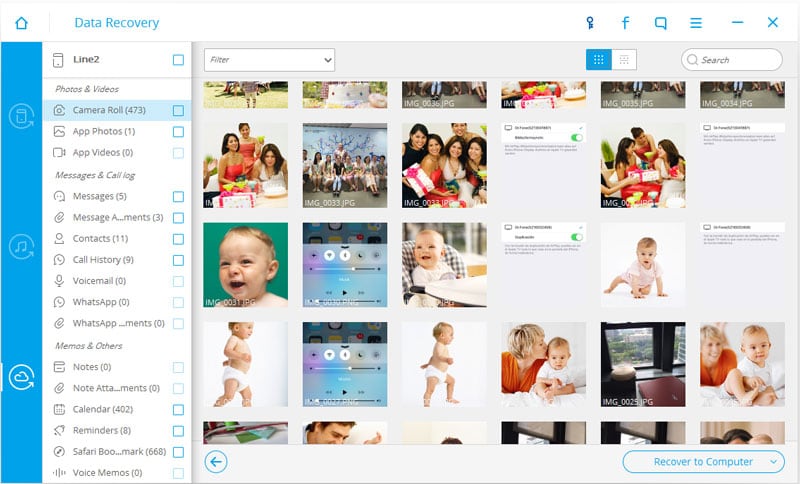
Passo 6 Visualizza in anteprima ed estrai
Quando la scansione è finita, naviga tra le categorie nel pannello laterale a sinistra. Puoi visualizzare in anteprima i dettagli di quasi tutti i tipi di dati presenti su iCloud. Seleziona gli elementi che ti servono e clicca su "Recupera su Computer" per salvarli localmente.





Metodo 2: Come scaricare il backup di iCloud da iCloud.com
Nonostante alcune limitazioni riguardo il recupero dati completo, utilizzare il sito web di iCloud rimane il metodo Apple più universalmente accessibile per accedere e verificare file sincronizzati iCloud da remoto.
Segui questi passaggi per scaricare componenti del backup iCloud dal portale web:
-
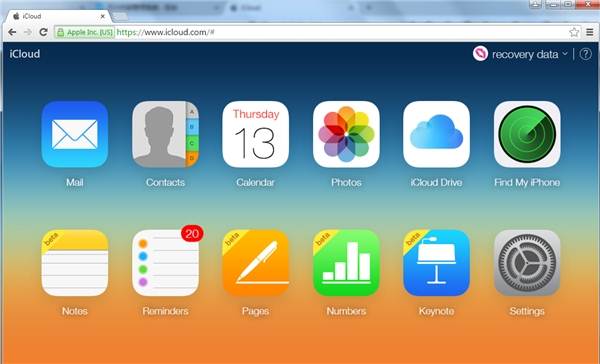
Passo 1 Accedi online
Vai al sito web di iCloud da qualsiasi browser web e accedi utilizzando username e password del tuo ID Apple.
-
Passo 2 Accedi alle Foto
Per scaricare foto dal backup iCloud, clicca sull’icona dell’app “Foto”. Seleziona le immagini da conservare, poi clicca sull’icona "Download" (una nuvola con una freccia verso il basso) in alto a destra nella schermata.
-
Passo 3 Esamina altri tipi di dati
Per altre informazioni sincronizzate come Mail, Contatti, Calendari e Note, puoi entrare nelle relative app. Nota che puoi solo visualizzare in anteprima i dettagli o copiare manualmente testi importanti; non sono disponibili pulsanti di Download nativi per questi tipi di dati.
- Metodo sicuro per scaricare dati personali direttamente dal backup iCloud.
- Tipi principali di dati sincronizzati possono essere visualizzati senza interruzioni dalla piattaforma web.
- Nessuna installazione di software di terze parti richiesta.
- Non è possibile accedere a tutti i dati digitali e alle impostazioni di background archiviati.
- Dati importanti come allegati WhatsApp, foto stream o cronologia chiamate non sono disponibili nella versione web.
- Effettivamente, solo le foto possono essere scaricate nativamente in grandi quantità.
Metodo 3: Come scaricare il backup di iCloud tramite Pannello di Controllo iCloud
Il secondo metodo fornito da Apple per sincronizzare e scaricare i tuoi dati cloud è quello di utilizzare il Pannello di Controllo iCloud (spesso chiamato iCloud per Windows). Questo colma ufficialmente il divario tra l’infrastruttura cloud Apple e i computer personali.
Ecco i semplici passaggi per configurarlo e accedere al backup di iCloud:
-
Passo 1 Installa l'applicazione
Scarica il software del Pannello di Controllo iCloud dal sito ufficiale Apple o dal Microsoft Store.
-
Passo 2 Accedi
Installa il software, avvialo e accedi con username e password del tuo ID Apple.
-
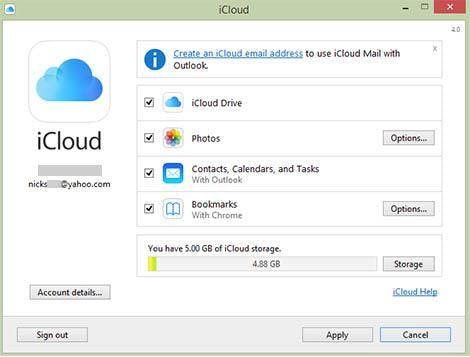
Passo 3 Configura le impostazioni
Potrai così accedere e scaricare il backup iCloud come mostrato nell’immagine di seguito. Scegli le funzioni che desideri sincronizzare (come Foto, Segnalibri e iCloud Drive) e clicca su "Applica".
-
Passo 4 Scarica gli originali
Per accedere e scaricare foto o video dal backup iCloud in modo affidabile, prendi il tuo iPhone, vai su Impostazioni > iCloud > Foto e seleziona esplicitamente "Scarica e conserva gli originali".
-
Passo 5 Visualizza i tuoi file
Potrai visualizzare le foto scaricate dal backup iCloud direttamente nella cartella dedicata iCloud Photos del tuo PC tramite Esplora File di Windows.
- Metodo raccomandato da Apple per il download continuo dei dati dal backup iCloud.
- Sincronizzazione automatica in background di file multimediali principali e segnalibri.
- I dati scaricabili sono limitati rigorosamente a foto, video, ecc.
- Non è possibile estrarre impostazioni approfondite del dispositivo e dati delle applicazioni.
- Foto o video possono essere visualizzati solo dopo il completamento del download nella cartella locale.
Quale metodo dovrei scegliere per scaricare il backup di iCloud?
Dopo aver appreso tutti i metodi dettagliati su come scaricare file di backup iCloud nel 2026, potresti essere confuso: quale scegliere davvero?
Ecco una breve recensione comparativa dei tre principali metodi:
| Funzionalità | Estrattore iCloud | iCloud.com | Pannello di Controllo iCloud |
|---|---|---|---|
| Tipi di file scaricabili | Foto, video, messaggi, registri chiamate, contatti, messaggi vocali, messaggi WhatsApp, note, calendari, segnalibri Safari, promemoria, ecc. | Email, contatti, calendari, foto, note e promemoria | Foto, video e file di iCloud Drive |
| Download selettivo con un clic | Sì | No | No |
| Anteprima backup iCloud | Sì | Sì | No |
| Download backup iTunes | Sì | No | No |
Video tutorial: Come scaricare il backup iCloud in 3 modi
Conclusione
Ottenere il controllo assoluto sulla tua vita digitale richiede di sapere esattamente come accedere direttamente al backup iCloud. Sebbene gli strumenti integrati di Apple come iCloud.com e il Pannello di Controllo siano ottime utility per mantenere sincronizzati i tuoi contenuti quotidiani, spesso non riescono ad estrarre dati strutturali come cronologia delle applicazioni e impostazioni approfondite. Se il tuo obiettivo è scaricare in modo fluido e selettivo scaricare da iCloud, utilizzare un estrattore iCloud professionale garantisce che tutti i tuoi file critici vengano recuperati in sicurezza localmente sul tuo computer nel 2026.
FAQ
-
1. Posso scaricare un intero file di backup iCloud in una volta sola?
Attraverso le interfacce web ufficiali di Apple, non puoi semplicemente cliccare e scaricare l’intero pacchetto di backup come una singola cartella. Devi necessariamente ripristinarlo su un dispositivo iOS o utilizzare un affidabile estrattore iCloud di terze parti per estrarre e esportare selettivamente tutto il contenuto sul tuo PC. -
2. Quanto tempo ci vuole per scaricare da iCloud?
La velocità dipende fortemente dalla tua connessione e dalla dimensione totale dei dati memorizzati. Estrarre pochi contatti può richiedere solo pochi secondi, ma scaricare gigabyte di foto e video potrebbe richiedere diverse ore. Gli strumenti di recupero selettivo permettono di scaricare solo i dati necessari, risparmiando tempo. -
3. È sicuro utilizzare estrattori di terze parti per il mio ID Apple?
Sì, purché tu scelga software certificati e affidabili come Dr.Fone. Questi programmi danno priorità alla privacy dei dati, eseguono l’estrazione localmente sul tuo computer e non trasmettono né registrano online le tue credenziali iCloud. -
4. Posso accedere alle chat di WhatsApp direttamente tramite iCloud.com?
No, Apple non permette di visualizzare o estrarre storici cifrati di app specifiche come allegati WhatsApp direttamente dal sito di iCloud. È necessario utilizzare uno strumento dedicato al recupero iOS per estrarre quei database dell’app dal tuo backup iCloud.
 Add Wondershare Dr.Fone as a preferred source on Google