Dove si salvano gli screenshot su Android? Guida al recupero

Jun 26, 2026 • Archiviato in: Gestisci i Dati del Dispositivo • Soluzioni comprovate
Hai appena scattato uno screenshot sul tuo telefono Android, ma ora non riesci a trovarlo. A volte, gli screenshot sembrano scomparire e ti lasciano frustrato quando ne hai bisogno per il lavoro, la condivisione o il riferimento. Pertanto, questa guida spiegherà l'importanza degli screenshot Android e spiegherà dove il dispositivo li salva esattamente.
Quindi, una volta imparatoDove vengono salvati gli screenshot su Android, questa guida fornisce anche soluzioni semplici per aiutarti a individuarli quando vanno scomparsi. Inoltre, imparerai perché strumenti come Dr.Fone possono essere l'opzione migliore per gestire efficacemente i dati su Android.
- Parte 1. Comprendere gli screenshot su Android
- Parte 2. Dove vanno gli screenshot sui dispositivi Samsung?
- Parte 3. Dove vengono salvati gli screenshot su altri telefoni Android?
- Parte 4. Come trovare rapidamente gli screenshot su Android
- Parte 5. 4 Correggere se gli screenshot sono mancanti o non salvare

- Suggerimento professionale. Gestisci in modo efficiente i tuoi dati Android con Wondershare Dr.Fone
Parte 1. Comprendere gli screenshot su Android
Prima di saperloDove vengono salvati gli screenshot su Android, sappiate che uno screenshot su Android è un'immagine di ciò che viene mostrato sullo schermo in quel momento. In poche parole, ti consente di salvare e condividere messaggi, ricevute, schermi di app o qualsiasi cosa che non puoi scaricare o salvare manualmente.

Parte 2. Dove vanno gli screenshot sui dispositivi Samsung?
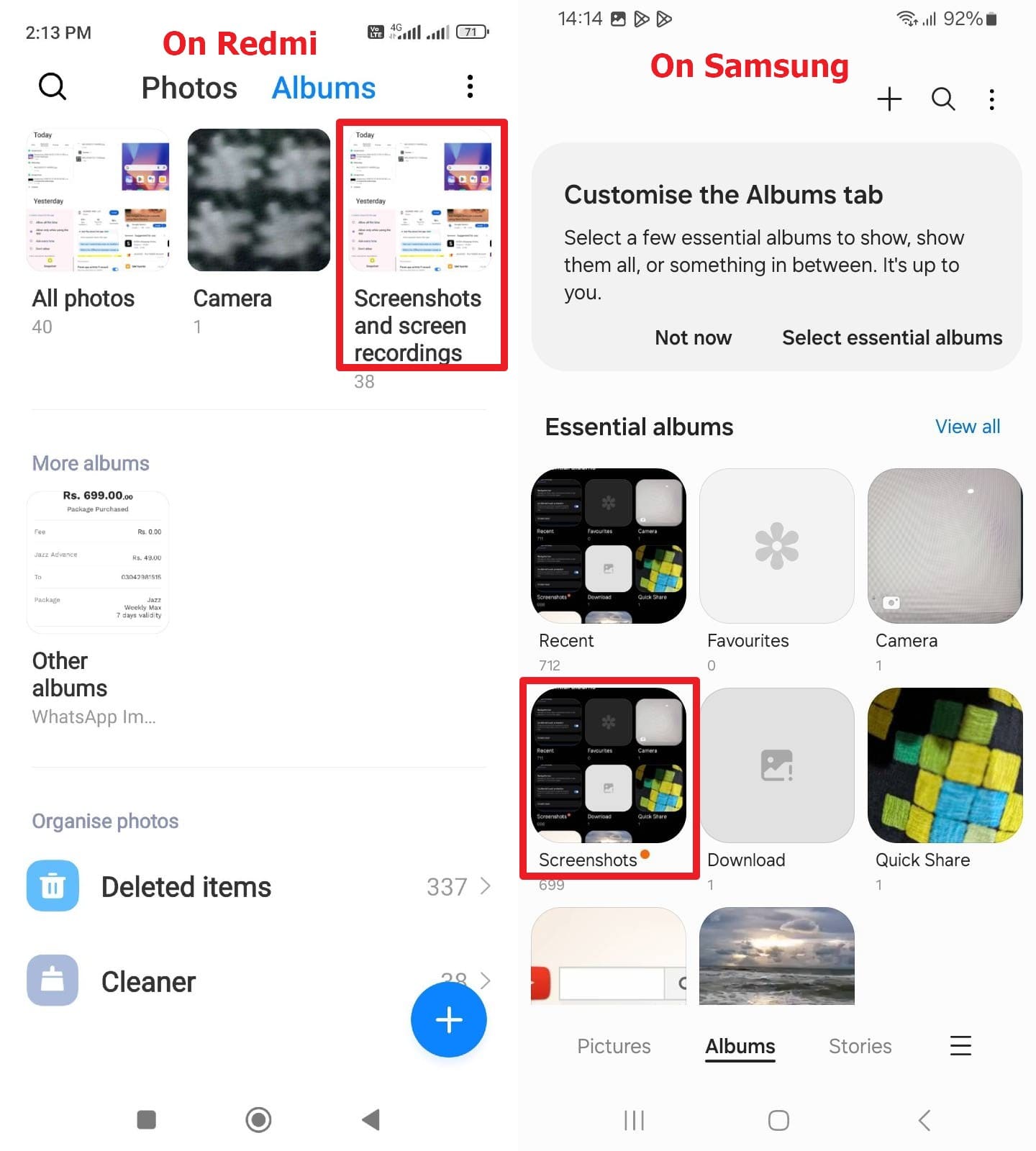
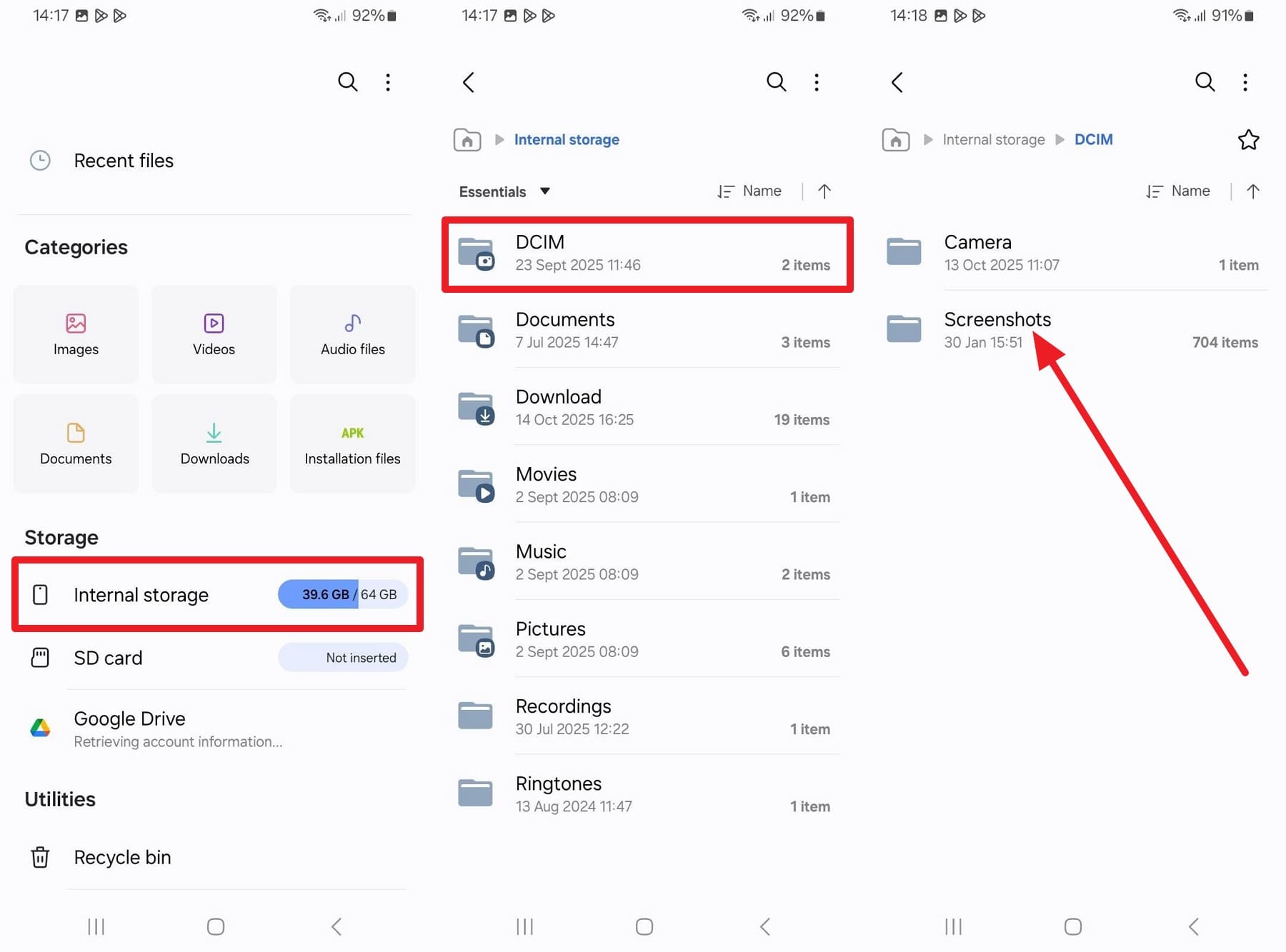
Per sapere dove vengono salvate le immagini su Android, principalmente Samsung, vanno direttamente alle cartelle screenshot. Quindi, è possibile individuarli facilmente nella galleria, in Album o Album essenziali> Screenshot. Gli utenti possono anche accedere ad essi dall'app Files/My Files andando a Archiviazione interna> DCIM> Screenshots.
Parte 3. Dove vengono salvati gli screenshot su altri telefoni Android?
Come utente non Samsung, se chiediDove vanno gli screenshot su Android, la posizione predefinita sarà la galleria. Lì, puoi accedere a loro per sezione, come oggi o ieri, in base a quando sono stati presi. Lì, puoi anche andare alla sezione Album e trovare la cartella Screenshot e Registrazioni dello schermo.
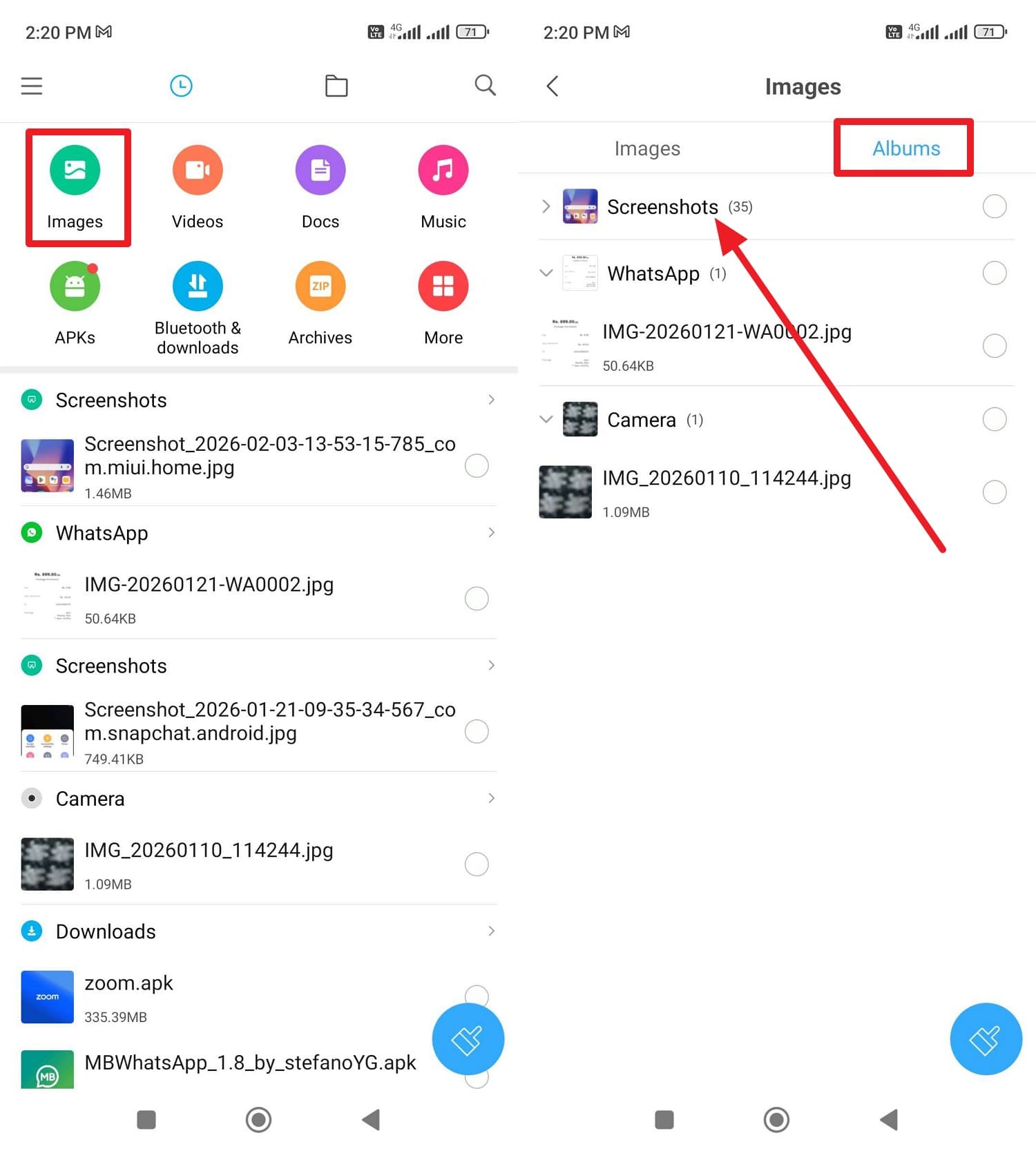
Oltre alla galleria, vengono anche salvati nel gestore File sotto Immagini> Album> Screenshot (ad esempio, Redmi). Nella maggior parte dei dispositivi, è Archiviazione interna> DCIM> Screenshots e sono facili da recuperare o condividere.
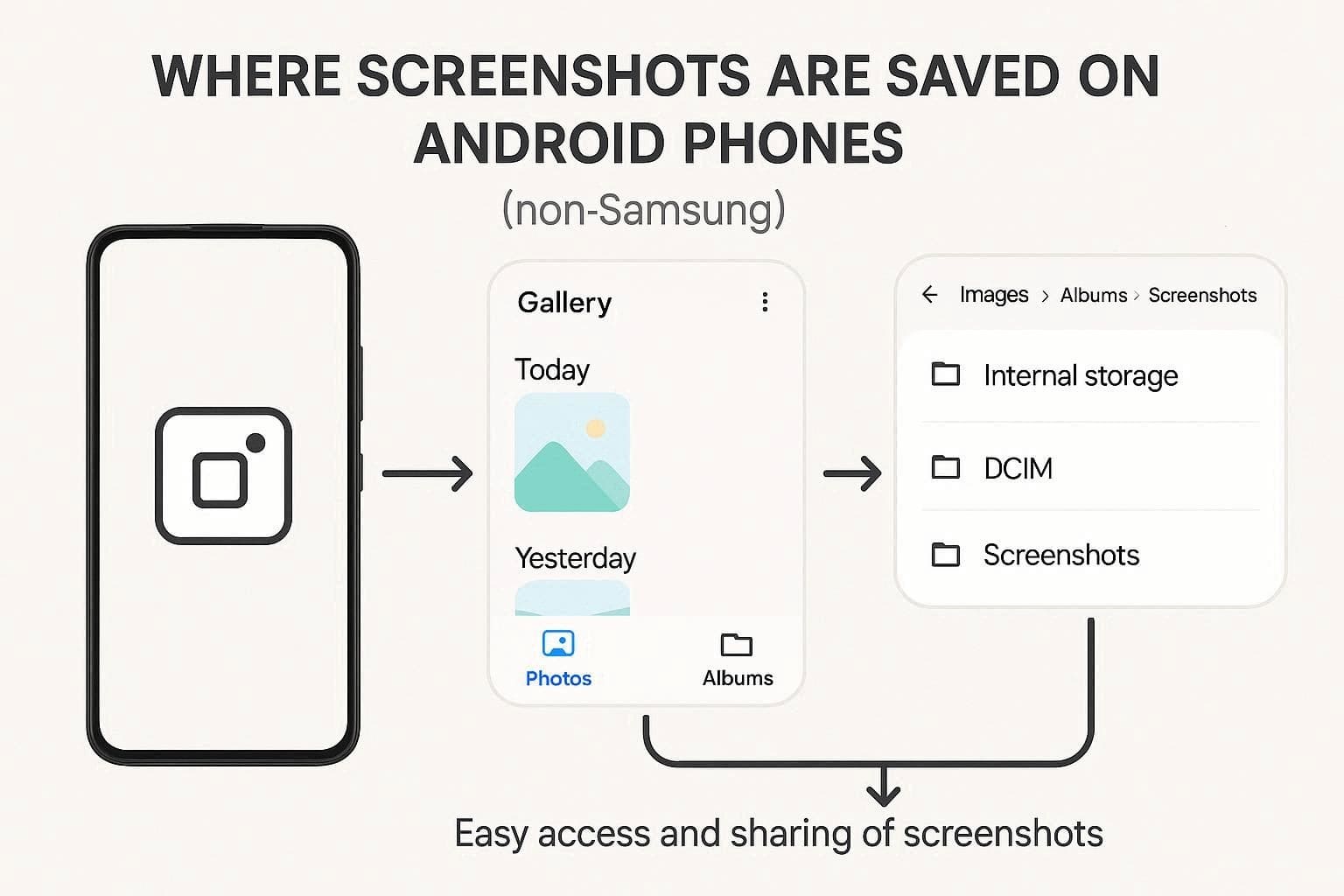
Parte 4. Come trovare rapidamente gli screenshot su Android?
Conoscendo la posizione predefinita, potresti desiderare una guida dettagliata suDove vanno gli screenshot su Google Pixelo qualsiasi dispositivo Android. Quindi, esaminare i passaggi di base per l'app Gallery and File/File Manager per individuare gli screenshot:
Dalla galleria
Istruzioni:Nella galleria, vedi gli screenshot sotto le sezioni come "Oggi" o "Ieri". A parte questo, vai alla sezione "Album" e tocca la cartella "Screenshot e registrazione dello schermo". Per Samsung, vai alla sezione "Album essenziali" e trova la cartella "Screenshot".
From Files App (principalmente Samsung)
Istruzioni:Vai su "Archiviazione interna" e scegli la cartella "DCIM" o "Immagini". Se si tratta della cartella DCIM, selezionare la cartella "Screenshots", quindi scegliere il supporto che si desidera condividere.
File Manager (altri modelli Android come Redmi)
Istruzioni:Scegli l'opzione "Immagine" in alto e vai alla sezione "Album" per vedere tutti gli screenshot.
Parte 5. 4 Correggere se gli screenshot sono mancanti o non salvare
Anche se saiDove vengono salvati gli screenshot su Android, ci sono momenti in cui non è possibile trovarli nella posizione predefinita. Quindi, se hai uno screenshot mancante o non salva il problema, prova le 4 correzioni menzionate di seguito:
Correzione 1: Controllare le autorizzazioni di archiviazione
A volte, Android può bloccare il servizio di acquisizione dal salvare le immagini quando l'accesso all'archiviazione o ai media è disattivato. Quindi, quando l'autorizzazione rimane limitata, gli screenshot potrebbero fallire senza avvisi chiari. Pertanto, attiva l'accesso allo storage per l'app capture o gallery per ripristinare il normale salvataggio. Per farlo, seguire le semplici linee guida fornite in anticipo per chiarezza:
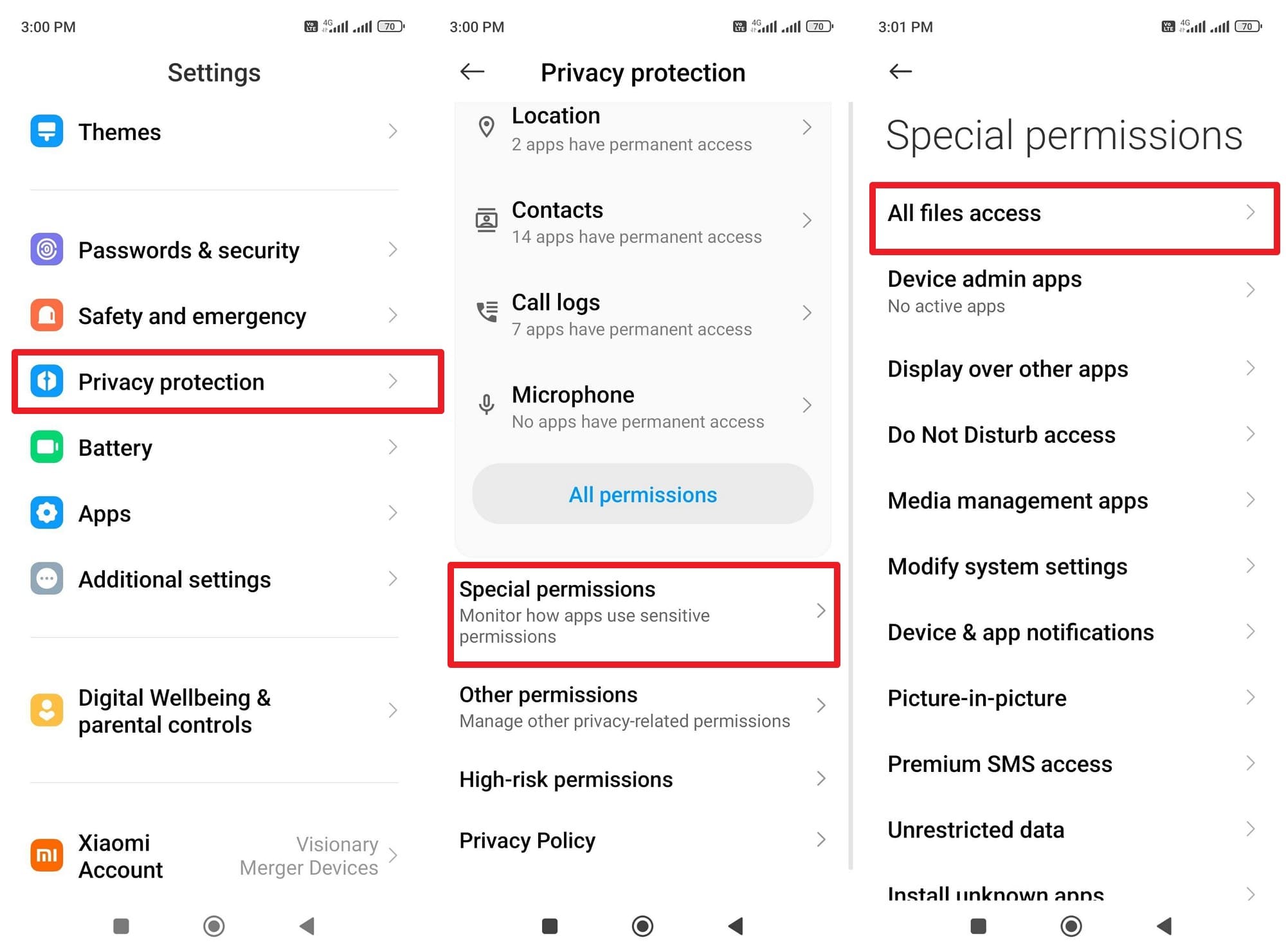
Fase 1.Su Android, come Redmi, scegliere l'opzione "Protezione della Privacy" nelle impostazioni e scegliere l'opzione "Permessi speciali". Qui, premere il menu "Accesso a tutti i file" per continuare.
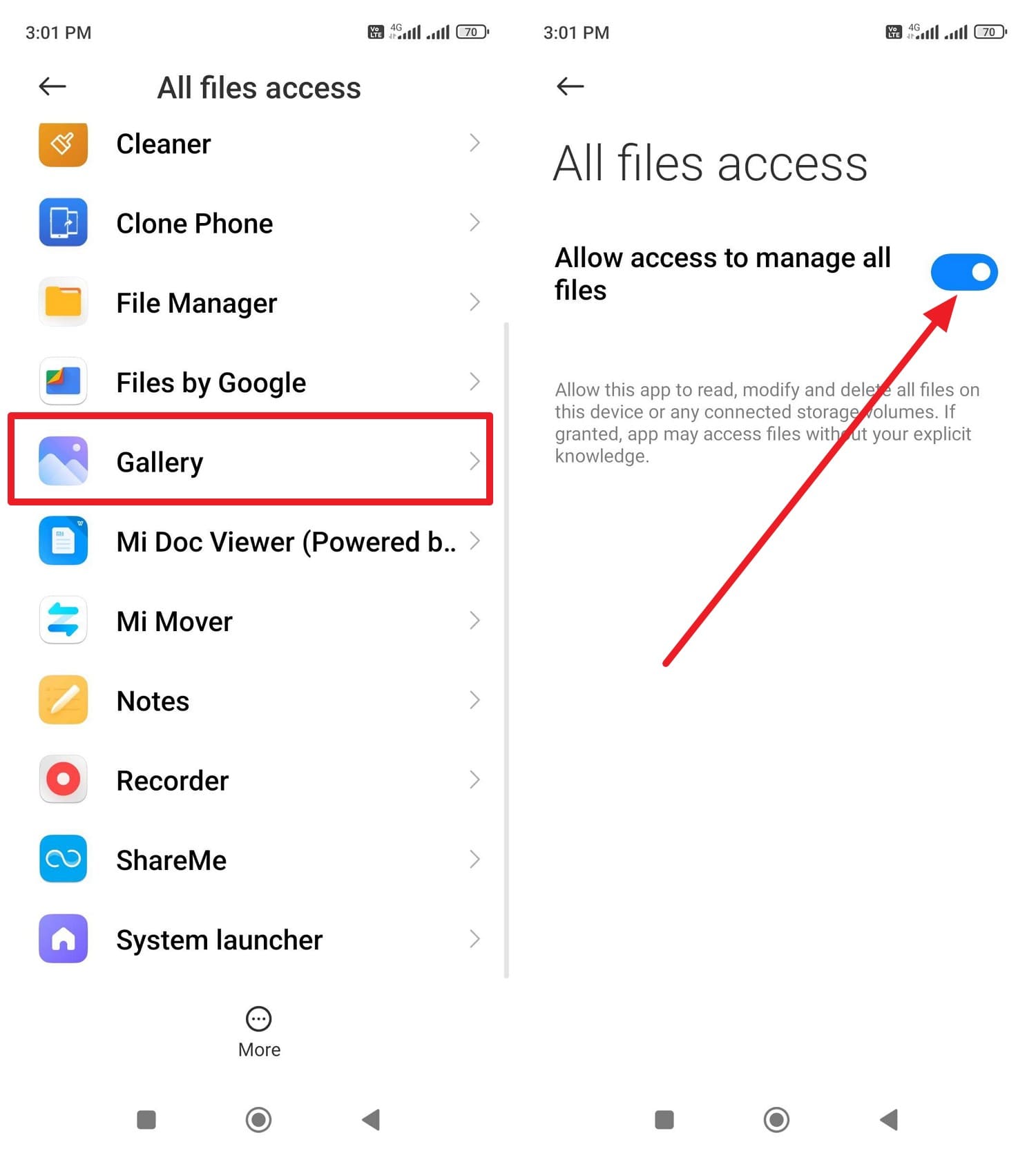
Fase 2.Individuare l'opzione "Galleria" nell'elenco e attivare l'opzione "Consenti l'accesso per gestire tutti i file".
Fix 2: Riavviare il dispositivo
Se lo saiDove vanno gli screenshot su AndroidE ancora non riesci a trovarli, riavvia il dispositivo. Un riavvio elimina piccoli problemi di sistema, ripristina il servizio di acquisizione e aggiorna l'archiviazione in modo che i nuovi screenshot possano essere salvati normalmente. Inoltre, provoca la comparsa di screenshot nascosti dopo che il sistema esegue nuovamente la scansione del file. Quindi, segui i semplici passaggi e scopri come riavviare il tuo dispositivo Android come Redmi:
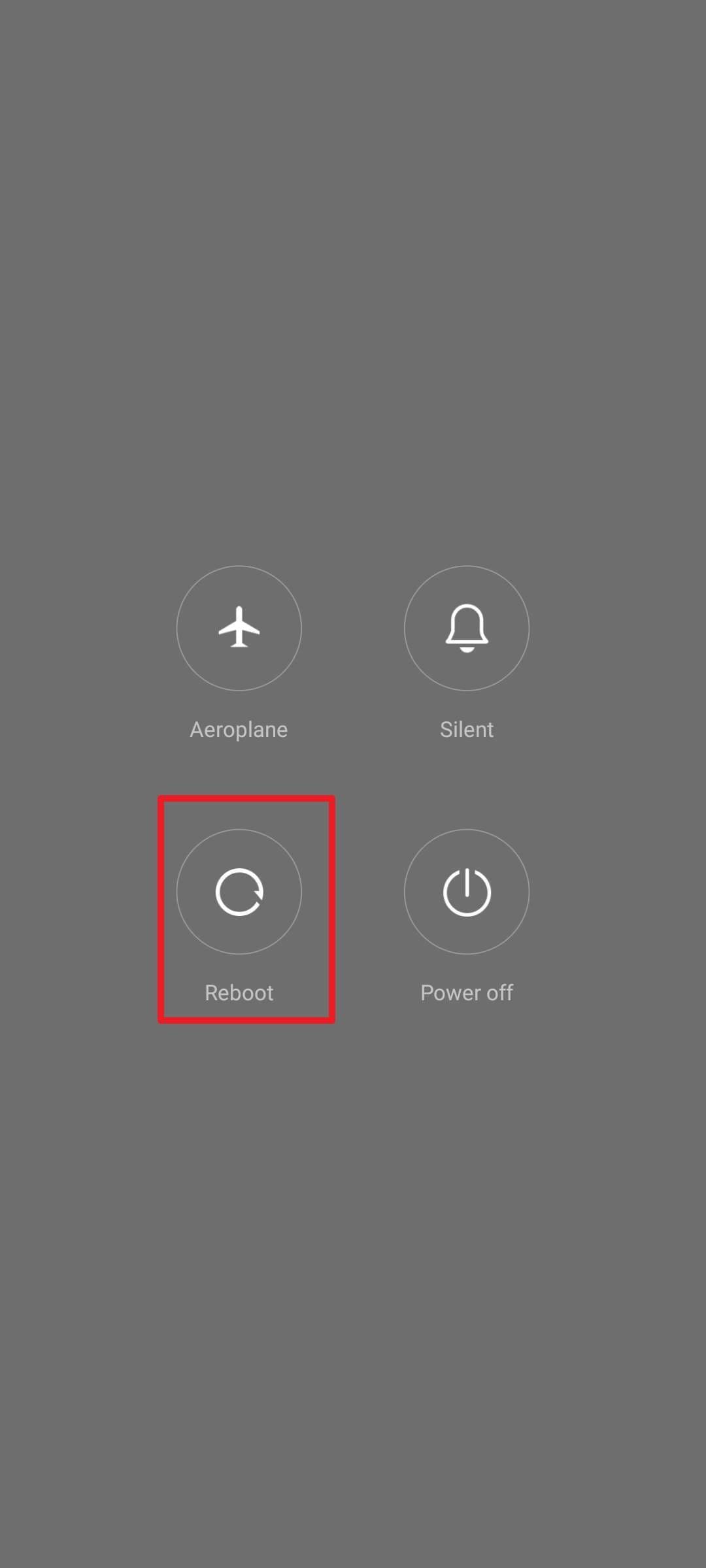
Istruzioni:Premere insieme i pulsanti "Alimentare e aumentare il Volume", quindi selezionare l'opzione "Riavviare" per riavviare.
Fix 3: cancella la cache dell'App Gallery/Photos
Ci sono possibilità che l'app possa mostrare dati di anteprima vecchi o rotti, quindi nuovi screenshot non appaiono anche quando si saDove vanno gli screenshot su Google Pixel. Quindi, cancella la cache per costringere l'app a scansionare nuovamente l'archiviazione e ricostruire i dati dell'immagine. Questo passaggio può far apparire gli screenshot nascosti, correggere le miniature grigie e confermare che il problema proviene dai dati della galleria, come indicato:
Fase 1.Nelle impostazioni "App", scegliere l'opzione "Gestisci App" e selezionare "Gallery" dall'elenco.
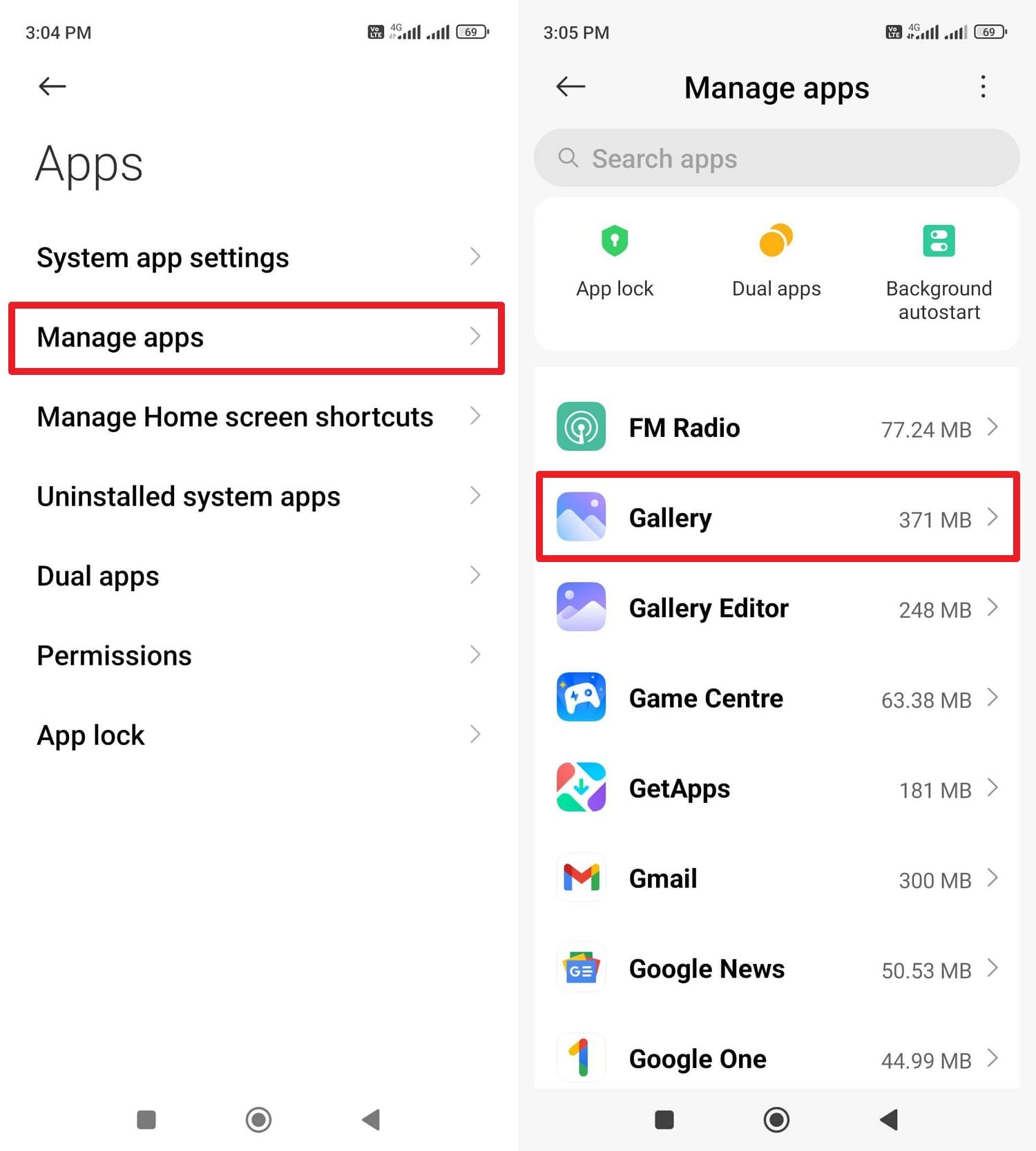
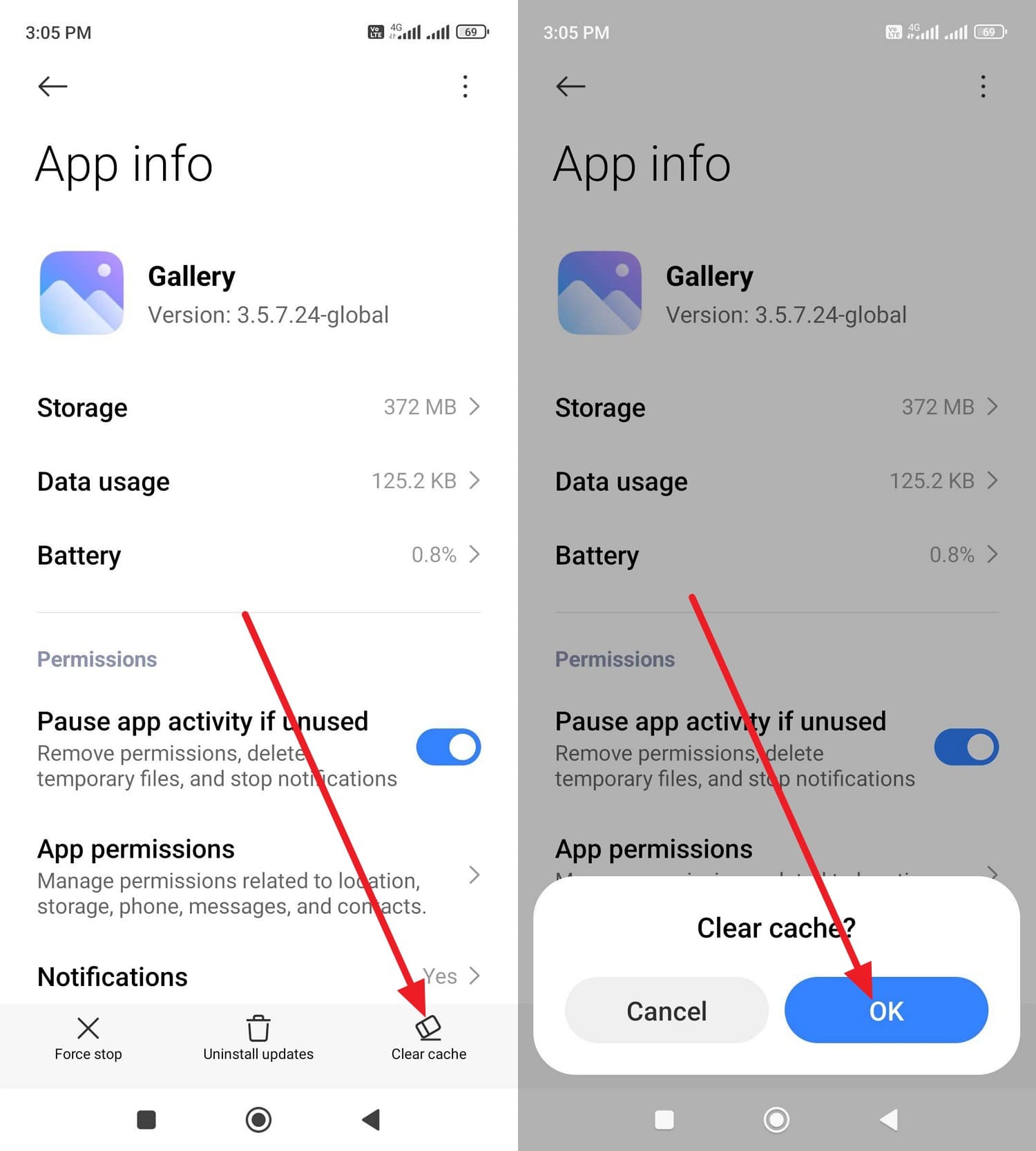
Fase 2.Premere l'opzione "Cancella Cache" nell'angolo in basso a destra e selezionare l'opzione "OK" per confermare.
Fix 4: Verifica la posizione di archiviazione predefinita
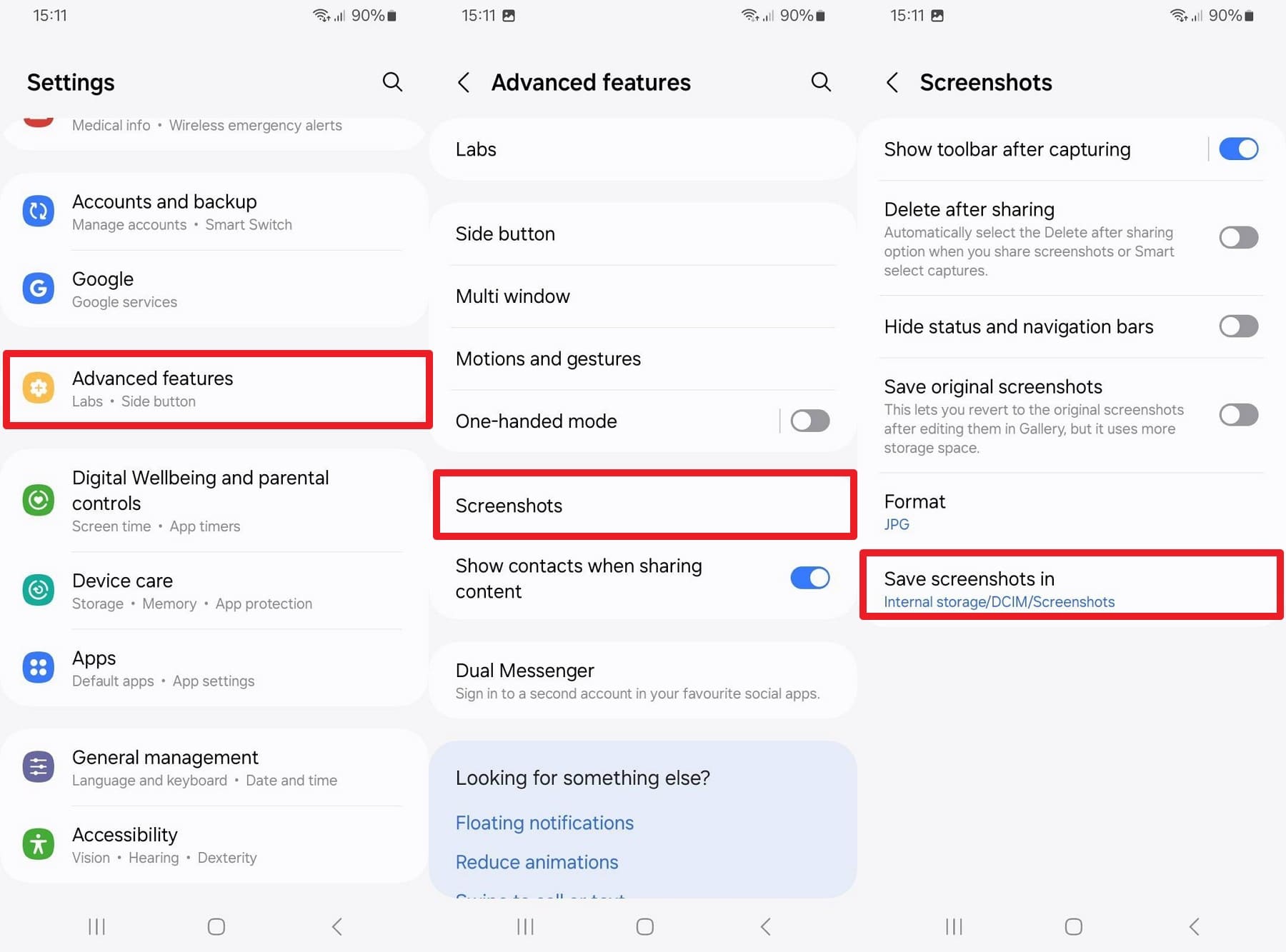
Se il problema persiste, verificare la posizione predefinita, poiché il telefono potrebbe memorizzarli in una cartella diversa, nella memoria interna o su una scheda SD. Inoltre, se la scheda SD presenta errori o spazio insufficiente, il salvataggio non riuscirà, causando un problema di screenshot mancante. Quindi, impostare la posizione di salvataggio su una cartella di lavoro in modo che gli screenshot vengano visualizzati nella galleria o nella cartella assegnata tramite la guida fornita:
Fase 1.Su Samsung, scegliere l'opzione "Caratteristiche avanzate" e premere l'opzione "Screenshot" per scegliere l'opzione "Salva screenshot In".
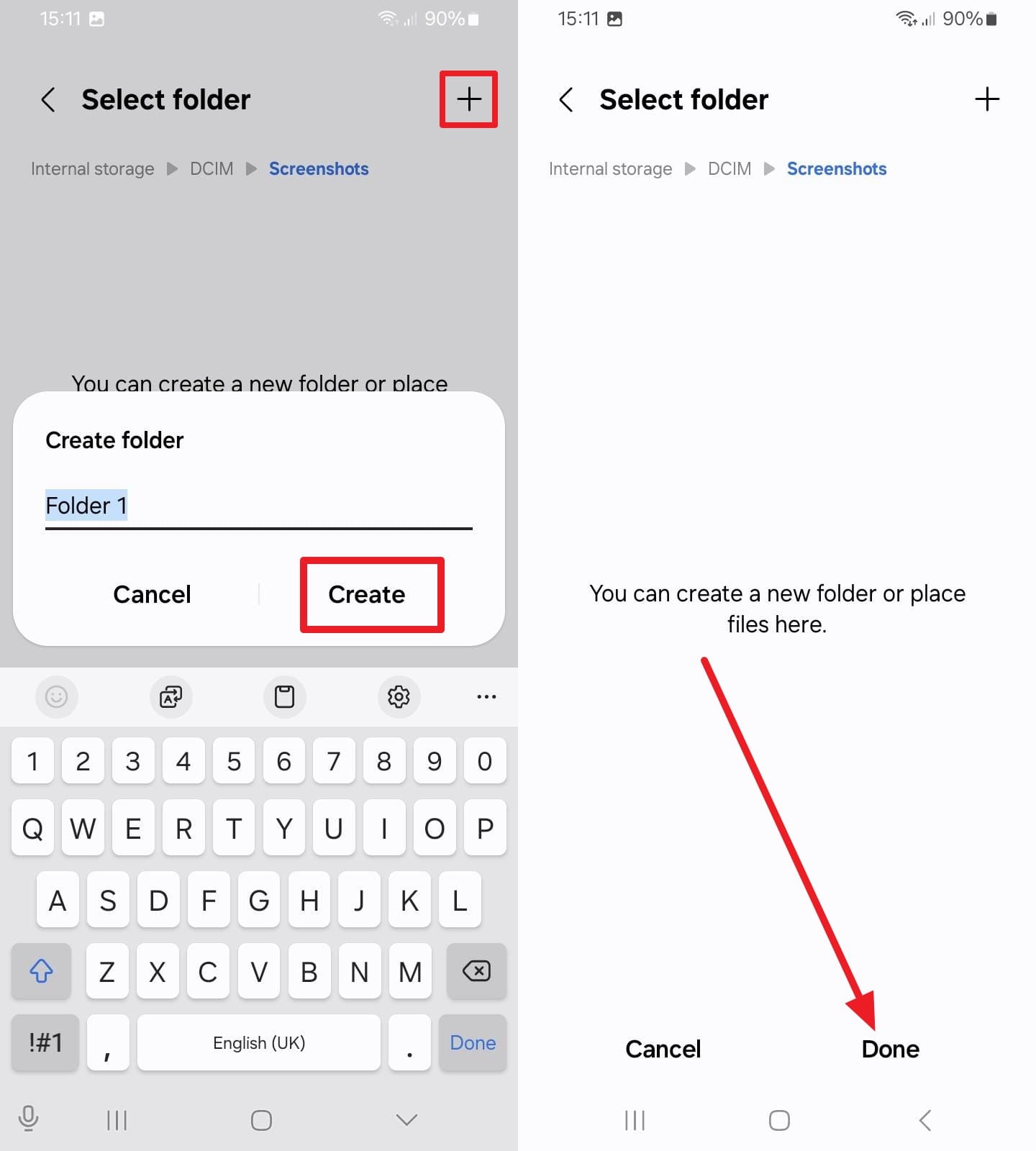
Fase 2.Ora, scegli l'icona "+" per aggiungere una nuova cartella e premi il pulsante "Crea" dopo il nome. Scegli il pulsante "Fatto" per confermare la posizione predefinita per salvare gli screenshot.
Suggerimento professionale. Gestisci in modo efficiente i tuoi dati Android con Wondershare Dr.Fone
Se cercare la risposta alla gestione e dove le immagini vengono salvate su Android diventa irrisolvibile per te, affidati aWondershare Dr.Fone. Lo strumento consente di gestire i dati tra Android e PC con opzioni di importazione, esportazione o trascinamento e rilascio. Gli utenti possono scegliere di cambiare i dati in massa con l'opzione di visualizzare in anteprima i file una volta condivisi su tutto il dispositivo.
Inoltre, gli utenti possono usarlo per spostare i contatti da iCloud a Android/computer o gestire le notifiche su un PC. A differenza di altri strumenti, offre anche la possibilità di spostare i file multimediali tra iTunes e Android, rendendolo un'opzione versatile. Inoltre, può controllare automaticamente lo spazio di archiviazione disponibile e mostrare un semplice report di cronologia del dispositivo con i dettagli chiave. Nel complesso, i passaggi guidati rendono il suo utilizzo fluido ed è un'opzione ideale per gestire i dati per i principianti.

Wondershare Dr.Fone
Soluzione unica per gestire e trasferire i dati sul telefono Android
- Trasferire file tra Android e computer, tra cui contatti, foto, musica, SMS e altro ancora.
- Gestire, esportare/importare musica, foto, video, contatti, SMS, app, ecc.
- Trasferire iTunes su Android (viceversa).
- Gestisci il tuo dispositivo Android sul computer.
- Completamente compatibile con il più recente sistema operativo Android.


Guida per spostare i dati su Android e PC con Dr.Fone Manager
Fase 1. Avvia il gestore telefono e connetti il dispositivo
Collega il tuo smartphone Android, come un Samsung, con lo strumento e individualo nella sezione "Il mio dispositivo".

Fase 2. Scegliere di importare o esportare sullo strumento
Scegli un supporto come "Foto" dalla scheda di sinistra, quindi seleziona l'opzione "Su PC" per esportarlo. Per importare, toccare il pulsante "Aggiungi", quindi selezionare più immagini da spostare su Android.
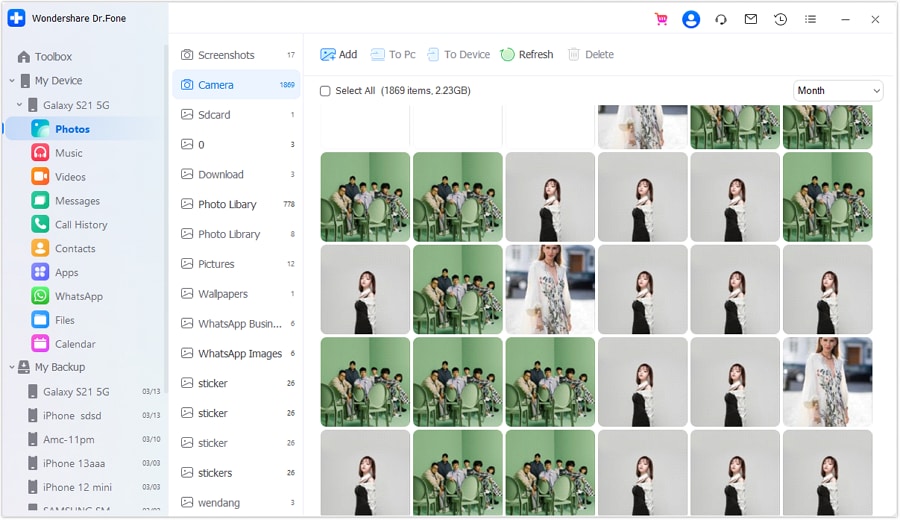
Fase 3. Anteprima dei dati condivisi sul Dr.Fone
Una volta condivisi, premere e visualizzare in anteprima in dettaglio per determinare l'accuratezza.

 Sicuro e sicuro
4,624,541Le persone lo hanno scaricato
conclusione
In sintesi, questa guida ha spiegatoDove vengono salvati gli screenshot su Androide ha fornito la posizione predefinita per gli utenti Android. Non solo, è fornita una guida dettagliata passo dopo passo per aiutare gli utenti a individuare gli screenshot senza soluzione di continuità dalla galleria, dall'app File o dal gestore File. Tuttavia, se si desidera gestire gli screenshot su tutti i PC, si consiglia Dr.Fone-Phone Manager (Android).
Sicuro e sicuro4,624,541Le persone lo hanno scaricato
Domande frequenti
 Q1. Perché gli screenshot appaiono tardi nella galleria?Q2. Le app di screenshot di terze parti utilizzano cartelle diverse?Q3. Perché gli screenshot vengono visualizzati in Google Foto ma non in Gallery?


 > How-to > Gestisci i Dati del Dispositivo > Dove si salvano gli screenshot su Android? Guida al recupero
Nicola Massimo
staff Editor