 Effortlessly manage data through preview, delete, export, etc.

 100% Security Verified | No Subscription Required | No Malware

 :
: 
 ChatGPT
 Perplexity
 Gemini
 Claude
 Grok
Grok

Ho cancellato le foto, controllato la mia galleria e persino aspettato un po', ma ancora non tornano. Non riesco a dire se sono in un contenitore di nuvole da qualche parte o se ne sono davvero andati dal telefono.
Utente del Forum
Le foto cancellate su Android possono essere confuse perché potrebbero ancora esistere in un cestino/bidone della nuvola, sul dispositivo in uno stato recuperabile o scomparire dopo la sincronizzazione o la pulizia. Questo accade spesso subito dopo aver toccatocancellare, ha cancellato una galleria "spazzatura", ha reinstallato un'app o ha riavviato il telefono-eppure nulla sembra tornare dopo diversi minuti.

L'intelligenza artificiale (come ChatGPT o Gemini) può aiutarti a mappare cosa è probabilmente successo ponendo le domande giuste: da quale app hai eliminato, se il backup/sincronizzazione è stato abilitato e se le cartelle "recentemente eliminate" sono state svuotate. Può anche aiutarti a confrontare i controlli a basso rischio (cloud bin) con le azioni ad alto rischio (scritture all'archiviazione).
L'intelligenza artificiale non può vedere direttamente lo stato dell'account, le cartelle del cestino o lo spazio di archiviazione del dispositivo e i tentativi ed errori possono ridurre la possibilità di recupero (ad esempio, scattare nuove foto o pulire lo spazio di archiviazione). Utilizzare l'intelligenza artificiale per diagnosticare e pianificare, quindi utilizzare uno strumento dedicato solo quando siete pronti per eseguire.
In questo articolo
- Parte 1. Perché dovresti controllare prima il cloud o il dispositivo per le foto cancellate
- Perché il dettaglio "Dove hai cancellato da" cambia tutto
- Cloud-first vs device-first: rischio e tempistica
- Quali informazioni raccogliere prima di chiedere all'AI
- Come "cancellazione sincronizzata" crea sintomi fuorvianti
- Parte 2. Utilizzo dei prompt AI per decidere prima il cloud o il dispositivo per le foto cancellate
- Parte 3. Quando smettere di decidere se controllare prima il cloud o il dispositivo per le foto cancellate
- Parte 4. Dovrei controllare prima il cloud o il dispositivo per le foto cancellate con Dr.Fone-Recupero dati (Android)
- Parte 5. Una regola del minor rischio-prima decisione (cloud vs dispositivo)
Parte 1. Perché dovresti controllare prima il cloud o il dispositivo per le foto cancellate
Se hai cancellato le foto su un telefono Android (ad esempio, un Samsung Galaxy S22 o Google Pixel 7), dove dovresti guardare prima dipendeDove si è verificato il "delete": all'interno di Google Foto, l'app Gallery del telefono, un gestore file o un'app di terze parti come WhatsApp. Ogni percorso ha un diverso comportamento "trash/bin" e una finestra di conservazione.
I controlli Cloud-first sono di solito a basso rischio perché non scrivono nuovi dati nell'archiviazione del telefono. I primi tentativi del dispositivo possono essere sensibili al tempo, ma sono anche più facili da sabotare accidentalmente se si continua a utilizzare il telefono e generare nuovi dati.
L'incertezza è normale: le foto potrebbero apparire mancanti nella galleria ma esistono ancora nel contenitore di Google Foto, oppure cloud sync potrebbe aver propagato la cancellazione su tutti i dispositivi, rendendo poco chiaro se qualcosa sia ancora "recuperabile" senza un attento triage.
1-1. Prima di richiedere l'AI
Raccogli prima queste basi in modo che l'IA possa restringere rapidamente le cause:
- Modello Android + versione Android
- Dove hai cancellato da (Google Foto/Galleria/File/app)
- Se il backup/la sincronizzazione era attivato (Google Foto, Samsung Cloud, OneDrive, ecc.)
- Se hai svuotato qualsiasi cestino/cestino/cartella cancellata di recente
- Tempo approssimativo (minuti/ore/giorni) e se il telefono è stato utilizzato da allora
Parte 2. Utilizzo dei prompt AI per decidere prima il cloud o il dispositivo per le foto cancellate
2-1. Livello 1: Prompt di base
Ho cancellato le foto sul mio telefono Android e non sono sicuro se controllare prima il cloud o il dispositivo. Chiedimi le domande minime necessarie, quindi dimmi l'ordine di controllo più sicuro (cloud bins vs on-device recovery) per massimizzare le mie possibilità senza causare ulteriori scritture di dati.
2-2. Livello 2: Prompt avanzato
Agire come un assistente di triaggio cauto per le foto cancellate su Android.
Obiettivo: decidere se controllare prima il cloud o il dispositivo.
Per favore:
1) Fai fino a 8 domande.
2) Quindi classifica gli scenari più probabili da più a meno probabili (cloud bin, Cestino locale, Cancellazione sincronizzata, Cancellazione permanente, storage specifico dell'app).
3) Per ogni scenario, fornire prima i prossimi passaggi a basso rischio e etichettare qualsiasi passaggio che potrebbe ridurre la recuperabilità.
4) Concludere con una sequenza di azioni consigliate (fare prima/fare dopo) e spiegare perché.
2-3. Livello 3: Prompt di evidenza
Aiutami a diagnosticare le foto cancellate su Android e decidere se controllare prima il cloud o il dispositivo, utilizzando prove e controllo del rischio.
Le prove che ho:
-Modello di telefono: (ad es. Samsung Galaxy S22)
-Versione Android: (ad esempio, Android 14)
-dove cancellato: (ad es. Google Foto/Samsung Gallery/File di Google/WhatsApp)
-Servizi Cloud connessi: (ad es. account Google, account Samsung, OneDrive)
-Backup & Stato di sincronizzazione: (On/Off/Insicuro)
-spazzatura/bidone controllato?: (articoli non controllati/controllati ma vuoti/controllati e trovati)
-Cestino svuotato? (Sì/No/Non sono sicuro)
-Tempo dalla cancellazione: (ad es. 2 ore/3 giorni)
-Azioni dopo la cancellazione: (ad esempio, scattato nuove foto, installato app, pulito archiviazione, riavviato)
-Indizi del tipo di archiviazione: (archiviazione interna/scheda SD/incerto)
Formato di Output che voglio:
a) 5 domande chiarificanti di cui hai ancora bisogno
B) un elenco classificato delle cause probabili con livelli di fiducia e perché
C) una checklist "minimo rischio prima" che dà priorità ai controlli cloud prima di qualsiasi azione che viene scritta sul dispositivo
D) una breve lista "non fare" per evitare di sovrascrivere i dati
E) Una regola di decisione: a che punto dovrei interrompere I controlli fai da te E passare a un flusso di lavoro di recupero dedicato
2-4. Prompto perfezionamento
Se la risposta dell'IA sembra generica, usa questi follow-up per forzare la specificità:
"Quali 5 domande cambierebbero la tua raccomandazione da cloud-first a device-first?"
"Separare le possibilità in: cloud-bin ancora disponibile, cancellazione sincronizzata con cloud, cestino sul dispositivo, cancellazione permanente sul dispositivo."
"Classifica le prime 3 cause ed elenca il singolo pezzo di prova migliore per ciascuna."
"Quali azioni dopo la cancellazione hanno maggiori probabilità di ridurre il recupero, e perché?"
"Date le mie risposte, qual è l'ordine passo-passo più sicuro per i prossimi 20 minuti?"
2-5. Uscita AI vs realtà
L'intelligenza artificiale può guidare le decisioni, ma non può verificare lo stato effettivo del tuo account/dispositivo.
| Cosa può dedurre l'AI | Quello che devi ancora confermare |
|---|---|
| Se il cloud-first è a basso rischio nella maggior parte dei casi | Se le foto sono effettivamente nel cestino di Google Foto/Gallery Trash |
| Come le impostazioni di sincronizzazione influenzano tipicamente le cancellazioni | Se la cancellazione della sincronizzazione è già propagata tra i dispositivi |
| Quali azioni al telefono aumentano il rischio di sovrascrizione | Se il telefono ha scritto nuovi dati dopo la cancellazione |
| Un albero decisionale sicuro per i prossimi passi | Se uno strumento di recupero può rilevare eventuali elementi recuperabili sul dispositivo |
Usa la classifica dell'IA per scegliere una sequenza conservatrice, ma tratta il risultato come un piano, non una prova, finché non controlli i contenitori e verifichi le impostazioni da solo.
Parte 3. Quando smettere di decidere se controllare prima il cloud o il dispositivo per le foto cancellate
Fermare e cambiare approccio se si colpisce uno di questi segnali:
- Hai già svuotato il Cestino della nuvola/Cestino e il Cestino del dispositivo e la cancellazione è più vecchia del previsto.
- Non sei sicuro di quali account sono stati utilizzati e ripetuti accessi/pulizie potrebbero innescare modifiche di sincronizzazione.
- Hai continuato ad utilizzare pesantemente il telefono (nuove foto, download, installazioni di app), aumentando il rischio di sovrascrizione.
- Le foto sono critiche per il business o insostituibili, e non puoi rischiare tentativi ed errori.
Una volta che hai utilizzato l'intelligenza artificiale per restringere lo scenario più probabile e l'ordine più sicuro dei controlli, il passo successivo è l'esecuzione: verificare ciò che rimane accessibile e, se necessario, tentare il recupero dei dati sul dispositivo con un flusso di lavoro appositamente creato.
Parte 4. Dovrei controllare prima il cloud o il dispositivo per le foto cancellate con Dr.Fone-Recupero dati (Android)
Se il tuo triage AI suggerisce che le foto sianononin qualsiasi cloud bin (o cloud sync probabilmente li ha rimossi) e devi controllare cosa è ancora recuperabile dal dispositivo Android stesso,Dr.Fone-Recupero dati (Android)diventa rilevante come passo di esecuzione. A questo punto, l'obiettivo è ridurre al minimo le ipotesi: hai già dato priorità ai controlli cloud a basso rischio e ora stai testando il dispositivo per ottenere dati fotografici recuperabili in modo controllato, idealmente riducendo l'uso extra del telefono mentre lo fai.
 Scansione diretta di telefoni e tablet Android.
- Anteprima e recuperare solo quello che si desidera.
- Supporta WhatsApp, foto, video, contatti e altro ancora.
- Funziona con oltre 6000 dispositivi Android.

-
Passaggio 1Pausa scritture nuovi dati
Smettere di scattare foto/scaricare file e mantenere l'utilizzo al minimo per ridurre la possibilità di sovrascrivere i dati recuperabili.

-
Passaggio 2Apri Dr.Fone Recupero dati Android
Avvia Dr.Fone - Recupero Dati (Android) sul tuo computer e scegli Recupera dati dal dispositivo Android per avviare una scansione mirata al dispositivo.

-
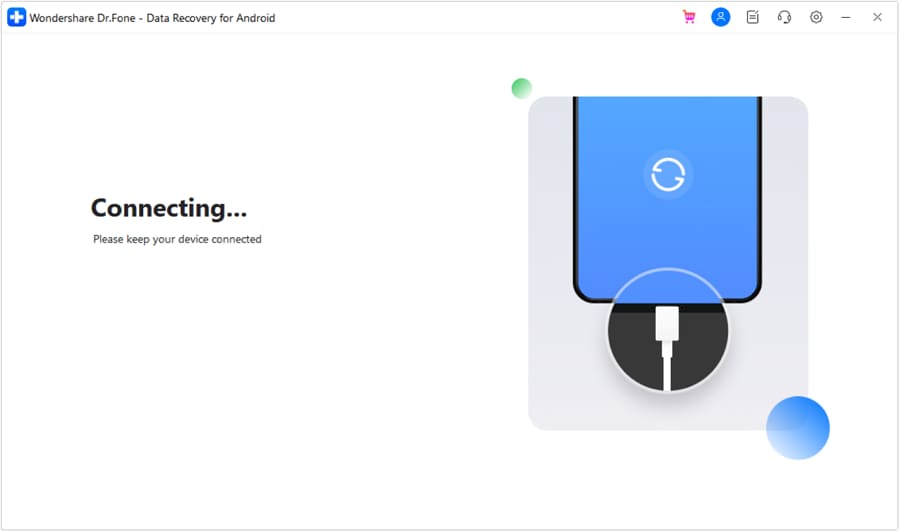
Passaggio 3Collega attentamente il tuo Android
Collega il telefono tramite USB e segui le istruzioni sullo schermo; evita di scollegarlo durante il processo per non interrompere la scansione.

-
Passaggio 4Visualizza in anteprima e seleziona le foto da esportare
Rivedi i risultati della scansione, filtra per foto e seleziona solo ciò di cui hai bisogno per mantenere il processo focalizzato e organizzato.
-
Passaggio 5Salva i file recuperati sul computer
Esporta prima le foto selezionate sul computer (non immediatamente sul telefono) per evitare ulteriori scritture sulla stessa memoria.




Parte 5. Una regola del minor rischio-prima decisione (cloud vs dispositivo)
Se il tuo obiettivo è la massima recuperabilità con il minimo rischio, segui questo ordine di operazioni:
- Fai prima (rischio minimo): controlla il “Cestino/Ricicliera/Recentemente eliminati” nel servizio/app esatta che ha gestito l’eliminazione (ad esempio, Cestino Google Foto, Cestino Galleria Samsung, Cestino OneDrive).
- Poi: conferma quale account è collegato e se il backup/sincronizzazione è abilitato, poiché la sincronizzazione può propagare le eliminazioni tra i dispositivi.
- Solo dopo aver esaurito i controlli su cloud/cestino: procedi con i tentativi di recupero sul dispositivo e minimizza l’uso del telefono per ridurre il rischio di sovrascrittura.
- Interrompi il fai-da-te e cambia approccio: se le foto sono critiche, il telefono è stato usato intensamente dopo l’eliminazione o non sei sicuro di quali azioni possano innescare ulteriore sincronizzazione/pulizia.
Conclusione
Usa l’IA per identificare dove probabilmente è avvenuta l’eliminazione e decidere una sequenza a basso rischio (prima i cestini cloud, poi le azioni sul dispositivo), quindi passa a uno strumento di esecuzione come Dr.Fone-Recupero dati (Android) quando hai bisogno di testare il dispositivo per dati foto recuperabili senza affidarti al caso.
Domande frequenti
-
Dovrei sempre controllare il Cestino di Google Foto prima di provare il recupero sul dispositivo?
Di solito sì, perché controllare un cestino cloud è a basso rischio e spesso risolve foto “mancanti” senza toccare la memoria del dispositivo.
-
Se elimino una foto dal mio telefono, verrà eliminata anche dal cloud?
Dipende dall’app e dalle impostazioni di sincronizzazione; molte app foto sincronizzano le eliminazioni, quindi verificare il comportamento della sincronizzazione fa parte della diagnosi.
-
Svuotare il Cestino/Bin significa che le foto sono perse per sempre?
Spesso significa che non sono più disponibili tramite il cestino di quell’app, ma la possibilità di recupero sul dispositivo può ancora dipendere dal tempo e dall’attività di sovrascrittura.
-
Cosa dovrei evitare subito dopo aver notato che le foto sono state eliminate?
Evita di scattare nuove foto, installare app, scaricare file di grandi dimensioni o utilizzare strumenti di “pulizia”, perché possono sovrascrivere dati recuperabili.
-
Quando è meglio controllare prima il dispositivo?
Se sei sicuro che le foto fossero salvate localmente (non sincronizzate) e non hai usato molto il telefono dopo l’eliminazione, agire prima sul dispositivo potrebbe essere urgente—mantieni comunque le azioni al minimo.
 Add Wondershare Dr.Fone as a preferred source on Google











