 Effortlessly manage data through preview, delete, export, etc.

 100% Security Verified | No Subscription Required | No Malware

 :
: 
 ChatGPT
 Perplexity
 Gemini
 Claude
 Grok
Grok

Dopo un riavvio o aggiornamento, una parte dello schermo Samsung sembra normale ma non risponde: ad esempio la zona superiore non si può toccare e un lato non si può scorrere. Non sono sicuro se sia un problema software o dello schermo stesso.
Utente della Community Samsung
Il tuo telefono Samsung può apparire normale, ma alcune parti dello schermo smettono di rispondere: ad esempio la riga superiore non si può toccare, un lato non si può scorrere oppure solo alcune app registrano i tocchi. Questo succede spesso su modelli come Galaxy S21 o Galaxy A54, talvolta subito dopo aver premuto Installa ora per un aggiornamento o dopo un riavvio, e non è chiaro se il telefono sia ancora "in fase di assestamento" o sia effettivamente danneggiato.
L’IA (come ChatGPT o Gemini) può aiutarti a descrivere chiaramente i sintomi, restringere le possibili cause (software contro hardware contro impostazioni) e scegliere i controlli a basso rischio che riducono le ipotesi.
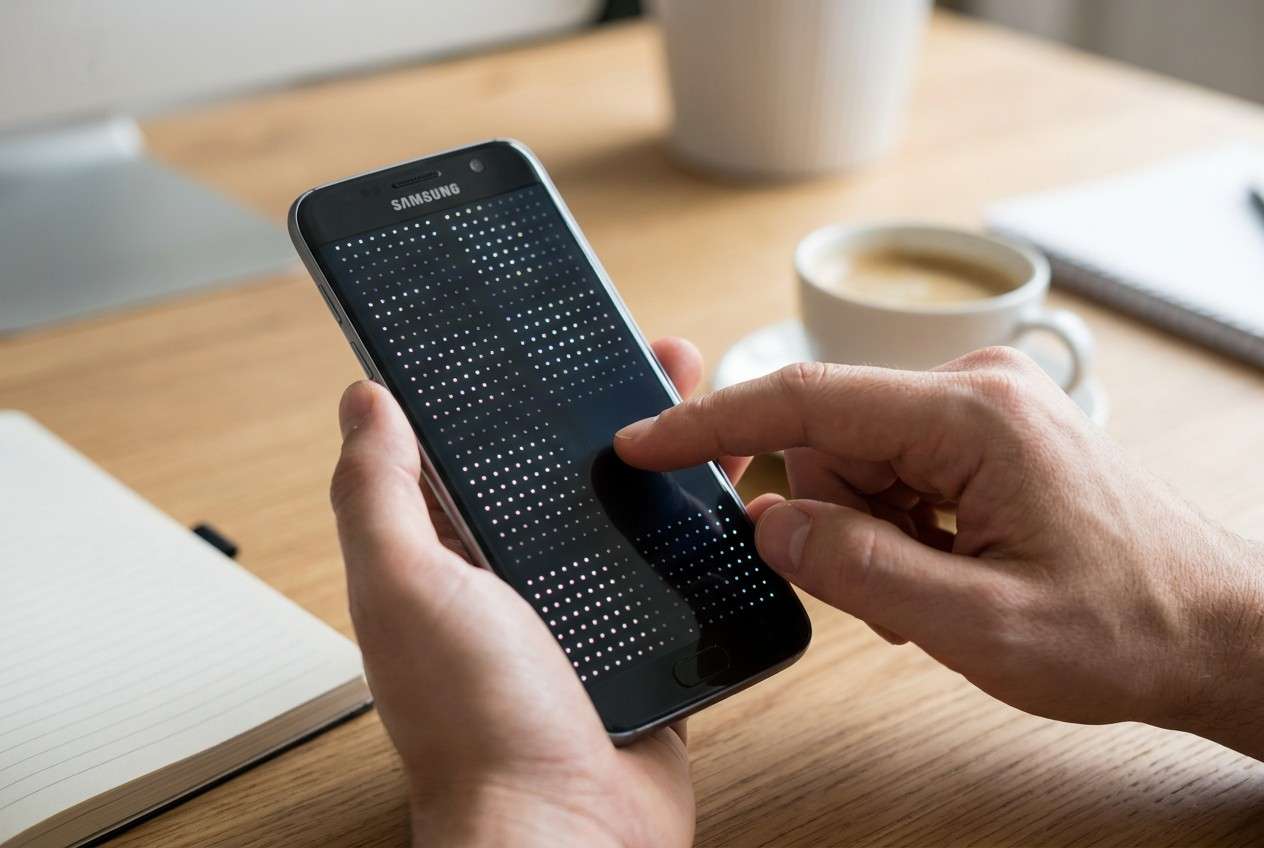
L’IA non può confermare la condizione fisica del tuo display né “provare tutto” per te—le prove casuali possono aumentare i rischi (perdita dati, blocco, instabilità crescente), quindi l’obiettivo è una diagnosi cauta prima, poi un’esecuzione controllata.
In questo articolo
- Parte 1. Perché lo schermo Samsung presenta problemi di tocco parziale e cosa significa
- Prima di consultare l’IA
- Categorie di “cause”: software vs hardware
- Cosa annotare prima dei test
- Quando smettere di aspettare che si risolva da solo
- Parte 2. Usare i prompt IA per diagnosticare il problema di tocco parziale sullo schermo Samsung in modo sicuro
- Parte 3. Quando interrompere la risoluzione dei problemi di tocco su Samsung ed evitare rischi
- Parte 4. Come verificare i suggerimenti IA sul telefono (risultato IA vs realtà)
- Parte 5. Schermo Samsung con tocco parziale: come risolverlo in sicurezza con Dr.Fone
Parte 1. Perché lo schermo Samsung presenta problemi di tocco parziale e cosa significa
Il malfunzionamento parziale del tocco solitamente significa che il telefono rileva alcuni tocchi ma non altri: zone morte, risposte intermittenti, tocchi fantasma o scorrimenti che si "interrompono" a metà gesto. Se il problema è iniziato dopo un aggiornamento, cambiamento launcher, nuovo proteggi-schermo o esposizione all’umidità, la “categoria causa” può variare velocemente.
In molti casi, il problema è interferenza a livello software (impostazioni di accessibilità, sovrapposizioni, interfaccia sistema corrotta, app difettosa) oppure limitazioni hardware (danno al digitalizzatore, problemi ai connettori, danni da pressione). Lo stesso sintomo può apparire identico dall’esterno.
Se nulla cambia dopo diversi minuti di attesa o pulizia ripetuta dello schermo, è il segnale per smettere di pensare che si risolva da solo e iniziare a raccogliere prove.
1-1. Prima di consultare l’IA
Raccogli qualche informazione di base affinché l’IA possa ragionare sulle evidenze:
- Modello Samsung + versione Android/One UI (se nota)
- Quando è iniziato (dopo aggiornamento, caduta, acqua, cambio proteggi-schermo)
- Zone precise interessate (barra superiore, zona tastiera, bordo sinistro)
- Se la Modalità sicura cambia qualcosa
- Se il telefono risponde a un mouse via USB-OTG (se disponibile)
Parte 2. Usare i prompt IA per diagnosticare il problema di tocco parziale sullo schermo Samsung in modo sicuro
2-1. Livello 1: Prompt base
Il mio telefono Samsung ha un problema di tocco parziale: solo una parte dello schermo risponde. Aiutami a restringere le cause più probabili e suggerisci i controlli più sicuri per primi (niente passaggi rischiosi). Fammi qualsiasi domanda chiave di cui hai bisogno.
2-2. Livello 2: Prompt avanzato
Diagnostica il problema di tocco parziale sul mio telefono Samsung usando una lista classificata delle cause probabili (software/impostazioni/app vs corruzione sistema vs hardware).
Requisiti:
1) Fai fino a 8 domande di chiarimento inizialmente.
2) Poi classifica 5 cause probabili con breve motivazione e livello di fiducia.
3) Per ogni causa, dai 1–2 controlli a basso rischio e indica il livello di rischio (basso/medio).
4) Evita passaggi che potrebbero causare perdita dati, a meno che non siano chiaramente segnati come “ultimo tentativo”.
2-3. Livello 3: Prompt basato su evidenze
Agisci come un assistente diagnostico. Usa le prove qui sotto per dedurre le categorie di causa più probabili e le prossime azioni a basso rischio.
**Dispositivo**
- Modello: (es. Galaxy S21 / Galaxy A54)
- Versione Android / One UI: (se nota)
- Tipo di schermo: originale / sostituito / sconosciuto
**Innesco**
- Cosa è successo prima dell’inizio: (es. aggiornamento installato, caduta, umidità, nuovo proteggi-schermo, installazione app)
- Tempo dal verificarsi:
**Sintomi**
- Aree non responsivi: (es. primi 1 cm sopra, bordo destro, zona tastiera)
- Intermittente o costante:
- Tocchi fantasma: sì/no
- Funziona con S Pen (se supportato): sì/no/NA
- Funziona con mouse USB (OTG): sì/no/non testato
**Test di isolamento (risultati)**
- Modalità sicura: (uguale/migliore/non testato)
- Impostazione sensibilità tocco: cambiata? risultato?
- Rimosso proteggi-schermo/custodia: risultato?
- Solo in app specifiche o ovunque:
**Vincoli**
- Voglio evitare perdita dati e blocchi account.
Ora: (1) Separa indicatori software vs hardware, (2) classifica le cause più probabili, (3) proponi i passaggi successivi più sicuri e quale evidenza dovrebbe confermare ogni passaggio.
2-4. Raffinamento del prompt (follow-up)
Usa questi follow-up per rendere la diagnosi IA più affidabile:
Quali domande mancanti cambierebbero maggiormente la tua classifica?
Separa le ipotesi in categorie impostazioni/app, livello sistema e hardware.
Classifica di nuovo le 3 cause principali, citando questa volta il sintomo specifico che le supporta.
Quale test unico distinguerebbe meglio tra interferenza software e danni al digitalizzatore?
Elenca segnali d’allarme che indicano di interrompere i test per evitare di peggiorare il problema.
Parte 3. Quando interrompere la risoluzione dei problemi di tocco su Samsung ed evitare rischi
Interrompi i “tentativi casuali” quando i segnali indicano danni crescenti o azioni più rischiose.
- Il problema di tocco è accompagnato da tocchi fantasma, surriscaldamento o pressioni casuali di app che non puoi controllare
- La zona morta è perfettamente consistente su tutti gli schermi e persiste in Modalità sicura
- Non puoi inserire correttamente il PIN/pattern e i tentativi ripetuti rischiano blocchi
- Il telefono mostra instabilità maggiore (cicli di riavvio, blocchi) e i controlli di base non cambiano nulla
Una volta individuata la categoria causa, passa dalla diagnosi ad una fase di esecuzione controllata che mira allo strato sistema senza accumulare prove rischiose.
Parte 4. Come verificare i suggerimenti IA sul telefono (risultato IA vs realtà)
L’IA può guidare il ragionamento, ma il comportamento del tuo dispositivo è la fonte della verità. Usa questa rapida verifica incrociata per validare ciò che il modello suggerisce prima di agire.
| IA suggerisce | Cosa verifichi sul telefono |
|---|---|
| “Probabile problema di sovrapposizione/impostazioni di accessibilità” | Il tocco non funziona solo in alcune app o migliora in Modalità sicura |
| “Possibile problema di sensibilità del proteggi-schermo” | Rimuovere il proteggi-schermo/custodia rende il tocco immediatamente più reattivo |
| “Potrebbe essere instabilità dell’interfaccia sistema dopo aggiornamento” | Il problema appare ovunque e persiste dopo il riavvio |
| “Probabile danno al digitalizzatore hardware” | La zona morta è costante, il mouse OTG funziona, il tocco non ritorna mai |
L’IA ti aiuta a decidere cosa provare e cosa evitare; l’esecuzione dipende comunque da azioni controllate (e dagli strumenti giusti) per affrontare problemi di sistema senza reset casuali.
Parte 5. Schermo Samsung con tocco parziale: come risolverlo in sicurezza con Dr.Fone
Se le evidenze indicano instabilità di sistema (specialmente dopo un aggiornamento) e i principali test non hanno cambiato il comportamento, un flusso strutturato di riparazione sistema Android può essere il “prossimo passo esecutivo” più sicuro rispetto a ripetuti reset o cambiamenti casuali delle impostazioni. Dr.Fone - Riparazione Sistema (Android) è rilevante qui perché progettato per risolvere problemi di sistema Android in modo guidato—utile quando il tocco parziale rende la navigazione poco affidabile e serve un percorso più controllato per stabilizzare il sistema operativo prima di pensare che il problema sia solo hardware dello schermo.
 Risolvilo subito su Android – non servono competenze.
- Risolvi problemi di boot loop, schermo nero, mancata accensione, ecc.
- Alta percentuale di successo per tutti i problemi di sistema.
- Interfaccia intuitiva con passaggi facili da seguire.

-
Passaggio 1 Prepara una connessione stabile
Usa un cavo USB affidabile e una connessione stabile al PC per ridurre al minimo il rischio di interruzioni durante il processo.

-
Passaggio 2 Apri Riparazione Sistema (Android)
In Dr.Fone, seleziona l'opzione di riparazione sistema Android e scegli Ripara Problemi Telefono Samsung per una guida specifica per il dispositivo.

-
Passaggio 3 Scegli il flusso di riparazione Android
Seleziona l'opzione di riparazione Android per continuare con il processo guidato.

-
Passaggio 4 Conferma attentamente i dettagli del dispositivo
Inserisci le informazioni corrette del modello per evitare passaggi firmware errati che possono peggiorare l'instabilità.

-
Passaggio 5 Segui il flusso guidato di riparazione, poi ricontrolla il touch
Segui le istruzioni a schermo dalla guida ufficiale Dr.Fone Riparazione Android per completare la sequenza di riparazione con il minimo margine di errore. Quindi testa le stesse zone morte e gesture; se il problema persiste, è probabile che si tratti di hardware.




Conclusione
Utilizza l’intelligenza artificiale per strutturare le prove, classificare le cause più probabili e scegliere controlli a basso rischio che chiariscono se hai a che fare con un'interferenza software, instabilità di sistema o danno hardware — poi passa ad uno strumento controllato come Dr.Fone - Riparazione Sistema (Android) quando i sintomi indicano un problema a livello di sistema operativo e il tentativo e l’errore non aiutano più.
FAQ
-
Perché solo una parte dello schermo Samsung smette di rispondere?
Le cause comuni sono problemi dell’hardware del digitalizzatore, pressione di pellicole protettive/custodie, sovrapposizioni software/conflitti di accessibilità o instabilità del sistema dopo aggiornamenti. -
Come posso capire se il problema di touch parziale è hardware o software?
Se in modalità provvisoria il comportamento cambia, è più probabile sia software; se la zona morta rimane ovunque (e il mouse OTG funziona), è più probabile sia hardware. -
Una pellicola protettiva può davvero causare problemi di touch parziale?
Sì—pellicole spesse, scarsa adesione o sollevamento ai bordi possono ridurre la risposta al tocco in aree specifiche, soprattutto vicino ai bordi. -
È sicuro continuare a riavviare e cambiare impostazioni frequentemente?
Di solito il rischio è basso inizialmente, ma tentativi ripetuti possono causare blocchi, backup mancati e confusione sui cambiamenti — annota ogni test e fermati quando i risultati sono coerenti. -
Cosa fare se non riesco a sbloccare il telefono perché il touch non funziona nell’area del PIN?
Evita ripetuti tentativi di sblocco falliti; prova un mouse OTG se supportato e valuta un flusso di riparazione controllato se sospetti instabilità di sistema.
 Add Wondershare Dr.Fone as a preferred source on Google











