 Effortlessly manage data through preview, delete, export, etc.

 100% Security Verified | No Subscription Required | No Malware

 :
: 
 ChatGPT
 Perplexity
 Gemini
 Claude
 Grok
Grok

Il mio iPhone è bloccato in modalità DFU con uno schermo nero e Finder/iTunes continua a rilevarlo come se necessitasse di ripristino. Non riesco a farlo avviare normalmente, non importa cosa provo.
Utente della comunità di supporto Apple
Il tuo iPhone è bloccato in modalità DFU e non si avvia normalmente, spesso subito dopo aver toccatoInstalla oraPer un aggiornamento iOS o dopo un tentativo di riavvio forzato su un iPhone 13 o iPhone 14. Lo schermo rimane nero, Finder/iTunes continua a rilevare un dispositivo in recupero e nulla sembra cambiare dopo diversi minuti.
AI (come ChatGPT o Gemini) può aiutartiDescrivere chiaramente i sintomi, restringerecause probabili, e scegliProssimi passi a basso rischioIn base a ciò che hai già provato e a ciò che mostra il tuo computer.
L'intelligenza artificiale ha dei limiti: non può vedere direttamente lo stato del dispositivo e ripetuti tentativi ed errori (sequenze di pulsanti casuali, ripristini ripetuti) possono aumentare la possibilità di perdita di dati o tempo perso. Utilizzare le istruzioni per ottenere un piano attento, quindi utilizzare uno strumento dedicato per l'esecuzione quando appropriato.
In questo articolo
- Perché l'iPhone rimane bloccato in modalità DFU (e cosa significa)
- Cos'è la modalità DFU
- Innescatori comuni
- Perché lo schermo nero è confuso
- Cosa raccogliere prima di richiedere l'AI
- AI richiede di diagnosticare "Impossibile uscire dalla modalità DFU" in modo sicuro (Livello 1-3)
- Perfezionamento Prompt + output AI vs realtà (tabella di verifica)
- Quando interrompere la risoluzione dei problemi ed evitare i rischi
- Correggere la modalità DFU bloccata con un flusso di lavoro controllato (Dr.Fone)

Parte 1. Perché non può uscire dalla modalità DFU su iPhone accade e cosa significa
La modalità DFU (Device Firmware Update) è uno stato di basso livello utilizzato per il ripristino/aggiornamento a livello di firmware. Se tuNon è possibile uscire dalla modalità DFUDi solito significa che la normale catena di avvio non può essere completata, o il tuo Mac/PC continua a spingere il dispositivo indietro in un flusso di ripristino.
I trigger comuni includono: un aggiornamento interrotto, un ripristino fallito, una connessione cavo/porta difettosa a metà processo o una sequenza di pulsanti che ha fatto atterrare il telefono in DFU involontariamente. In alcuni casi, Finder/iTunes richiede ripetutamente di "ripristinare" anche se si sta cercando di avviare normalmente.
Ciò che lo rende confuso è l'incertezza: la modalità DFU mostra unschermo nero, quindi non è chiaro se il telefono sia congelato, ancora in fase di rilevamento corretto, o bloccato in un ciclo tra DFU e stati di recupero.
1-1. Prima di richiedere l'AI
Raccogli prima alcuni dettagli specifici in modo che l'IA possa ragionare da prove piuttosto che ipotesi:
- Modello iPhone e versione iOS (se noto)
- Cosa è successo subito prima della DFU (aggiornamento, ripristino, scarico della batteria, caduta, esposizione all'acqua)
- Versione Mac/PC OS e se stai utilizzando Finder o iTunes
- Configurazione esatta del cavo/adattatore e tipo di porta USB
- Quali messaggi vedi (codici di errore di Finder/iTunes, "Dispositivo in modalità di recupero", ecc.)
- Quello che hai già provato (passaggi di riavvio forzato, cavo/porta diverso, computer diverso)
Parte 2. Utilizzando i prompt AI per diagnosticare l'impossibilità di uscire dalla modalità DFU su iPhone in modo sicuro
2-1. Livello 1: Prompt di base
Il mio iPhone è bloccato nella modalità DFU (schermo nero) e non riesco ad uscire dalla modalità DFU su iPhone. Chiedimi le domande minime necessarie per identificare la causa più probabile e il passo successivo più sicuro che evita la perdita di dati, se possibile.
2-2. Livello 2: Prompt avanzato
Diagnosi perché non posso uscire dalla modalità DFU su iPhone utilizzando un approccio consapevole del rischio.
1) Elenca le prime 5 cause probabili classificate per probabilità.
2) Per ogni causa, fai un test a basso rischio che posso fare in meno di 5 minuti.
3) Segnalare qualsiasi passaggio che potrebbe innescare la perdita di dati o un ripristino completo.
4) Terminare con un "percorso consigliato" (Piano A/Piano B) in base alle mie risposte.
2-3. Livello 3: Prompt di evidenza
Aiutami a diagnosticare un iPhone che non uscirà dalla modalità DFU utilizzando le prove qui sotto. Usa solo quello che fornisco e dimmi quali prove mancano.
Dettagli del dispositivo
-Modello di iPhone: (ad es. iPhone 13 Pro)
-Dimensione di archiviazione: (ad esempio, 128GB)
-Versione iOS (nota/sconosciuta):
-Livello della batteria prima che ciò accadesse (stima):
Cosa ha innescato la DFU
-Subito prima del problema ero: (ad esempio, toccato Installa ora/Ripristina in Finder/Forza il riavvio)
-eventuali gocce/acqua/calore di recente:
Sintomi attuali
-Stato dello schermo: (schermo nero/logo Apple/icona del cavo al computer)
-Il Computer rileva il dispositivo: (sì/no)
-Messaggio Finder/iTunes: (incolla il testo esatto)
-Codici di errore: (es. 4013, 9, 14)
configurazione
-Computer: (versione Mac/Windows +)
-Versione Finder o iTunes:
-Cavo/dongle: (Cavo Apple/MFi/adattatore USB-C)
-Porta provata: (USB-A/USB-C, hub, diretto)
Quello che ho provato
-Passaggi di riavvio forzato tentati (quali, quanto tempo tenuto):
-Provato diverso cavo/porta/computer:
-Ripristino/aggiornamento tentato:
Obiettivo e vincoli
-Obiettivo: uscire da DFU e avviare normalmente se possibile
-Priorità dati: (deve conservare i dati/OK per ripristinare se necessario)
Adesso:
1) Determinare le 3 cause più probabili.
2) Fornire una sequenza di primo passo più sicura.
3) Dimmi l'osservazione esatta che confermerebbe o escluderebbe ogni causa.
Parte 3. Perfezionamento Prompt + output AI vs realtà (tabella di verifica)
3-1. Prompt Refinement (follow-up che forzano chiarezza)
Se la prima risposta dell'IA sembra generica, utilizza i follow-up che forzano chiarezza:
Quali sono le 3 domande mancanti da me per evitare di indovinare?
Separare le cause in categorie di stato del software, connessione/host e hardware.
Classifica nuovamente le cause supponendo: nessun codice di errore, il dispositivo rilevato intermittentemente e lo schermo rimane nero.
Quale singola osservazione (messaggio, codice di errore, comportamento di rilevamento) cambierebbe più fortemente la tua raccomandazione?
Quali sono i passaggi non distruttivi e quali implicano un ripristino in grado di cancellare i dati?
3-2. Uscita AI vs realtà
L'intelligenza artificiale può guidare il ragionamento, ma non può eseguire azioni lato dispositivo. Utilizza questa tabella per tradurre i consigli in ciò che puoi verificare.
| AI suggerisce | Cosa dovresti verificare dalla tua parte |
|---|---|
| "Probabilmente è un problema di cavo/porta." | Prova un cavo noto, porta diretta (senza hub) e conferma il rilevamento stabile in Finder/iTunes. |
| "È bloccato a causa di un fallimento dell'aggiornamento iOS." | Controllare ripetute richieste di "ripristino/aggiornamento" e eventuali codici di errore durante i tentativi di aggiornamento. |
| "Dovresti forzare il riavvio per uscire da DFU." | Verificare di aver utilizzato la sequenza di pulsanti specifica del modello corretta e di aver tenuto abbastanza a lungo. |
| "Potrebbe essere necessario un processo di riparazione del sistema." | Decidi la priorità dei tuoi dati e conferma se un tentativo di aggiornamento/uscita standard fallisce costantemente. |
L'AI può restringere il percorso più probabile, ma ildivario di esecuzioneè reale: uscire dalla modalità DFU e gestire gli stati di sistema iOS richiede una comunicazione affidabile del dispositivo e gli strumenti giusti per eseguire il metodo scelto in modo sicuro.
Parte 4. Quando interrompere la risoluzione dei problemi non si può uscire dalla modalità DFU su iPhone ed evitare rischi
Smetti di "provare cose a caso" quando i tuoi controlli cominciano a ripetersi e il rischio aumenta senza nuove prove.
- Continui a vedere lo stesso messaggio o errore di Finder/iTunes dopo diversi tentativi con cavo/porta/computer.
- Il dispositivo si disconnette/riconnette ripetutamente, oppure il processo fallisce sempre nello stesso punto di avanzamento.
- Stai considerando un ripristino ma non hai deciso (o eseguito il backup) in base alla priorità dei dati.
- Il telefono ha avuto recentemente sintomi di impatto/acqua/surriscaldamento e la risoluzione dei problemi non cambia il comportamento.
Una volta che l'AI ti ha aiutato a scegliere il percorso più sicuro (e ha chiarito il rischio per i dati), di solito è il momento di passare dalla diagnosi a un metodo di esecuzione controllato progettato per gli stati di sistema iOS.
Parte 5. Risolvi la modalità DFU bloccata con un workflow controllato (Dr.Fone)
Quando il tuo iPhone non può uscire dalla modalità DFU e i percorsi Finder/iTunes non funzionano costantemente, di solito hai bisogno di un modo più controllato per inviare i comandi giusti per uscire dal DFU e tornare a uno stato di avvio normale.Dr.Fone - Riparazione Sistema (iOS)è rilevante in questa fase perché è progettato per gestire workflow di stato del sistema iOS in un flusso guidato, riducendo le ipotesi dopo che l'AI ti ha aiutato a scegliere l'approccio più sicuro in base alla priorità dei tuoi dati.
Strumento consigliato: Dr.Fone - Riparazione Sistema (iOS)
Se hai confermato le basi (cavo/porta stabile, sequenza corretta dei pulsanti, comportamento di rilevamento costante) e ancora non riesci a uscire dal DFU, un workflow guidato di riparazione/uscita può essere un passo di “esecuzione” più sicuro rispetto a tentativi casuali ripetuti.
 Correggi i problemi iOS, senza perdita di dati.
- Riparazione con un clic per tutti i problemi iOS.
- Risolve modalità di recupero, logo Apple, schermo nero, ecc.
- Aggiorna o degrada iOS senza iTunes

-
Passaggio 1Apri Riparazione Sistema (iOS)
Avvia Dr.Fone e scegli l'opzione Riparazione Sistema iOS, tenendo l'iPhone collegato direttamente al computer (evita hub USB se possibile).

-
Passaggio 2Seleziona l'opzione di uscita relativa al DFU
Scegli la funzione pensata per uscire dagli stati DFU/recupero, e procedi solo se corrisponde al tuo sintomo attuale (schermo nero + rilevamento DFU).

-
Passaggio 3Conferma attentamente i dettagli del dispositivo
Verifica il modello rilevato e segui precisamente le istruzioni a schermo, poiché scelte errate possono portare a tentativi falliti.

-
Passaggio 4Avvia il processo guidato di uscita
Inizia il processo e mantieni il cavo stabile fino al completamento; scollegare a metà può causare cicli di rilevamento ripetuti.
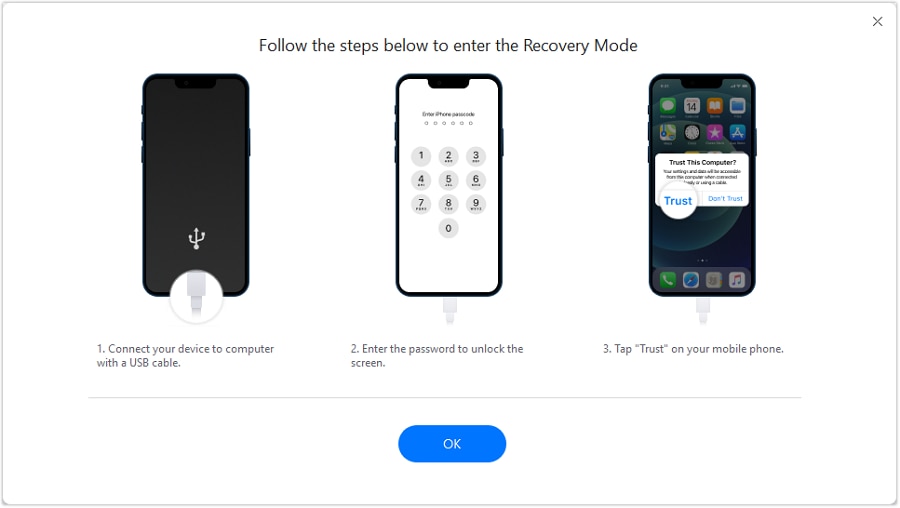
-
Passaggio 5Ricontrolla avvio e rilevamento
Al termine, conferma che il telefono si avvia normalmente e Finder/iTunes non segnala più stato DFU/recupero.




Conclusione
Usa l'AI per trasformare il "bloccato in modalità DFU" in una breve lista delle cause probabili, le prove necessarie e un percorso decisionale con sicurezza prioritaria—poi affida l'approccio scelto aDr.Fone - Riparazione Sistema (iOS)per eseguire il workflow di uscita DFU in modo controllato.
FAQ
-
Perché lo schermo del mio iPhone è nero in modalità DFU?
La modalità DFU mostra tipicamente uno schermo nero per progettazione; il segnale chiave è se il computer rileva l'iPhone in stato di ripristino/DFU. -
Posso uscire dalla modalità DFU senza ripristinare il mio iPhone?
A volte sì, se un riavvio forzato o un workflow di uscita DFU hanno successo; il ripristino è di solito l'opzione a maggior rischio di perdita dati. -
Perché Finder/iTunes continua a dire che il mio iPhone è in modalità di recupero?
Se il dispositivo è bloccato in un ciclo di avvio o non riesce ad avviarsi, il computer può rilevarlo ripetutamente come bisognoso di aggiornamento/ripristino anche dopo collegamenti multipli. -
Cosa succede se il mio iPhone si disconnette durante il processo?
Disconnessioni intermittenti spesso indicano instabilità di cavo/porta/adattatore o un problema USB del computer; prova una porta diretta, un cavo diverso ed evita hub. -
Provare diverse sequenze di pulsanti può danneggiare l’iPhone?
Di solito non causa danni fisici al dispositivo, ma tentativi ripetuti senza nuove prove possono far perdere tempo e portarti verso passi più rischiosi come il ripristino.
 Add Wondershare Dr.Fone as a preferred source on Google











