 Effortlessly manage data through preview, delete, export, etc.

 100% Security Verified | No Subscription Required | No Malware

 :
: 
 ChatGPT
 Perplexity
 Gemini
 Claude
 Grok
Grok

Ho cambiato telefono e non mi sono reso conto che un’app dipendeva dal flusso “Accedi con Google” più la 2FA sul mio vecchio dispositivo—dopo averlo resettato, non sono riuscito ad accedere ai miei account per giorni.
Utente Reddit, r/GooglePixel
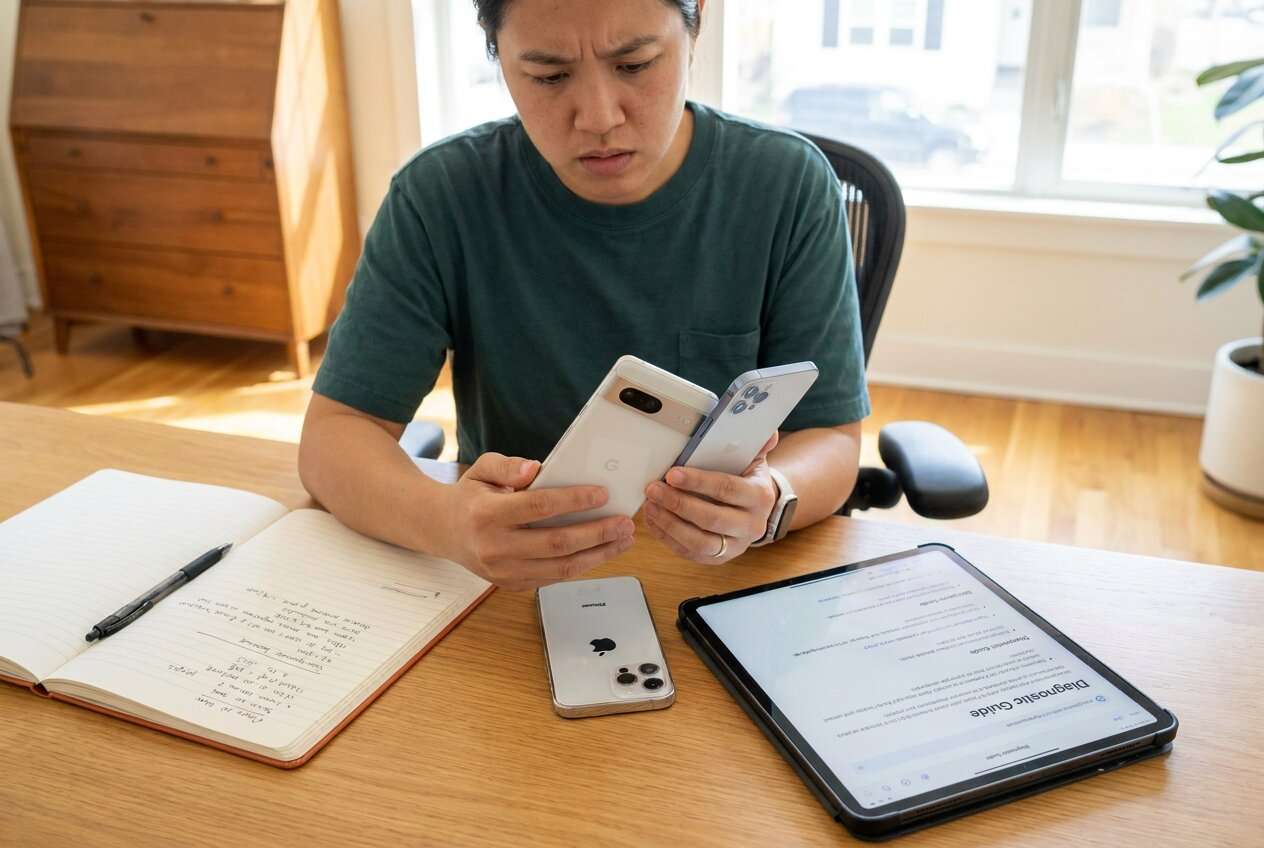
Passare da un Pixel a un iPhone è facile da iniziare—e facile da sbagliare se dimentichi una sola dipendenza come la 2FA, la cronologia dei messaggi o un singolo account “accedi con Google” che ti serve già dal primo giorno.
L’IA può aiutarti a trasformare la tua situazione in una sequenza sicura (inventario → migrazione → verifica → passi irreversibili), ma non può toccare i tuoi dispositivi né certificare i risultati—l’esecuzione richiede ancora strumenti reali e verifiche sul dispositivo.
In questo articolo
- Come pianificare una migrazione da Pixel a iPhone senza perdere passaggi critici
- Livello 1: Prompt di base
- Livello 2: Prompt avanzato
- Livello 3: Prompt con evidenza
- Follow-up di raffinamento dei prompt
- Cosa deve sapere l’IA
- Usare i prompt IA per creare un flusso di lavoro più sicuro
- Piano IA vs. vincoli imposti dai dispositivi reali
- Esegui il flusso di lavoro in sicurezza con Dr.Fone
Parte 1. Come pianificare la migrazione di app e account da Pixel a iPhone senza perdere passaggi critici
Hai un Pixel che usi da anni e un nuovo iPhone che vuoi usare subito—senza perdere l’accesso alle app bancarie, ai codici autenticatore, alle chat WhatsApp o agli account lavorativi. Vuoi anche che i tuoi “dati” (contatti, foto, file, calendari) appaiano dove ti aspetti.
Dopo aver chiesto all’IA “come migro?”, spesso ricevi una lista di opzioni—ma non un ordine sicuro. Il pezzo mancante solitamente è sequenza + punti di controllo: cosa deve essere confermato prima di continuare, e cosa può aspettare.
Il tuo punto di non ritorno di solito è qualcosa come resettare il Pixel alle impostazioni di fabbrica, cancellare l’iPhone, rimuovere un autenticatore, o disattivare un numero/account—qualunque di queste azioni può bloccarti fuori se non hai prima verificato accessi e 2FA sull’iPhone.
Parte 2. Cosa deve sapere l’IA
Rispondi a queste domande così che l’IA possa costruire un flusso di lavoro adatto al tuo livello di rischio e ai tuoi account.
- Modello Pixel + versione Android (se nota)
- Modello iPhone + versione iOS (se nota)
- Come accedi alle app principali (Google, Apple ID, Microsoft, gestore password, “Accedi con Google”)
- Metodi 2FA in uso (SMS, app autenticatore, chiavi di sicurezza, codici backup)
- Ambito messaggistica (necessità SMS/MMS, WhatsApp/Signal/Telegram, app chat lavoro)
- Ambito dati (foto/video, contatti, calendario, note, documenti, download)
- Le app che “devono funzionare dal primo giorno” (bancarie, lavoro, rideshare, email)
- Se il Pixel sarà tenuto, dato in permuta o restituito (e la scadenza)
- Eventuali vincoli (storage limitato, Wi‑Fi lento, niente SIM swap, niente accesso a PC/Mac)
Parte 3. Usare i prompt IA per costruire un flusso Pixel → iPhone più sicuro
Usa questi prompt per costringere l’IA a produrre una sequenza con punti di verifica, non una checklist vaga.
3-1. Livello 1: Prompt di base
Sto passando da un Pixel a un iPhone e ho bisogno di un piano di migrazione passo-passo per app, account e dati. Dai priorità a evitare blocchi e problemi con la 2FA. Includi cosa verificare prima di resettare o dare in permuta il mio Pixel.
3-2. Livello 2: Prompt avanzato
Progetta un flusso di lavoro di migrazione da Pixel → iPhone con tre sezioni: Preparazione, Esecuzione, Verifica.
- Segna ogni passaggio come Critico o Opzionale.
- In Preparazione, includi l’inventario degli account, delle 2FA e delle app essenziali.
- In Esecuzione, descrivi l’ordine delle azioni (installa/accedi, trasferimento dati, app di messaggistica) senza presumere che gli strumenti possano fare tutto.
- In Verifica, elenca controlli specifici di superamento/fallimento e cosa fare se un controllo fallisce.
Evidenzia inoltre tutti i passaggi irreversibili e dove NON devono essere effettuati fino al superamento della verifica.
3-3. Livello 3: Prompt con evidenza
Costruiscimi un piano di migrazione usando i miei dettagli, includendo controlli prima/durante/dopo.
Contesto:
- Vecchio telefono: Google Pixel 6 (Android 14), sarà dato in permuta tra 3 giorni
- Nuovo telefono: iPhone 15 (iOS 17)
- Account principali: Google (Gmail + Foto), Apple ID, Microsoft 365, 1Password
- 2FA: Google Authenticator + SMS di backup; alcune app usano “Accedi con Google”
- App essenziali giorno uno: app della banca, Authenticator, WhatsApp, email lavoro, rideshare
- Dati: ~80GB foto/video, contatti, calendario, PDF nei Download
Requisiti:
- Fornisci un flusso di lavoro ordinato con punti di “stop e verifica”.
- Elenca esattamente quali prove confermano che ciascun punto sia superato (es. accesso riuscito su iPhone, codici 2FA funzionanti, messaggi visibili).
- Identifica il primo momento sicuro in cui resettare il Pixel e cosa deve essere prima salvato o confermato.
3-4. Raffinamento prompt
Trasforma il piano in una tabella con colonne: Passaggio, Perché conta, Rischio se saltato, Verifica, Ripristino/alternativa.
Elenca i miei 10 principali “rischi di blocco” in questa migrazione (soprattutto 2FA e accesso gestore password) e la prevenzione per ciascuno.
Dammi un percorso minimo “Giorno 1” (solo essenziali) e un “Pulizia Giorno 7” separato (facoltativi), ciascuno con punti di verifica.
Per ogni categoria critica di app (banca, email, gestore password, autenticatore, messaggistica), indicami l’ordine esatto di configurazione su iPhone e il momento in cui è sicuro uscire dal Pixel.
Supponi che una cosa fallisca (es. trasferimento autenticatore, ripristino WhatsApp o verifica account Google). Aggiungi un ramo di emergenza: cosa fare subito dopo e cosa NON devo assolutamente fare.
Parte 4. Piano IA vs. vincoli del dispositivo reale
| Elemento di pianificazione | Cosa può fare l’IA | Cosa NON può fare l’IA | Cosa richiede strumenti/dispositivi reali |
|---|---|---|---|
| Sequenza account + 2FA | Crea un piano ordinato con controlli di rischio | Conferma che accessi/2FA funzionino davvero | Accedi su iPhone, testa i codici, salva in sicurezza i codici backup |
| Ambito della migrazione dati | Identifica cosa va spostato e in che ordine | Estrai/trasferisci realmente foto/file/messaggi | Esegui un trasferimento/backup reale e valida i risultati |
| Prontezza delle app | Elenca quali app installare e verificare per prime | Installa o ripristina app/sessioni | Installa da App Store, accedi, conferma accesso |
| Tempistiche punto di non ritorno | Definisci le condizioni “non resettare” | Conosci le regole della permuta e lo stato corrente del dispositivo | Verifica l’esito, poi cancella/resetta solo quando sei pronto |
L’IA migliora la pianificazione, ma non può eseguire la migrazione, confermare i risultati o proteggerti da azioni irreversibili se salti la verifica.
4-1. Quando smettere di pianificare e iniziare l’esecuzione
- Hai un inventario scritto degli account critici, dei metodi 2FA e delle app essenziali (con opzioni di recupero annotate).
- Hai definiti punti di verifica (come si presenta il “successo”) per accessi, autenticatore e dati chiave.
- Hai un percorso alternativo se un elemento critico fallisce (2FA alternativa, codici backup, vecchio telefono tenuto finché si risolve).
- Hai identificato il passaggio irreversibile (cancella/resettare/permuta) e lo hai messo esplicitamente dopo tutti i punti di verifica.
A questo punto, il piano è “abbastanza stabile” da essere eseguito senza improvvisazioni durante la migrazione.
Parte 5. Migrazione da Pixel a iPhone: esegui il workflow in sicurezza con Dr.Fone
L’esecuzione conta ora perché i maggiori rischi emergono durante i trasferimenti reali: limiti di archiviazione, copie parziali, media mancanti, o scoprire troppo tardi che un account/2FA non funziona su iPhone. Per il passaggio “dispositivo-a-dispositivo”, puoi usare Dr.Fone - Trasferimento Telefono come livello di esecuzione mentre segui la sequenza e i passaggi di verifica generati dal tuo piano AI.
 Trasferisci dati tra iOS e Android e viceversa.
- Trasferisci contatti, SMS, foto, video, musica e molti altri tipi di dati.
- Disponibile per tutti i telefoni con versioni Android e iOS.
- Processo semplice e guidato tramite clic.

Importante: L’AI può definire l’ordine più sicuro e i controlli di verifica esatti, ma non può confermare i cavi, i permessi, lo spazio di archiviazione, le notifiche, né se i trasferimenti e gli accessi siano effettivamente riusciti. Tratta ogni passaggio di "stop e verifica" come obbligatorio prima di qualsiasi azione irreversibile.
-
Passo 1 Prepara i dispositivi e la tua checklist di verifica
Sul tuo computer, apri Dr.Fone e prepara Pixel e iPhone (cavi, sblocco dispositivo e qualsiasi notifica). Assicurati che la tua checklist “deve funzionare dal giorno uno” sia scritta e pronta da validare subito dopo il trasferimento.

-
Passo 2 Imposta correttamente la direzione del trasferimento
Seleziona la sorgente e la destinazione corrette (Pixel → iPhone) prima di iniziare. Una direzione errata può far perdere tempo e complicare la verifica, specialmente se hai una scadenza per la permuta.

-
Passo 3 Scegli i tipi di dati supportati ed esegui il trasferimento
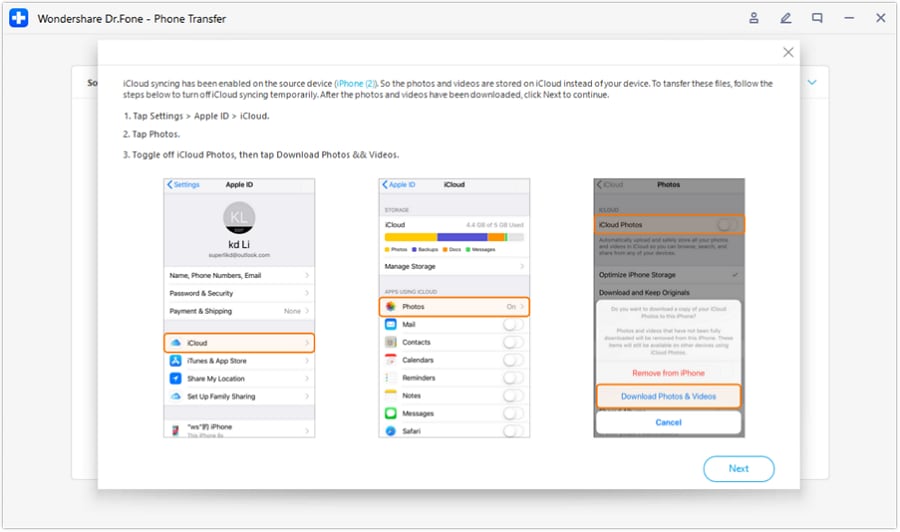
Seleziona le categorie di dati che vuoi trasferire, avvia il trasferimento e attendi il completamento. Successivamente, installa le app su iPhone ed effettua l’accesso nell’ordine esatto indicato dal tuo piano (in particolare gestore password → email → autenticatore → app di banking/lavoro).

-
Passo 4 Verifica i risultati e posticipa le azioni irreversibili finché la verifica non è completa
Utilizza i tuoi passaggi di verifica (login riusciti, 2FA funzionante, contenuti chiave presenti, chat ripristinate dove possibile). Solo allora procedi con cancellazione/ripristino/permuta. Molte app richiedono un nuovo accesso e 2FA anche dopo il trasferimento dei dati: prevedi di dover effettuare nuovamente l’autenticazione.




Conclusione
Utilizza l’AI per progettare la sequenza più sicura, individuare i rischi di blocco e definire i passaggi di verifica; poi usa Dr.Fone per eseguire il trasferimento reale e procedi con le azioni irreversibili solo quando i controlli dimostrano che la migrazione è davvero completa.
FAQ
-
Le mie app e i miei account si “trasferiscono” automaticamente da Pixel a iPhone?
Le app di solito devono essere reinstallate dall’App Store, e molti account necessitano di un nuovo accesso; prevedi di dover ri-autenticarti e riattivare il 2FA su iPhone. -
Qual è il passaggio più rischioso di questa migrazione?
Cancellare/ripristinare il Pixel (o rimuovere/disattivare il metodo 2FA) prima di aver confermato di poter accedere e ricevere/generare codici di verifica su iPhone. -
Cosa dovrei verificare prima di consegnare in permuta o effettuare il ripristino di fabbrica del Pixel?
Al minimo: accesso al gestore password, accesso all’autenticatore/2FA, accesso alla mail principale, alle app di banking/lavoro e la presenza dei tuoi dati critici (contatti/foto/file). -
Per quanto tempo dovrei mantenere attivo il Pixel dopo il passaggio?
Finché tutti i controlli di verifica critici non sono superati e non hai trascorso almeno una giornata normale di utilizzo reale su iPhone (inclusi eventi di accesso/2FA) oppure fino a quando la scadenza per la permuta lo rende necessario. -
L’AI può dirmi se il trasferimento è completo?
No—L’AI può definire cosa controllare e cosa significa “completato”, ma solo tu (e i tuoi strumenti) puoi confermare realmente i conteggi, i file e l’accesso alle app sui dispositivi.
 Add Wondershare Dr.Fone as a preferred source on Google











