


Le vecchie foto spesso soffrono di sbiadimento a causa dell'esposizione alla luce solare, all'umidità o semplicemente al passare del tempo. Ciò può comportare una perdita di colore e dettaglio, diminuendo la bellezza di questi ricordi cari. Fortunatamente, con l'aiuto di strumenti avanzati comeAdobe Photoshope ilDr.Fone App-Ripristino delle vecchie foto, Ripristino di foto sbiaditeOra è più facile che mai. Questi potenti strumenti possono far rivivere la vivacità delle tue vecchie foto, assicurandole che rimangano vivide e amate per le generazioni a venire.
In questo articolo

Parte 1: Come ripristinare le foto sbiadite in Photoshop

Photoshop è uno strumento versatile perRipristino di foto sbiadite, offrendo una serie di funzionalità per migliorare la luminosità, il contrasto e il colore. Ecco come utilizzare le ultime versioni di Photoshop, come Photoshop 2024, per far rivivere le immagini sbiadite:
1. Apri la foto sbiadita scansionata:
- Inizia scansionando la tua foto sbiadita per crearne una copia digitale. Utilizzare uno scanner di alta qualità per garantire la migliore qualità dell'immagine possibile. Questo passaggio è cruciale in quanto pone le basi per il processo di restauro. Assicurati che lo scanner sia impostato per catturare l'immagine ad alta risoluzione per preservare il maggior numero di dettagli possibile.
- Una volta scansionata, apri l'immagine in Photoshop 2024. Questo ti permetterà di accedere a tutta la gamma di strumenti di editing di Photoshop.
2. Migliora la luminosità e il contrasto:
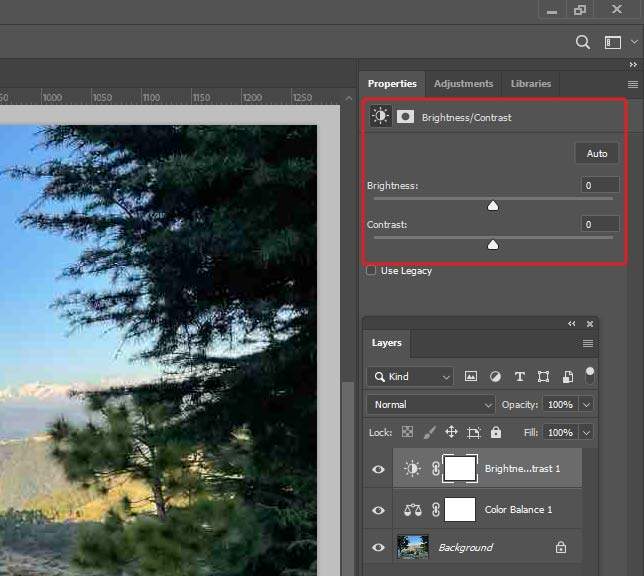
- Utilizzare livelli di regolazione come curve o livelli per regolare la luminosità e il contrasto della foto. Questi strumenti ti consentono di regolare le ombre, i toni medi e i punti salienti, riportando profondità e vivacità alla tua immagine. Ad esempio, il pannello Livelli può essere utilizzato per inserire il punto nero, migliorando il contrasto complessivo dell'immagine. Questo passaggio aiuta a ripristinare l'intervallo dinamico della foto, rendendola più equilibrata e visivamente attraente.
3. Rivivere i toni sbiaditi:
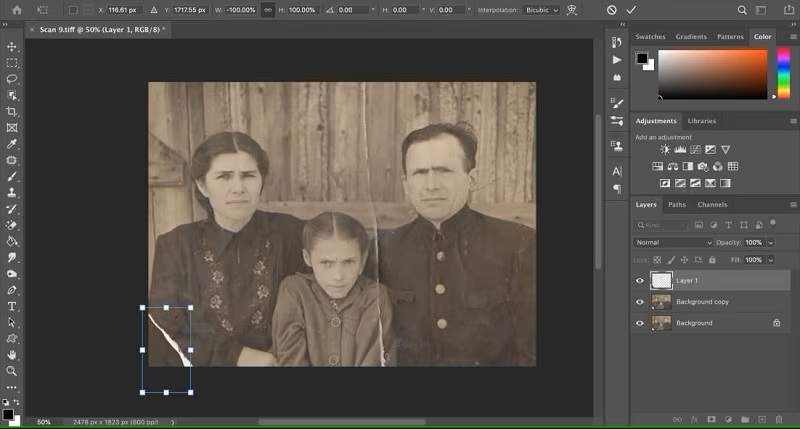
- Applicare regolazioni selettive del colore utilizzando il livello di regolazione tonalità/saturazione. Questo ti permette di indirizzare colori specifici e migliorarli, ripristinando i toni originali della tua foto. Inoltre, strumenti come Auto Color possono aiutare a creare colori in base a ciò che è già presente nell'immagine, garantendo un aspetto naturale. Regolando i livelli di saturazione, puoi riportare la vivacità della tua foto senza esagerare.
4. Aggiungere filtri di affilatura:
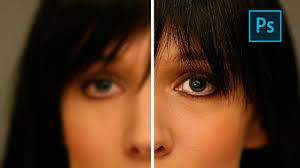
- Utilizzare filtri di nitidezza come Unsharp Mask per migliorare la nitidezza dell'immagine. Questo aiuta a perfezionare i dettagli e le texture, rendendo la tua foto più nitida e definita. Per le foto fortemente danneggiate, potresti anche prendere in considerazione l'uso di strumenti come il pennello di guarigione Spot o il timbro Clone per riparazioni più complesse. Questi strumenti possono aiutare a rimuovere graffi o segni indesiderati preservando la qualità originale dell'immagine.
Parte 2: Come ripristinare le foto sbiadite utilizzando l'App Dr.Fone
IlDr.Fone App-Ripristino delle vecchie fotoOffre un modo veloce e facile da usare per ripristinare foto sbiadite senza necessità di ampie capacità di modifica. Ecco come usarlo:
Dr.Fone App-Ripristino foto vecchie (iOS e Android)
Restauro a 1 Click: riportare le vecchie foto alla gloria
- Identificazione intelligente dei difetti e ottimizzazione automatica
- Riparazioni mirate per graffi, macchie, sbiadimento e altro ancora
- Qualità di restauro di livello professionale
- Efficiente e facile da usare



01di 04Installa l'App Dr.Fone
- Scarica l'App Dr.Fone dall'App Store o da Google Play. L'app è disponibile sia per dispositivi iOS che Android, rendendola accessibile a una vasta gamma di utenti.

02di 04Carica la tua foto sbiadita

- Avvia l'App Dr.Fone e vai alStrumenti AIsezione toccando ilIcona blu della cassetta degli strumentinella parte inferiore dello schermo. Questa sezione contiene varie funzionalità basate sull'intelligenza artificiale, tra cui il vecchio strumento di ripristino delle foto.
- Seleziona ilRestauro di foto vecchieCaratteristica. Questo strumento è appositamente progettato per risolvere problemi come sbiadimento, graffi e scolorimento, rendendolo perfetto per ripristinare vecchie foto.
- Tocca ilSeleziona la fotopulsante per accedere alla galleria del dispositivo e scegliere l'immagine sbiadita che si desidera migliorare.
03di 04Applicare miglioramenti automatici

- Tocca ilripristinarepulsante per avviare il processo di ripristino. Gli algoritmi AI di Dr.Fone applicheranno automaticamente miglioramenti come la correzione del contrasto e il recupero del tono per rivivere la foto sbiadita. Questo processo è rapido ed efficiente, richiedendo un input minimo da parte dell'utente.
04di 04Salva l'immagine ripristinata
- Se sei soddisfatto dei risultati, tocca ilsalvarepulsante per memorizzare la foto ripristinata direttamente sul dispositivo.
Parte 3: Prevenire il futuro sbiadimento delle foto
Per garantire che le tue foto rimangano vibranti e protette dal sbiadimento, considera questi consigli essenziali:
1. Conservare copie fisiche in modo sicuro:
Tieni le copie fisiche delle tue foto lontane dalla luce solare diretta e dall'umidità. La luce solare può causare lo sbiadimento dei colori, mentre l'umidità può portare a muffe o danni. Utilizzare album senza acido o scatole di stoccaggio per conservarli. Questi materiali sono progettati per prevenire reazioni chimiche che possono danneggiare le tue foto nel tempo. Inoltre, considerare di conservare in un luogo fresco e asciutto, come un armadio o una soffitta, per mantenere un ambiente stabile.
2. Digitalizza le immagini importanti:
Usa uno scanner di alta qualità per digitalizzare le tue foto importanti. Questo crea un backup digitale che può essere facilmente condiviso e conservato. Le copie digitali sono meno suscettibili a danni fisici e possono essere memorizzate su più dispositivi o servizi cloud, garantendo che rimangano al sicuro anche se la copia fisica viene persa o danneggiata. Durante la scansione, assicurati che la risoluzione sia impostata abbastanza alta da catturare tutti i dettagli nelle tue foto. In questo modo, potrai goderti i tuoi cari ricordi per anni a venire senza preoccuparti che svaniscano.
3. Utilizzare telai protettivi:

Quando si visualizzano foto fisiche, utilizzare cornici con protezione UV per proteggerle dalla luce solare. Questo aiuterà a prevenire lo sbiadimento e lo scolorimento nel tempo. Inoltre, assicurati che la cornice sia realizzata con materiali che non reagiscono con la foto, come tappetini e cornici privi di acido.
4. Evitare la gestione eccessiva delle foto:
Gli oli della pelle possono danneggiare le foto, quindi maneggiarli il meno possibile. Se dovete toccarli, indossare guanti per evitare che gli oli si trasferiscano sulla superficie. Ciò aiuterà a mantenere le loro condizioni e prevenire segni o macchie indesiderati.
5. Crea più backup:
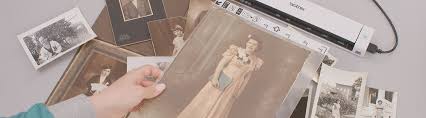
Memorizza copie digitali delle tue foto in più posizioni, come dischi rigidi esterni, servizi di archiviazione cloud come Google Drive o iCloud e unità USB. Questo assicura che anche se un backup viene perso o danneggiato, ne hai altri su cui tornare indietro.
6. Controllare regolarmente le foto memorizzate:
Controllare periodicamente le foto memorizzate per segni di danni o deterioramento. La rilevazione precoce può aiutare a prevenire ulteriori danni e garantire che tutte le misure necessarie per la conservazione siano prese tempestivamente.
| caratteristica | Photoshop | Dr.Fone App |
| Facilità di utilizzo | Richiede abilità di editing | Miglioramenti automatici e facili da usare |
| AI-Correzioni automatizzate | Regolazioni manuali richieste | Miglioramenti automatici basati su AI |
| Facilità d'uso per principianti | Curva di apprendimento ripida | Facile da usare, non è necessaria alcuna esperienza di modifica |
conclusione
Ripristino di foto sbiaditenon è più un compito scoraggiante grazie a strumenti come Photoshop e l'App Dr.Fone-vecchia funzione di ripristino delle foto. Photoshop offre una serie completa di strumenti di editing che consentono regolazioni precise di luminosità, contrasto e colore, rendendolo ideale per coloro che hanno una certa esperienza di editing. D'altra parte, ilDr.Fone AppFornisce una soluzione rapida e facile da usare, perfetta per i principianti che vogliono ripristinare i propri ricordi cari senza richiedere ampie capacità di editing. Con i suoi miglioramenti basati sull'intelligenza artificiale e l'interfaccia user-friendly, è lo strumento perfetto per chiunque voglia ripristinare le proprie vecchie foto in modo rapido e semplice. Che tu stia facendo rivivere cimeli di famiglia o preziosi ricordi di vacanza, la funzione di restauro delle vecchie foto di Dr.Fone riporta vita alle tue foto sbiadite, assicurandole che rimangano vibranti e amate per le generazioni a venire.



Nicola Massimo
staff Editor
Generally rated4.5(105participated)