


ChatGPT è un assistente AI intelligente che aiuta con molti compiti diversi. Può rispondere alle domande, fornire informazioni utili e assistere nella scrittura. Sempre più persone lo utilizzano perché è molto utile e facile da usare. Tuttavia, alcuni utenti riscontrano difficoltà ad accedere a ChatGPT su iPhone e dispositivi Android.
Usare ChatGPT su dispositivi mobili è ottimo per la comodità e la produttività. Puoi accedervi in qualsiasi momento e ovunque, rendendo le attività quotidiane molto più semplici. Per migliorare la tua esperienza, è importante mantenere il dispositivo ottimizzato. Dr.Fone App (iOS) - Smart Clean è uno strumento che aiuta a mantenere il tuo dispositivo efficiente e libero da file inutili. Un dispositivo pulito assicura che app come ChatGPT funzionino in modo efficiente. Questo articolo ti mostrerà come usare ChatGPT su Android e iPhone. Iniziamo!
In questo articolo

Parte 1: Quali sono i requisiti per utilizzare ChatGPT su Android e iOS?
Prima di usare ChatGPT su iPhone o dispositivi Android, è importante considerare alcuni requisiti. Soddisfare questi requisiti garantisce un'esperienza fluida e piacevole durante l'uso dell'app. Vediamo più da vicino cosa serve per utilizzare ChatGPT per iOS e Android.

Connessione Internet affidabile
Una connessione Internet forte e stabile è essenziale per utilizzare ChatGPT. Senza di essa, l'app potrebbe non funzionare correttamente o caricarsi molto lentamente, causando frustrazione.
Spazio di archiviazione sufficiente
Hai bisogno di spazio di archiviazione sufficiente sul dispositivo per installare l'app. Se il dispositivo è pieno, potrebbe non installarsi correttamente o funzionare bene, causando problemi durante l'uso.
Sistema operativo aggiornato
Il tuo dispositivo dovrebbe avere installati gli ultimi aggiornamenti del sistema operativo. Un sistema aggiornato aiuta l'app ChatGPT per iPhone e Android a funzionare in modo fluido e sicuro senza problemi di compatibilità.

RAM e potenza di elaborazione sufficienti
Avere abbastanza RAM e potenza di elaborazione è importante per le prestazioni generali. Questo assicura che ChatGPT funzioni rapidamente e risponda alle tue domande senza ritardi o interruzioni.
Dispositivo compatibile
Assicurati che il tuo dispositivo sia compatibile con l'app ChatGPT. Verifica i requisiti dell'app nello store per confermare che il tuo telefono possa supportare ChatGPT senza problemi.
Parte 2: Come usare ChatGPT su iPhone?
Usare ChatGPT su iPhone è semplice. Questa guida ti accompagnerà nei passaggi per iniziare. Segui questi semplici passaggi per godere dei numerosi vantaggi di questo innovativo strumento. È davvero uno dei migliori AI per iPhone disponibili oggi. Imparerai esattamente come usare ChatGPT su iPhone facilmente.

Passo 1: Installa l'app ChatGPT
Per prima cosa, vai sull'App Store del tuo iPhone. Cerca l'app ChatGPT e tocca "Installa" per scaricarla. Il processo di installazione dovrebbe richiedere solo pochi istanti.
Passo 2: Avvia l'app ChatGPT
Una volta che l'app è installata, trovala sulla schermata iniziale. Tocca l'icona dell'app per avviare ChatGPT e aprirla.
Passo 3: Crea o accedi al tuo account
Se sei un nuovo utente, dovrai creare un account. Segui le istruzioni per registrarti con il tuo indirizzo email o numero di telefono. Se hai già un account, accedi semplicemente con le tue credenziali esistenti.

Passo 4: Accedi all'interfaccia di ChatGPT
Dopo aver effettuato l'accesso, vedrai visualizzata l'interfaccia principale di ChatGPT. Qui puoi interagire con l'assistente AI e iniziare a fare domande.
Passo 5: Scrivi o pronuncia le tue domande
Puoi digitare le tue domande nella casella di testo o usare l'input vocale. Tocca l'icona microfono per pronunciare le domande se per te è più semplice.
Passo 6: Invia la tua richiesta
Dopo aver scritto o pronunciato la tua domanda, tocca "Invia". Questo invierà a ChatGPT la tua richiesta, permettendole di generare una risposta per te.
Passo 7: Inizia una conversazione
ChatGPT risponderà alla tua domanda e potrai continuare la conversazione. Sentiti libero di fare domande di approfondimento o cambiare argomento secondo necessità per interazioni più coinvolgenti.

Passo 8: Regola le impostazioni e assicurati della connessione
Infine, controlla le impostazioni dell'app per eventuali preferenze che desideri modificare. Assicurati di avere una connessione Internet stabile per la migliore esperienza. Questo aiuterà a garantire che le risposte siano rapide e precise durante l'interazione con l'assistente.
Parte 3: Come usare ChatGPT su Android?
Ora che abbiamo visto come ottenere ChatGPT su iPhone, vediamo ora l'utilizzo di ChatGPT su Android! Questo potente assistente AI è altrettanto accessibile sul tuo dispositivo Android. Fornisce aiuto e informazioni istantanee direttamente a portata di mano. Segui questa semplice guida e scopri come usare ChatGPT su Android.

Passo 1: Installa l'app ChatGPT
Per prima cosa, apri il Google Play Store sul tuo dispositivo Android. Nella barra di ricerca in alto, digita "ChatGPT" e premi cerca. Una volta trovata l'app, tocca "Installa" per scaricarla rapidamente.
Passo 2: Avvia l'app
Dopo l'installazione, trova l'app ChatGPT icona sulla schermata principale. Tocca l'icona per avviare l'app e iniziare a usarla.
Passo 3: Crea o accedi al tuo account
Se sei un nuovo utente, dovrai creare un account. Segui le istruzioni per registrarti con la tua email o numero di telefono. Se hai già un account, accedi semplicemente con le tue credenziali esistenti.

Passo 4: Accedi all'interfaccia di ChatGPT
Una volta effettuato l'accesso, vedrai l'interfaccia principale di ChatGPT visualizzata sullo schermo. Qui puoi interagire facilmente con l'assistente AI.
Passo 5: Inserisci le tue domande o richieste
Puoi digitare le tue domande nell'apposita casella di testo per ricevere risposte rapide. In alternativa, tocca l'microfonoicona per usare l'input vocale se preferisci parlare.
Passo 6: Invia la tua richiesta e avvia una conversazione
Dopo aver digitato o pronunciato la tua domanda, tocca "Invia". ChatGPT genererà una risposta accurata quasi istantaneamente per te.

Passo 7: Personalizza le impostazioni e mantieni la connessione
Infine, controlla le impostazioni dell'app per eventuali preferenze che intendi modificare. Assicurati di avere una connessione Internet stabile per la migliore esperienza mentre utilizzi ChatGPT su Android. Una connessione affidabile aiuta a garantire risposte rapide e precise durante l'interazione con questo assistente.
Parte 4: Consigli essenziali per l'uso di ChatGPT su iPhone e Android
Molti utenti non sanno come usare ChatGPT su iPhonee Android. Ecco perché questi consigli utili possono aiutarti a ottenere risposte migliori più rapidamente. Seguendo queste strategie, puoi migliorare la tua esperienza complessiva. Vediamo alcuni suggerimenti utili per sfruttare al massimo ChatGPT.

- Sii specifico: Fai domande dettagliate o dai istruzioni chiare per ricevere risposte più pertinenti.
- Fornisci contesto: Includi informazioni di base per aiutare ad adattare la risposta alle tue esigenze.
- Usa richieste strutturate: Organizza le tue richieste in elenchi o passaggi per risposte più chiare.
- Imposta parametri: Specifica la lunghezza e il tono desiderati della risposta (ad esempio, "in 100 parole" o "con tono informale").
- Itera sulle risposte: Se la risposta non è del tutto corretta, fai domande di approfondimento o chiarisci la tua richiesta.
- Sperimenta con i formati: Prova diversi modi di porre domande o chiedi a ChatGPT di adottare un ruolo specifico (ad esempio, "come insegnante").
- Testa e regola: Sperimenta con varie richieste per vedere cosa funziona meglio, e affinane la qualità in base alle risposte ricevute.
CONSIGLI BONUS: Utilizzare Dr.Fone App (iOS) - Smart Clean per migliorare l'esperienza con ChatGPT
Durante l’utilizzo dell’assistente AI come ChatGPT, potresti incontrare occasionalmente problemi di prestazioni. Questi problemi spesso derivano da spazio di archiviazione limitato o file inutili sul tuo dispositivo. Pertanto, avere uno strumento affidabile per gestire la memoria dell’iPhone è essenziale per un’esperienza fluida.

La Dr.Fone App (iOS) - Smart Clean è una soluzione eccellente per ottimizzare le prestazioni. Questa app ti aiuta a liberare spazio, assicurando che l’app ChatGPT funzioni in modo efficiente. Rimuovendo i file inutili, puoi migliorare la funzionalità generale del tuo dispositivo. Questo miglioramento potenzierà significativamente la tua esperienza con ChatGPT su iPhone e Android.
Caratteristiche principali
- Pulizia automatica: Smart Clean trova e elimina automaticamente i file inutili sul tuo dispositivo. Prende di mira screenshot, foto duplicate, video simili e calendari scaduti per la rimozione.
- Interfaccia intuitiva: L’app offre un’interfaccia semplice e intuitiva per una navigazione facile. Gli utenti possono imparare a usare le funzioni senza confusione.
- Gestione dei permessi: L’app richiede l’accesso a foto, contatti e calendari. Questo accesso permette una pulizia approfondita del tuo dispositivo.
- Eliminazione selettiva: Gli utenti possono visionare i risultati della scansione prima di eliminare qualsiasi cosa. Questa funzione ti dà controllo su quali elementi rimuovere dal tuo dispositivo.
- Ottimizzazione delle prestazioni: Rimuovendo dati non necessari, Smart Clean migliora le prestazioni generali del tuo dispositivo. Questo aiuta ad aumentare velocità e reattività nell’uso quotidiano.
App Dr.Fone - Smart Clean (iOS)
Pulizia della memoria iPhone con 1-click: libera spazio senza sforzo
- Scansione intelligente per album, contatti e calendari.
- Elimina screenshot duplicati, foto/video, contatti e calendari scaduti.
- Scegli liberamente gli elementi da pulire.
- Veloce e facile da usare.



Guida passo-passo
01di 04Scarica, installa e avvia l’app
Per prima cosa, apri l’App Store sul tuo iPhone e cerca Dr.Fone. Scarica e installa l’app, concedendo i permessi necessari per l’accesso ai file.
02di 04Scansiona il tuo dispositivo
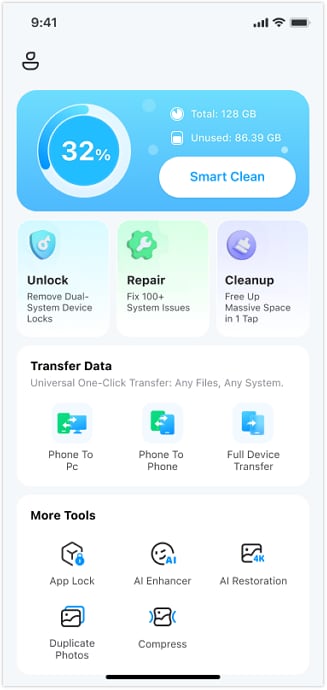
Prosegui toccando "Smart Clean" sulla schermata principale dell’app. L’app inizierà la scansione del dispositivo per i file che si possono pulire. Una volta completata, vedrai un elenco di video grandi, duplicati e dati inutili.
03di 04Pulizia dello spazio
Dopo aver controllato i risultati della scansione, seleziona i file che desideri eliminare. Tocca "Pulisci" per rimuovere i file scelti dal dispositivo. Puoi anche esplorare funzioni come Cleaner Contatti e Cleaner Calendario per una gestione dati aggiuntiva.

04di 04Completa il processo
Una volta terminata la pulizia, apparirà una pagina di conferma sullo schermo. Tocca "OK" per finalizzare il processo e ottimizzare la memoria del tuo dispositivo per migliori prestazioni ed efficienza. Infine, fatti l’abitudine di utilizzare Smart Clean regolarmente per mantenere il tuo dispositivo ottimizzato.

Vantaggi
- Gestione efficiente dello spazio: Libera spazio prezioso sul tuo iPhone per altre foto e app.
- Prestazioni migliorate del dispositivo: La pulizia regolare assicura che il dispositivo funzioni in modo fluido ed efficiente.
- Risparmio di tempo: Automatizza il processo di pulizia, eliminando la necessità di cercare i file manualmente.
- Migliore organizzazione: Mantiene foto, contatti ed eventi calendario organizzati per un facile accesso.
- Protezione della privacy: Rimuove duplicati e dati inutili, migliorando la privacy e riducendo il disordine.
Conclusione
In conclusione, usare ChatGPT su iPhone e Android migliora la tua produttività. Seguendo le guide puoi installare e usare facilmente questo potente assistente AI. Inoltre, la Dr.Fone App (iOS) - Smart Clean è importante per mantenere il tuo dispositivo efficiente. Questa app libera spazio di archiviazione e velocizza il dispositivo rimuovendo file inutili.
L’uso regolare di Dr.Fone mantiene il dispositivo senza disordine. Permette a ChatGPT di funzionare senza interruzioni. Goditi un’esperienza migliore con questi strumenti utili!
FAQ
-
Q: Quanto spesso dovrei usare Dr.Fone - Smart Clean?
A: È consigliabile usare Dr.Fone una volta al mese per mantenere il dispositivo ottimizzato. La pulizia regolare aiuta a preservare le prestazioni e ad assicurare spazio sufficiente per le app importanti.
-
Q: C’è un costo associato all’uso di Dr.Fone - Smart Clean?
A: Dr.Fone offre sia versioni gratuite che a pagamento per gli utenti. La versione gratuita fornisce funzioni di pulizia di base, mentre quella a pagamento sblocca strumenti avanzati per una gestione migliore.


Nicola Massimo
staff Editor
Generally rated4.5(105participated)