
![5 Migliori Image Upscaler Gratis da Provare [2026]](https://images.wondershare.com/drfone/article/2025/06/best-free-image-upscaler-1.jpg)

Molte persone spesso affrontano il problema delle foto sfocate o di bassa qualità quando cercano di ingrandire le immagini. il miglioreImmagine gratuita upscaler StrumentiUtilizzare l'intelligenza artificiale per migliorare automaticamente la qualità delle immagini. Rende le immagini più chiare e nitide. Nel 2025, questi strumenti sono diventati molto popolari perché sono facili da usare e producono ottimi risultati rapidamente.
Questo articolo vi introdurrà al topIngranditore di immagine AI gratuitoStrumenti disponibili oggi. Troverai un elenco dei migliori upscaler gratuiti, insieme ai loro pro, contro e caratteristiche chiave. Leggendo questa guida, puoi scegliere lo strumento giusto per migliorare le tue foto con facilità e sicurezza.
In questo articolo

Parte 1. Scenari comuni per l'utilizzo di un ingranditore di immagine AI gratuito
Ingranditore di immagine AI gratuitoGli strumenti sono pratici e facili da usare per molte esigenze fotografiche della vita reale. Aiutano a migliorare la qualità delle immagini senza richiedere competenze speciali o software costoso. Che si tratti di ricordi personali, social media o progetti professionali, questi strumenti rendono le immagini più chiare e nitide mentre le ingrandiscono. Ecco perché:
Parte 2. Top 5 Free AI Image Upscalers
Riscaldatori di immagini AIUtilizzare la tecnologia avanzata per ingrandire le foto senza perdere qualità. Questi strumenti sono diventati molto popolari nel 2025 per la loro facilità d'uso e ottimi risultati. Di seguito uno sguardo dettagliato a cinque dei miglioriStrumenti gratuiti di upscaling AI, incluse descrizioni, pro, contro e semplici guide per aiutarti a iniziare.
1. Dr.Fone App

Miglioratore fotografico AI di Dr.Foneè uno strumento versatile progettato per gli utenti che desiderano miglioramenti fotografici rapidi ed efficaci. Offre due versioni di prova gratuite che consentono di migliorare e salvare le foto con una filigrana. Per rimuovere le filigrane e godere di un utilizzo illimitato, è necessario un aggiornamento dell'iscrizione. L'app utilizza l'intelligenza artificiale per rilevare e migliorare automaticamente i dettagli delle foto, ridurre il rumore e affilare le immagini. La sua semplice interfaccia lo rende accessibile sia ai principianti che ai professionisti. Il processo di miglioramento è veloce e i risultati sono impressionanti, soprattutto per il ripristino di foto vecchie o di bassa qualità.
Dr.Fone App-AI Photo Enhancer (iOS e Android)
Miglioramento automatico della foto al 100%: correzioni con 1 clic
- Affilare le immagini sfocate
- Denoise e migliorare le foto in scarsa illuminazione
- Migliora naturalmente i dettagli del ritratto
- Facile da usare e principiante-perfetto



Guida passo passo:
01di 04Apri Dr.Fone e accedere agli strumenti AI
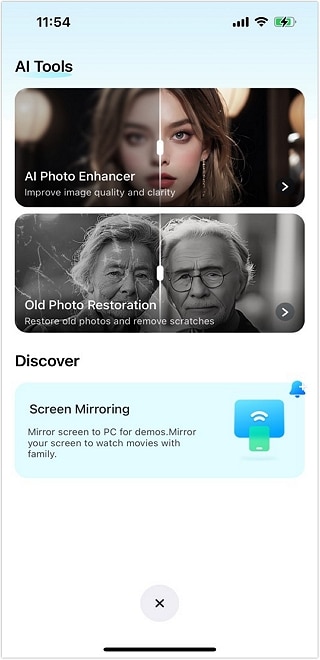
Avvia l'app Dr.Fone e tocca l'icona blu AI toolbox in basso per accedere alla pagina Strumenti AI. Assicurati che la tua app sia aggiornata se non vedi l'icona.

02di 04Seleziona AI Photo Enhancer
Dagli strumenti AI, scegliere l'opzione AI Photo Enhancer per aprire la pagina di introduzione.
03di 04Scegli la tua foto
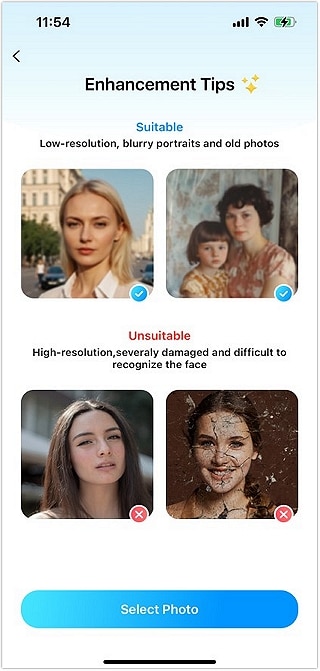
Tocca "Seleziona foto" per selezionare l'immagine che desideri migliorare. Una guida mostra esempi di foto adatte.
04di 04Migliora e salva
Fare clic sul pulsante "Migliora" e attendere il completamento del processo. Utilizzare il cursore per confrontare prima e dopo, quindi toccare "Salva" per memorizzare la foto migliorata.

2. Photoroom AI di fascia alta
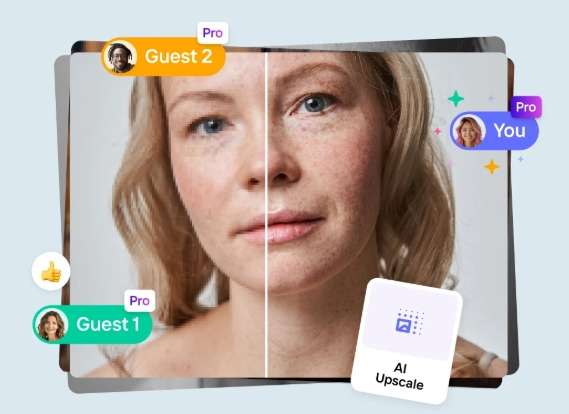
Photoroom AI di fascia altaè uno strumento di applicazione web e mobile che utilizza l'intelligenza artificiale generativa per creare nuovi pixel quando si ingrandiscono le immagini. Può aiutare a preservare nitidezza e contesto. Funziona con un semplice flusso di lavoro di caricamento e miglioramento. Così, lo rende un efficaceImmagine gratuita di AI upscalerSoluzione per proprietari di piccole imprese e creatori di contenuti.
Guida passo passo:
Passaggio 1Apri l'app Photoroom
Apri l'app Photoroom, vai su Tutti gli strumenti e seleziona Upscale.
Passaggio 2Carica immagine
Carica la tua immagine. Scegli una delle seguenti opzioni in base al tuo obiettivo: migliorare, trasformare o riimmaginare.
Passaggio 3Avviare il processo
Fare clic su Upscale e attendere da qualche secondo a un minuto che lo strumento elabori l'immagine.
Passaggio 4Completa il processo
Quando il processo è terminato, fare clic su Finito.
Passaggio 5Esporta la tua immagine
Infine, fare clic su Esporta per scaricare l'immagine migliorata.
3. Upscale.media
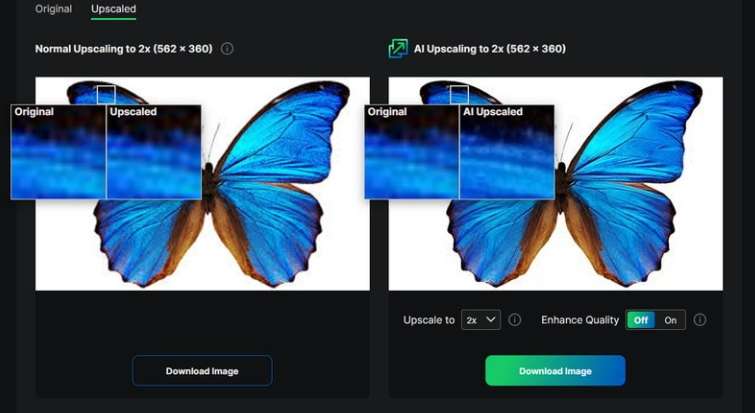
Upscale.mediaè un upscaler di immagini online basato sull'intelligenza artificiale che migliora le foto aumentando la risoluzione fino a 4x preservando i dettagli. Offre un'interfaccia utente minimalista, consentendo agli utenti di caricare immagini e ricevere versioni migliorate rapidamente senza necessità di installazione del software.
Guida passo passo:
Passaggio 1Vai su Upscale.Media
Apri il tuo browser web e vai al Upscale. Sito web dei Media.
Passaggio 2Carica immagine
Clicca sul pulsante "Carica immagine" e seleziona un file immagine dal tuo computer.
Passaggio 3Elaborazione automatica
Attendere che la piattaforma elabori automaticamente l'immagine caricata.
Passaggio 4Scegli il fattore Upscale
Seleziona l'opzione di upscaling preferita, che va da 1x a 4x.
Passaggio 5Migliorare la qualità (opzionale)
Attiva o disattiva la funzione "Migliora la qualità", a seconda delle tue esigenze.
Passaggio 6Scarica risultato
Dopo l'elaborazione e le regolazioni, scarica l'immagine migliorata sul tuo dispositivo.
4. HitPaw Photo Enhancer
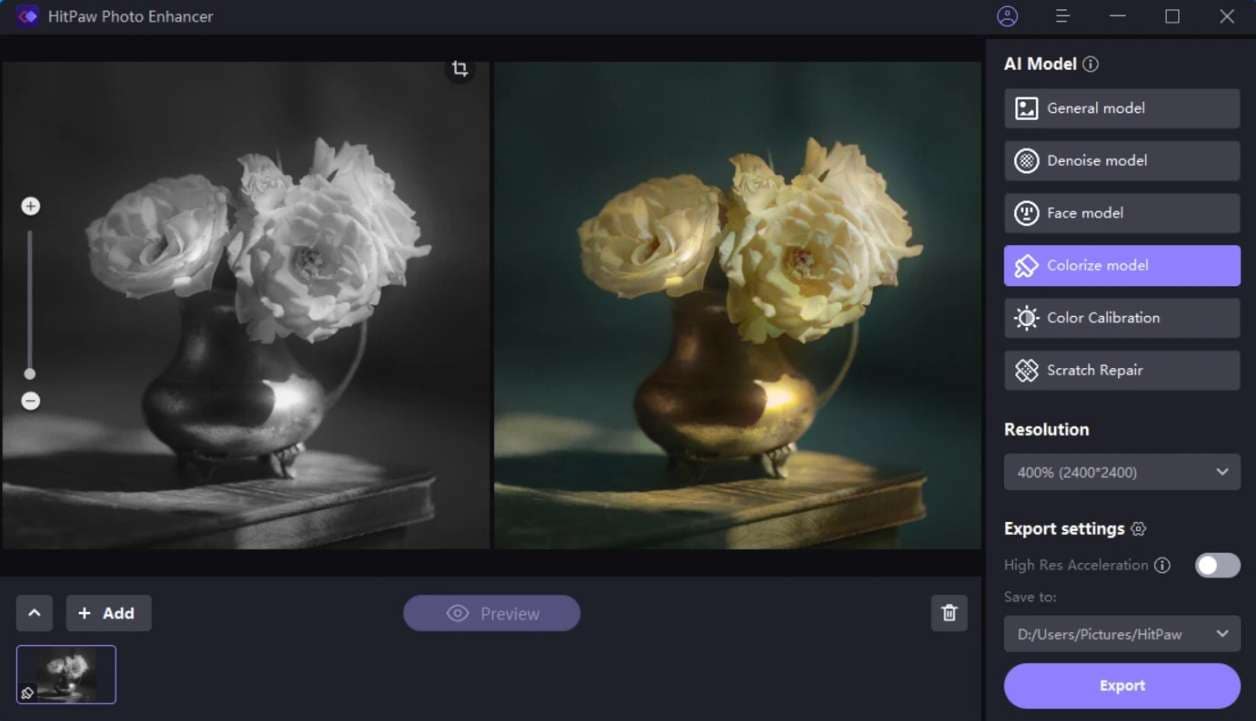
HitPaw Photo Enhancerè un'applicazione desktop disponibile per Windows e Mac. Utilizza l'intelligenza artificiale per migliorare e migliorare le foto fino a una risoluzione 8K. Fornisce un'interfaccia intuitiva per gli utenti per migliorare la nitidezza dell'immagine. Riduce anche il rumore e ripristina i dettagli con un minimo sforzo.
Guida passo passo:
Passaggio 1Apri l'applicazione desktop
Avvia il software desktop AI image enhancement sul tuo computer.
Passaggio 2Seleziona AI Enhancer
Nella barra degli strumenti a sinistra, fare clic su AI Enhancer per accedere agli strumenti di miglioramento.
Passaggio 3Carica le tue immagini
Trascina e rilascia i file immagine nell'applicazione o fai clic su Scegli file per selezionare le immagini dal computer.
Passaggio 4Scegli il modello AI
Seleziona il modello AI più adatto al tuo tipo di immagine per ottimizzare la qualità del miglioramento.
Passaggio 5Imposta la risoluzione
Scegli una scala di risoluzione dal 100% all'800%, oppure inserisci una dimensione personalizzata per l'immagine di output.
Passaggio 6Miglioramenti in anteprima
Fare clic su Anteprima per visualizzare gli effetti dei miglioramenti scelti sull'immagine prima di finalizzarla.
5. AVCLabs Photo Enhancer
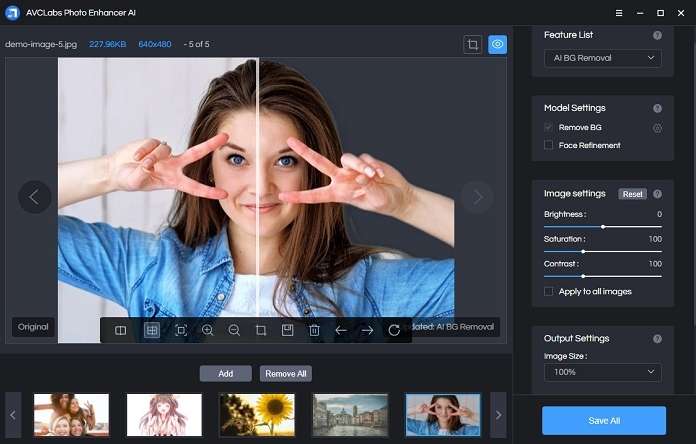
AVCLabs Photo EnhancerUtilizza l'intelligenza artificiale di apprendimento profondo per ridimensionare, affilare e ridimensionare le foto. Supporta l'elaborazione batch e più formati. Offre sia versioni online che desktop, rendendolo uno strumento versatile con una prova gratuita che include filigrane.
Guida passo passo:
Passaggio 1Scarica e installa AVCLabs Photo Enhancer
Vai al sito web di AVCLabs Photo Enhancer e scarica il programma di installazione per Mac o Windows. Seguire le istruzioni di installazione per completare l'installazione sul computer.
Passaggio 2Apri il software
Avvia l'applicazione AVCLabs Photo Enhancer sul tuo computer per iniziare a migliorare le foto.
Passaggio 3Importa foto
Fare clic sul pulsante Sfoglia o trascinare e rilasciare le foto direttamente nel programma per l'elaborazione.
Passaggio 4Scegli il modello AI e la dimensione upscale
Nel pannello di destra, selezionare il modello AI e scegliere una dimensione upscale dal 100% al 400%.
Passaggio 5Regolare le impostazioni dell'immagine (opzionale)
Apportare ulteriori modifiche come luminosità o contrasto, se necessario, quindi fare clic sull'icona dell'occhio per visualizzare in anteprima le modifiche.
Passaggio 6Avviare l'elaborazione
Fare clic su Salva tutto per iniziare a migliorare automaticamente le foto utilizzando le impostazioni selezionate.
Passaggio 7Salva immagini migliorate
Le immagini migliorate verranno salvate automaticamente sul computer per un facile accesso e utilizzo.
Parte 3. Tabella di confronto di Free AI Image Upscalers
Riscaldatori di immagini AIOffre modi semplici per ingrandire le foto senza perdere qualità. Molti strumenti offrono opzioni gratuite perFoto di fascia alta gratise migliorare la nitidezza dell'immagine. Di seguito è riportata una tabella di confronto tra i più popolariRiscaldatori di immagini AI gratuiti, evidenziando le loro caratteristiche e usabilità.
| strumento | Compatibilità del dispositivo | Qualità immagine & modelli | Utilizzo & Limiti | Velocità e elaborazione | Caratteristiche chiave | prezzi |
| Dr.Fone App | Cellulare (iOS, Android) | Il miglioramento basato sull'intelligenza artificiale nitidisce, sgrassa e migliora automaticamente i ritratti. Ripristina la chiarezza e le foto scarse. | Utilizzo gratuito limitato; Opzioni di abbonamento | veloce; Ottimizzato per dispositivi mobili | Migliorare la risoluzione, sfocamento, rimozione del rumore, miglioramento della scarsa illuminazione | Prova gratuita; sottoscrizione |
| Photoroom AI di fascia alta | Mobile (iOS), Web | Molteplici modalità AI: migliorare, trasformare, reimmaginare | libero con limiti; Pro per batch | Elaborazione rapida | modalità Creative; Prima/dopo Anteprima | Gratuito di base; Pro pagato |
| Upscale.media | Web, Windows, Mac | upscaling 1x-4x di alta qualità; Rimozione artefatto JPEG | 3 crediti gratuiti/mese; Paga come vai | Molto veloce; Completamente automatizzato | Interfaccia utente semplice; Confronto fianco a fianco | gratuito con crediti; Piani a pagamento |
| HitPaw Photo Enhancer | Desktop (Win, Mac), Mobile | upscaling basato su AI con riduzione del rumore | Prova gratuita; A pagamento per tutte le funzionalità | Veloce sul desktop | Miglioramento con un clic; denoise, affilare | Prova gratuita; sottoscrizione |
| AVCLabs Photo Enhancer | Desktop (Win, Mac) | Modelli AI per il restauro e l'upscaling fino a 4x | Prova gratuita; A pagamento per la versione completa | Velocità moderata | lavorazione in lotti; Anteprima prima di salvare | Prova gratuita; sottoscrizione |
Questi strumenti ti permettono diImmagine upscaler gratisCon limiti variabili e supporto del dispositivo. Scegli in base alle tue esigenze di velocità, qualità e funzionalità nel 2025.
Parte 4. Suggerimenti di esperti per ottenere i migliori risultati quando si utilizzano gli upscaler di immagine AI
Tecnologia di upscaling delle immagini AIAiuta a migliorare la qualità e le dimensioni delle foto con facilità. usando ilmiglior strumento gratuito per aumentare la risoluzione delle immaginipuò rendere questo processo semplice ed efficace se fatto correttamente.
- Scegli il modello AI giusto per il tipo di immagine
Seleziona il modello AI che si adatta allo stile e al contenuto della tua foto per ottenere i migliori risultati. Questo consiglio è essenziale quando si utilizza unoIngranditore di immagine AI gratuitostrumento per garantire un miglioramento naturale e dettagliato. - Usa l'elaborazione in batch per maggiore efficienza
Elabora più immagini contemporaneamente per risparmiare tempo e fatica durante l'aumento di risoluzione. - Visualizza l'anteprima e regola le impostazioni prima dell'esportazione finale
Controlla sempre l'anteprima e regola le impostazioni per ottenere il miglior risultato possibile. - Inizia con l'immagine originale della migliore qualità possibile
Usa la migliore foto originale disponibile per immagini ingrandite più chiare e nitide. - Considera la compatibilità hardware per un'elaborazione più veloce
Utilizza un dispositivo con buon supporto CPU o GPU per un upscaling più rapido. - Adatta la risoluzione di upscaling alle tue esigenze di output
Scegli la dimensione della risoluzione giusta in base al luogo in cui verrà utilizzata l'immagine.
conclusione
In questo articolo, abbiamo esplorato comeRiscaldatori di immagini AIpossono migliorare facilmente la qualità e la dimensione delle foto. Abbiamo confrontato strumenti popolari e condiviso consigli di esperti per ottenere i migliori risultati. Per una soluzione semplice ed efficace, provaMiglioratore fotografico AI di Dr.Fone. Migliora la risoluzione, elimina il rumore e ottimizza le foto in condizioni di scarsa illuminazione rapidamente sul tuo dispositivo mobile. Dr.Fone App è una scelta eccellente se vuoi un'app facile da usare per aumentare la risoluzione delle foto e utilizzare uno strumento affidabileImmagine AI gratuita upscalerper migliorare le tue immagini con facilità.
Nicola Massimo
staff Editor
Generally rated4.5(105participated)