 Effortlessly manage data through preview, delete, export, etc.

 100% Security Verified | No Subscription Required | No Malware

 :
: 
 ChatGPT
 Perplexity
 Gemini
 Claude
 Grok
Grok

Sono passato da iPhone a Pixel e pensavo che "tutto fosse stato trasferito", ma poi i messaggi hanno smesso di apparire e alcune foto erano mancanti. Avrei voluto avere una checklist con passaggi di verifica prima di modificare qualsiasi cosa sul mio iPhone.
Utente del forum
Spostare messaggi e media da un iPhone a un Pixel può andare storto se si perde una dipendenza (archiviazione, sincronizzazione account, impostazioni iMessage, autorizzazioni del cavo) e lo si nota solo quando i dati sono divisi tra dispositivi.
L'AI ti aiuta a trasformare un vago obiettivo di "trasferire tutto" in un flusso di lavoro sequenziato con controlli preliminari, punti di arresto e verifiche pass/fail, così non improvvisi sotto pressione di tempo.
L'AI non può accedere ai tuoi dispositivi, confermare cosa è stato effettivamente trasferito o eseguire le azioni di migrazione: l'esecuzione richiede strumenti reali e conferma direttamente sul dispositivo prima di ogni passaggio irreversibile.
In questo articolo
- Come pianificare la migrazione da iPhone a Pixel per messaggi e media
- Definisci i tuoi criteri di "completato"
- Sequenza delle dipendenze (archiviazione, account, iMessage)
- Imposta i gate di verifica e i punti di arresto
- Evita risultati di media "split-brain"
- Cosa deve sapere l'AI
- Usare i prompt AI per costruire un flusso di lavoro più sicuro
- Quando smettere di pianificare e iniziare l'esecuzione
- Esegui il flusso di lavoro in modo sicuro con Dr.Fone
Parte 1. Come pianificare la migrazione da iPhone a Pixel per messaggi e media senza perdere passaggi critici
Stai passando a Pixel e vuoi che la cronologia dei messaggi sia utilizzabile (almeno la continuità SMS/MMS) e che foto e video arrivino intatti, organizzati e riproducibili—non parzialmente mancanti o duplicati.
L'incertezza di solito inizia dopo aver ricevuto consigli generici come "usa Google Foto" o "trasferisci semplicemente tramite cavo", ma ancora non conosci la sequenza più sicura, cosa verificare prima o come gestire iMessage per non perdere i messaggi in ingresso.
Il punto di non ritorno è la cancellazione o la vendita dell'iPhone (o la disattivazione dei servizi) prima di aver verificato che Pixel abbia i media previsti e che la messaggistica funzioni end-to-end per il tuo numero.
Parte 2. Cosa deve sapere l'AI
Rispondi a queste domande affinché il piano possa essere sequenziato e verificato correttamente:
- Modello iPhone + versione iOS
- Modello Pixel + versione Android (se conosciuta)
- Cosa significa "messaggi" per te: solo SMS/MMS o aspettative sulla cronologia iMessage
- Dove si trovano attualmente i tuoi media: solo app Foto, iCloud Foto attivo/non attivo, Google Foto già utilizzato o meno
- Dimensione totale media (es. 80 GB foto/video) e spazio disponibile su Pixel + account Google
- La tua urgenza e i vincoli (es. "devo vendere l'iPhone oggi")
- Cosa puoi usare per la connessione: cavo Lightning-USB-C, solo Wi-Fi, computer disponibile
- Eventuali esigenze speciali sui media: Live Photos, video HDR/4K, album condivisi, foto nascoste
- Requisiti di sicurezza: crittografia, mantenere gli originali, eliminazione dei dati dopo il trasferimento (e quando)
- Se manterrai entrambi i dispositivi attivi per un periodo di transizione (giorni/settimane) oppure farai il passaggio nello stesso giorno
Parte 3. Usare i prompt AI per costruire un flusso di lavoro di migrazione da iPhone a Pixel più sicuro per messaggi e media
Usa questi prompt per forzare una sequenza chiara con gate di verifica prima di toccare qualsiasi cosa sul dispositivo.
3-1. Livello 1: Prompt di base
Sto migrando da un iPhone a un Pixel e ho bisogno di un piano passo-passo per spostare i messaggi (almeno la continuità SMS/MMS) e tutte le foto/video. Crea una sequenza sicura con checkpoint in modo da non cancellare o disconnettere nulla troppo presto. Includi cosa verificare prima di considerare il trasferimento “completato”.
3-2. Livello 2: Prompt avanzato
Crea un flusso di lavoro strutturato per la migrazione iPhone → Pixel focalizzato su messaggi e media, suddiviso in Preparazione / Esecuzione / Verifica.
Segna ogni passaggio come critico or opzionale, elenca le modalità di errore più comuni (archiviazione, iMessage, sincronizzazione parziale delle foto, duplicati) e aggiungi "condizioni di arresto" che impediscano di procedere finché la verifica non è superata.
3-3. Livello 3: Prompt di evidenza
Progetta un piano di migrazione con verifiche prima, durante e dopo il trasferimento usando questo contesto: iPhone (iPhone 13, iOS 17), Pixel (Pixel 8), dimensione media (~90 GB), iCloud Foto (ATTIVO), Google Foto (DISATTIVO), tempo limitato (vendita in 24 ore), cavo disponibile (Lightning → USB‑C).
Includi: (1) una checklist pre-volo, (2) una checklist di verifica con criteri esempio pass/fail (es. "Pixel mostra X elementi nelle Foto," "invia/ricevi SMS da 2 operatori"), (3) un piano rollback/sicurezza (cosa mantenere invariato finché non sono certo), e (4) un elenco esplicito di azioni irreversibili che non devo eseguire finché la verifica finale non è superata.
3-4. Raffinamento dei prompt
Se il primo output è troppo generico, usa prompt di follow-up come questi per forzare una sequenza più stretta e una migliore verifica.
Riscrivi il piano come una checklist con gate con sezioni: Must-Do, Nice-to-Do, Do-Not-Do-Yet, e Final Go/No-Go.
Aggiungi una matrice di verifica per i media: conteggi, intervalli di date, campioni a spot-check (es. 10 video casuali), e come rilevare Live Photos mancanti o problemi di riproduzione 4K.
Forza il piano a gestire la continuità iMessage-SMS: cosa cambiare, quando, e come confermare che i messaggi in ingresso non scompaiano dopo il cambio SIM/eSIM.
Crea due varianti: (A) passaggio nello stesso giorno (nessuna sovrapposizione) e (B) sovrapposizione di 7 giorni (entrambi i telefoni attivi). Per ciascuna, elenca i maggiori rischi e la verifica minima richiesta.
Converti il flusso di lavoro in un programma a tempo limitato (es. 30 min preparazione, 2 ore trasferimento, 45 min verifica) e elenca cosa fare se un passaggio richiede più tempo.
3-5. Piano AI vs. vincoli reali dei dispositivi
| Cosa può fare l'AI (pianificazione) | Cosa devono fare i dispositivi/strumenti reali (esecuzione) |
|---|---|
| Crea una checklist ordinata con punti di arresto e rischi | Trasferisce effettivamente files/messaggi e richiede autorizzazioni dispositivo |
| Definisce test di verifica (conteggi, spot check, test invio/ricezione) | Mostra conteggi reali, completa la sincronizzazione e conferma la consegna dei messaggi |
| Identifica azioni irreversibili da ritardare (cancellazione, vendita, tempistiche deregistrazione) | Esegue reset, cambi SIM, logout account solo quando scegli |
| Suggerisce una strategia di rollback (mantieni gli originali, periodo di sovrapposizione) | Preserva i dati originali e mantiene l'accesso a entrambi i telefoni/account |
L'AI migliora la pianificazione e riduce errori evitabili, ma non può collegarsi al tuo iPhone/Pixel, eseguire il trasferimento o confermare cosa è arrivato davvero: sono azioni da eseguire e verificare direttamente sul dispositivo.
Parte 4. Quando smettere di pianificare la migrazione da iPhone a Pixel per messaggi e media e iniziare l'esecuzione
- Hai scritto i tuoi criteri di successo (cosa significa "completato" per messaggi e media) e un set minimo di verifiche che eseguirai.
- Hai confermato archiviazione e connettività (spazio Pixel, spazio account Google se usato, affidabilità cavo/Wi-Fi) e hai riservato tempo senza interruzioni.
- Hai una lista chiara di azioni irreversibili da ritardare (factory reset, consegna di vendita, eliminazione libreria iCloud, disattivazione servizi) finché la verifica non è superata.
- Hai scelto una via primaria di trasferimento (un'unica fonte di verità) per evitare split-brain risultati (alcuni media su iCloud, altri su Google Foto, altri copiati manualmente).
Se questi punti sono veri, la pianificazione ha fatto il suo lavoro e il prossimo rischio è pensare troppo invece che validare con trasferimenti reali.
Parte 5. Migrazione da iPhone a Pixel per messaggi e media: Esegui il flusso di lavoro in modo sicuro con Dr.Fone
Se sei pronto a eseguire il piano in modo controllato, Dr.Fone - Trasferimento Telefono può aiutarti a spostare i dati tra telefoni—il tuo compito è verificare i risultati sul Pixel prima di fare qualsiasi cosa irreversibile sull’iPhone.
 Sposta dati da iOS ad Android e viceversa.
- Trasferisci contatti, SMS, foto, video, musica e altri tipi di dati.
- Disponibile per tutti i telefoni con versioni Android e iOS.
- Processo semplice e guidato.

L’esecuzione ora conta perché l’unico segnale affidabile è ciò che il tuo Pixel riceve effettivamente e può utilizzare: il tuo piano dovrebbe essere testato nella realtà prima di fare qualsiasi passo irreversibile.
-
Passo 1 Avvia lo strumento di trasferimento e apri Trasferimento Telefono
Sul tuo computer, apri Dr.Fone ed entra nel modulo Trasferimento Telefono per eseguire un processo di trasferimento controllato e ripetibile.

-
Passo 2 Collega iPhone e Pixel e imposta la direzione origine/destinazione
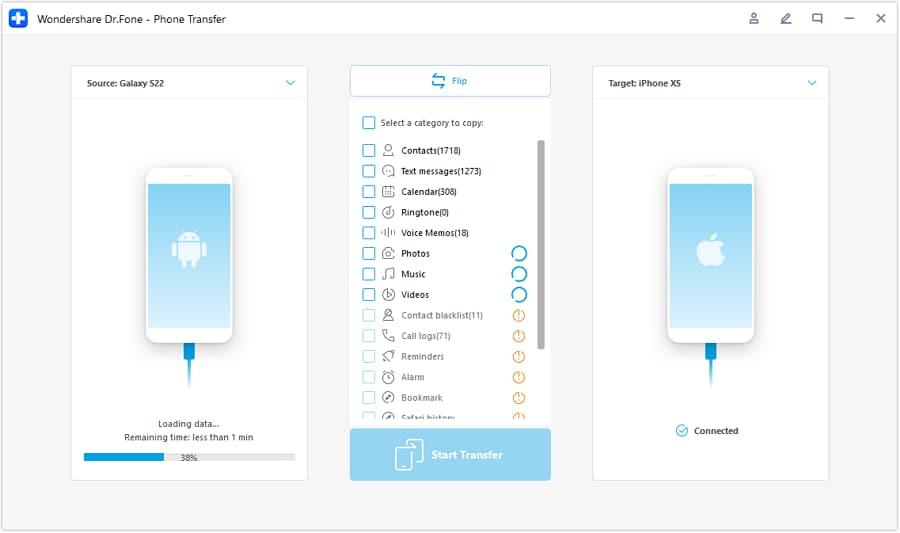
Collega entrambi i telefoni, approva le richieste di autorizzazione e conferma che la direzione sia iPhone → Pixel prima di iniziare.
-
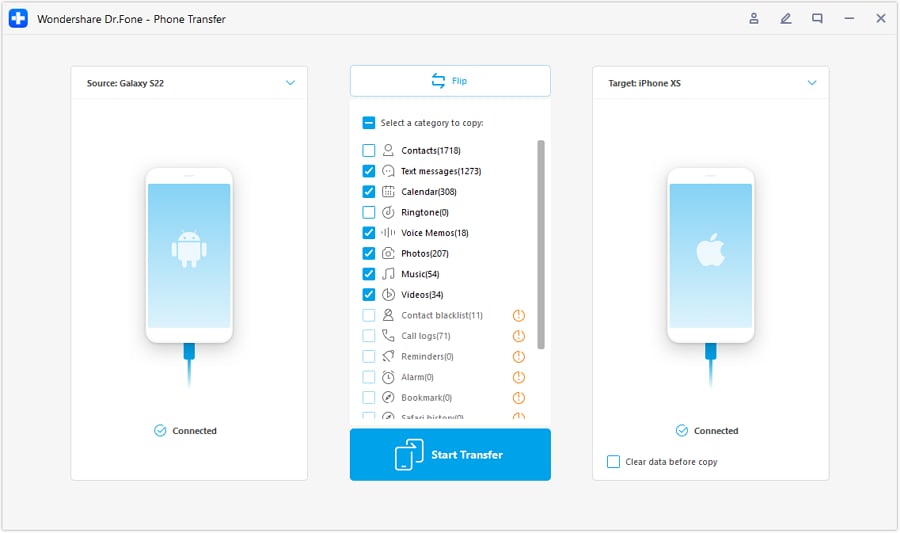
Passo 3 Scegli i tipi di dati, avvia un trasferimento di prova, poi esegui il trasferimento completo
Inizia con un piccolo lotto (foto/video recenti e un piccolo campione di messaggi se supportato), verifica i risultati sul Pixel, poi procedi con il trasferimento completo dopo che il test pilota è andato a buon fine.
-
Passo 4 Monitora il progresso del trasferimento e conferma lo stato di completamento
Controlla cadute di connessione e messaggi di completamento. Se qualcosa fallisce durante il trasferimento, fermati e risolvi il problema prima di apportare modifiche all’iPhone.

5-1. Verifica sul Pixel prima di modificare qualsiasi cosa sull’iPhone
Sul Pixel, verifica media tramite conteggi/intervalli di date e controlla la riproduzione (inclusi alcuni video lunghi) e verifica i messaggi inviando/ricevendo SMS/MMS con almeno due contatti.
L’IA può dirti cosa controllare, ma solo tu puoi confermare ciò che è effettivamente presente, riproducibile e inviabile sui tuoi dispositivi/rete.
5-2. Solo dopo la verifica, completa la transizione e proteggiti dall’irreversibilità
Dopo aver superato la verifica, completa la transizione SIM/eSIM e finalizza qualsiasi pulizia pianificata—non eseguire il ripristino ai dati di fabbrica, non dare in permuta o eliminare i media dell’iPhone finché non sei sicuro che il Pixel sia completo.
Una volta che elimini o dai in permuta l’iPhone, il recupero potrebbe essere impossibile; l’IA non può annullare quell’esito o recuperare dati da un dispositivo che non controlli più.




Conclusione
Usa l’IA per progettare un piano di migrazione strutturato, verificabile, con punti di interruzione chiari e avvisi per azioni irreversibili. Poi affidati a strumenti reali per eseguire il trasferimento e dimostrare—sul dispositivo—che i tuoi messaggi e media sono effettivamente al sicuro.
FAQ
-
Ho bisogno dell’intera cronologia iMessage sul Pixel affinché i “messaggi” siano considerati migrati?
Spesso l’obiettivo pratico è la continuità di SMS/MMS sul tuo numero; se necessiti dell’intera cronologia iMessage, specifica chiaramente questo requisito e pianifica eventuali vincoli aggiuntivi e verifiche. -
Qual è l’errore più comune nella migrazione dei media da iPhone a Pixel?
Modificare o eliminare la fonte (disattivare una libreria, uscire dall’account, cancellare l’iPhone) prima di verificare che la destinazione abbia tutti i media completi e utilizzabili. -
Come posso verificare i media senza controllare ogni foto?
Usa un mix di verifiche: conteggio degli elementi (se disponibile), controlli su intervalli di data (più vecchi/più recenti) e controlli casuali (es. 10 foto + 10 video in anni diversi, inclusi 4K/60fps se presenti). -
Quando è sicuro reimpostare l’iPhone alle impostazioni di fabbrica?
Solo dopo che la verifica sul Pixel ha avuto esito positivo e hai avuto almeno un giorno di utilizzo “reale” (messaggi ricevuti, foto visualizzate, video riprodotti) o dopo la tua finestra minima di fiducia scelta. -
L’IA può garantire che il trasferimento non crei duplicati o non perda elementi?
No—l’IA può segnalare dove solitamente si verificano duplicati/perdite e come individuarli, ma solo i risultati effettivi del trasferimento e la tua verifica possono confermare l’integrità.
 Add Wondershare Dr.Fone as a preferred source on Google











