 Effortlessly manage data through preview, delete, export, etc.

 100% Security Verified | No Subscription Required | No Malware

 :
: 
 ChatGPT
 Perplexity
 Gemini
 Claude
 Grok
Grok

Pensavo che passare a un nuovo tablet sarebbe stato semplice, ma mi sono reso conto troppo tardi che alcune mie foto e file delle app erano solo sul vecchio dispositivo. Ora ho paura di resettarlo perché non sono sicuro al 100% di cosa sia effettivamente stato trasferito.
Utente Reddit, r/AndroidQuestions
Stai trasferendo dati da un vecchio tablet Android a uno nuovo, e il rischio principale è saltare un piccolo prerequisito (ad esempio stato di sincronizzazione, crittografia o spazio di archiviazione) che poi blocca o corrompe il trasferimento.
L’IA può aiutarti a mappare il flusso di lavoro nell’ordine corretto, segnalare ciò che deve essere verificato prima e ridurre errori evitabili—soprattutto quando i tuoi dati sono distribuiti tra app, memoria locale, account cloud e schede SD.
L’IA non può accedere ai tuoi tablet, confermare ciò che è veramente sincronizzato o eseguire il trasferimento; una volta corretto il piano, dovrai usare strumenti reali per dispositivi per eseguire le azioni in sicurezza.
In questo articolo
- Parte 1. Come pianificare il trasferimento senza saltare passaggi critici
- Situazioni comuni reali che interrompono i trasferimenti
- Perché le persone incontrano problemi anche dopo “buone” risposte dell’IA
- Il punto di non ritorno da evitare assolutamente
- Cosa dovrebbe ottenere una sequenza sicura
- Parte 2. Cosa deve sapere l’IA
- Parte 3. Usare i prompt dell’IA per creare un flusso di lavoro più sicuro
- Parte 4. Quando smettere di pianificare e iniziare l’esecuzione
- Parte 5. Esegui il flusso di lavoro in sicurezza con Dr.Fone
Parte 1. Come pianificare il trasferimento senza saltare passaggi critici
1-1. Situazioni comuni reali che interrompono i trasferimenti
Una situazione comune: il vecchio tablet è lento, parzialmente rotto o con poca memoria disponibile, e non sei sicuro di quali dati siano “sul dispositivo” e quali “già nel cloud”. Potresti avere anche più account Google, una scheda microSD e app che non si sincronizzano automaticamente.
1-2. Perché le persone incontrano problemi anche dopo “buone” risposte dell’IA
Anche dopo aver ottenuto una risposta dall’IA, le persone si bloccano perché la sequenza non è chiara: bisogna aggiornare prima il sistema operativo, sincronizzare, trasferire o pulire prima? Saltare i passaggi di verifica può far scoprire troppo tardi che le foto non sono state salvate, i dati delle app non sono migrati o messaggi/note erano memorizzati localmente.
1-3. Il punto di non ritorno da evitare assolutamente
Esiste anche almeno un punto di non ritorno:ripristinare alle impostazioni di fabbrica, cancellare o dare in permuta il vecchio tabletprima di aver confermato che il nuovo tablet contiene copie leggibili dei dati importanti (e dopo aver testato gli accessi) può rendere impossibile il recupero.
1-4. Cosa dovrebbe ottenere una sequenza sicura
Il tuo piano dovrebbe (1) inventariare cosa deve essere trasferito, (2) separare i dati sincronizzati sul cloud da quelli solo locali, (3) definire i controlli pass/fail che userai sul nuovo tablet e (4) inserire un chiaro “punto di arresto” prima di ogni azione irreversibile.
Parte 2. Cosa deve sapere l’IA
Condividi la tua situazione in modo che il flusso di lavoro possa essere sequenziato correttamente e verificato prima di ogni passaggio irreversibile.
- Modello e versione Android del vecchio tablet (se noti)
- Modello e versione Android del nuovo tablet (se noti)
- Cosa devi trasferire (foto/video, download, documenti, WhatsApp, SMS, contatti, calendario, note, musica, dati app, ecc.)
- Dove si trovano attualmente i dati (Google Foto, Galleria/Cartella DCIM locale, scheda SD, cloud di terze parti, archiviazione interna)
- Account coinvolti (quanti account Google; eventuali profili lavoro/scuola)
- Vincoli di condizione (schermo rotto, batteria debole, Wi‑Fi instabile, poca memoria, cavo USB disponibile)
- Vincoli di sicurezza (blocco schermo conosciuto, crittografia abilitata, 2FA, app bloccate)
- Scadenza e tolleranza al rischio (trasferimento lo stesso giorno contro spostamento cauto in più giorni)
- La tua lista “da non perdere” (top 10 elementi/cartelle/app più importanti)
Parte 3. Usare i prompt dell’IA per creare un flusso di lavoro più sicuro
Utilizza i prompt qui sotto per ottenere un piano passo-passo con controlli chiari prima di toccare qualsiasi cosa irreversibile.
3-1. Livello 1: Prompt base
Aiutami a creare un piano sicuro per trasferire tutto dal mio vecchio tablet Android a uno nuovo.
Elenca i passaggi nell’ordine corretto e includi cosa devo verificare dopo ogni step.
Non includere istruzioni di esecuzione—solo pianificazione e controlli.
3-2. Livello 2: Prompt avanzato
Progetta un flusso di lavoro strutturato per un piano di trasferimento da vecchio tablet Android → nuovo tablet, suddiviso in tre fasi: Preparazione, Esecuzione, Verifica.
In ogni fase, separa i passaggi critici da quelli opzionali, e annota i rischi in caso di omissione (ad esempio foto non sincronizzate, perdita dati app, blocco account).
Termina con un checkpoint ‘stop’ prima di ogni azione irreversibile come il ripristino alle impostazioni di fabbrica.
3-3. Livello 3: Prompt di evidenza
Crea un piano di trasferimento usando il mio contesto e includi controlli specifici prima/durante/dopo.
Chiedimi prima qualsiasi domanda mancante.
Contesto: vecchio tablet (Samsung Tab A, Android 9), nuovo tablet (Lenovo Tab, Android 13).
Dati: foto/video (~18 GB), cartella Download (~4 GB di PDF), contatti/calendario (Google), WhatsApp, una app per note e alcuni file offline su microSD (64 GB).
Vincoli: batteria del vecchio tablet si scarica velocemente, Wi‑Fi instabile, ho due account Google (personale + famiglia) e potrei dare via il vecchio tablet in permuta.
Output:
- Un elenco di evidenze da raccogliere (es. conteggi, screenshot, dimensioni delle cartelle)
- Un ordine dei passaggi con gate ‘go/no-go’
- Una lista finale di verifica che deve essere soddisfatta prima di cancellare/resettare qualsiasi cosa.
3-4. Ottimizzazione del prompt
Riformula il piano come tabella con colonne: Passo, Scopo, Input richiesti, Rischio se saltato, Metodo di verifica, Criteri superato/non superato.
Aggiungi un percorso ‘minimum viable transfer’ che garantisca che solo i miei 5 elementi indispensabili vengano trasferiti per primi, prima dell’intero trasferimento.
Inserisci controlli espliciti per stato sincronizzazione cloud vs dati solo locali e spiegami come rilevare esattamente ciascuna categoria concettualmente (senza azioni sul dispositivo).
Aggiungi un ramo “recupero errore”: se il vecchio tablet si guasta a metà trasferimento, quali dati sono ancora al sicuro e quali erano a rischio?
Elenca i 10 errori più comuni nei trasferimenti da tablet Android a tablet Android e associa ogni errore al passaggio in cui viene prevenuto.
3-5. Piano IA vs vincoli reali del dispositivo
| Pianificazione con IA (utile per) | Vincoli reali del dispositivo (cosa non può fare l’IA) |
|---|---|
| Sequenziare i passaggi per evitare prerequisiti mancanti | Confermare effettivo stato di sincronizzazione o accedere fisicamente alla memoria delle app |
| Identificare punti a rischio e checkpoint di arresto | Eseguire il trasferimento, collegare i dispositivi o leggere direttamente la memoria del dispositivo |
| Creare criteri di verifica (conteggi, controlli a campione, test di accesso agli account) | Validare integrità dei file sul dispositivo o risolvere problemi di driver/connessione |
| Costruire un piano di rollback prima di azioni irreversibili | Eseguire backup, ripristini o migrazioni tramite strumenti reali |
L’IA migliora la pianificazione, ma non può eseguire; una volta che il flusso di lavoro è chiaro e sono stati definiti i controlli, servono strumenti reali per completare il trasferimento.
Parte 4. Quando smettere di pianificare e iniziare l’esecuzione
- Hai un inventario scritto di ciò che è “da trasferire obbligatoriamente” (app + cartelle + account) e una chiara destinazione per ogni elemento (cloud vs trasferimento diretto).
- Hai definito la verifica pass/fail per gli elementi principali (ad esempio, intervallo conteggio foto, dimensione cartelle, apertura file di esempio, accesso agli account).
- Hai individuato il/i momento/i irreversibile/i che non supererai finché la verifica non è completa (cancellazione/ripristino/scambio).
- Hai risolto i vincoli necessari (alimentazione, approccio via cavo/Wi‑Fi, sufficiente spazio libero, account corretti, accesso al blocco dello schermo).
A questo punto, l’incertezza dovrebbe riguardare solo l’esecuzione—not i passaggi da fare o come confermare il successo.
Parte 5. Esegui il flusso di lavoro in sicurezza con Dr.Fone
Ora l’esecuzione è fondamentale perché il piano riduce il rischio solo se si seguono la sequenza e i relativi controlliprimadi superare qualsiasi passaggio irreversibile.
Per effettuare il trasferimento effettivo tablet-tablet, avrai bisogno di uno strumento di esecuzione comeDr.Fone - Phone Transfer.

-
Passo 1Avvia lo strumento di trasferimento e conferma il tuo piano
Apri lo strumento di trasferimento e allinea il workflow con le tue priorità “da trasferire prima” (così gli elementi critici vengono spostati prima di qualsiasi cosa opzionale).

-
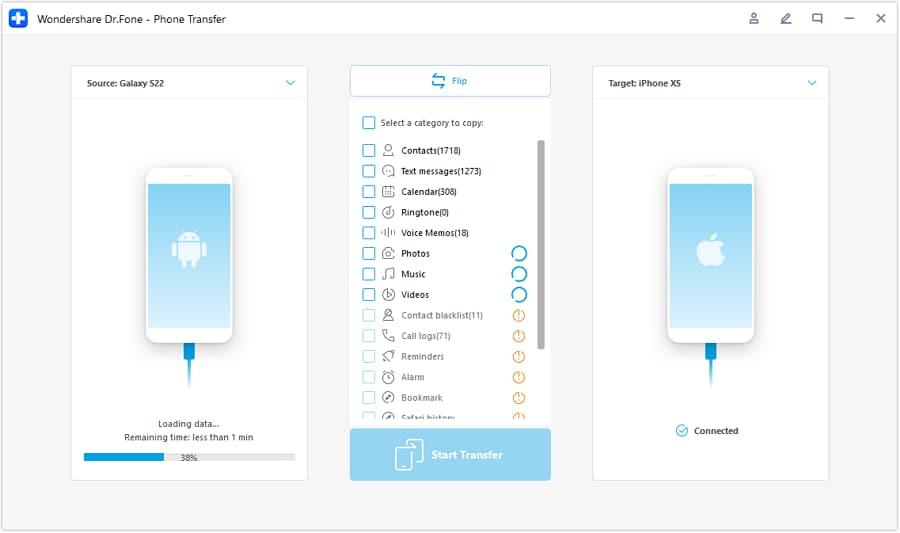
Passo 2Imposta correttamente il percorso del dispositivo (vecchio → nuovo)
Conferma che stai trasferendo dal vecchio tablet Android a quello nuovo, e metti in pausa se appaiono prompt/autorizzazioni che potrebbero limitare l’accesso a foto, file o dati app.
-
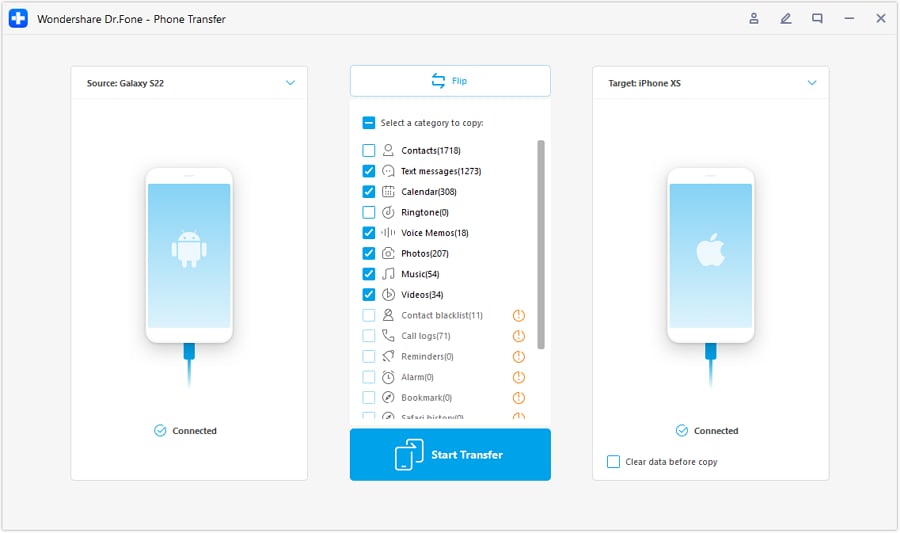
Passo 3Seleziona categorie di dati e avvia il trasferimento
Trasferisci prima le categorie indispensabili, poi completa il resto. Se la connessione si interrompe, fermati e riprendi solo dopo aver ricontrollato cosa è già stato copiato per evitare lacune.
-
Passo 4Monitora i progressi e verifica prima di ogni azione irreversibile
Usa la tua checklist basata sulle evidenze (conteggi, controlli a campione, accessi, apertura di file di esempio) per confermare che il nuovo tablet abbia copie leggibili. Non cancellare/ripristinare/dare in permuta finché la verifica non è superata.

Strumento consigliato per l’esecuzione del trasferimento tablet-to-tablet
Se hai già un piano verificato (inventario → ordine trasferimento → controlli pass/fail), un’utility dedicata può aiutarti a eseguire il piano più costantemente rispetto al copia e incolla manuale casuale.
 Sposta dati tra iOS e Android e viceversa.
- Trasferisci contatti, SMS, foto, video, musica e molti altri tipi di dati.
- Disponibile su tutti i telefoni con versioni Android e iOS.
- Processo semplice, basta cliccare.

Qualunque strumento tu utilizzi, mantieni intatto il tuo "checkpoint di arresto": dovresti effettuare il reset di fabbrica, cancellare o scambiare il vecchio tablet solo dopo aver confermato che il nuovo tablet contiene copie utilizzabili e puoi accedere agli account necessari.




Conclusione
Utilizza l’intelligenza artificiale per progettare un piano di trasferimento da vecchio tablet Android a nuovo tablet, cauto e verificabile, con chiari stop-check, quindi usa Dr.Fone per eseguire il trasferimento e verificare i risultati prima di fare qualcosa di irreversibile con il vecchio tablet.
FAQ
-
Quali dati è più probabile che vengano persi in un trasferimento tablet-to-tablet?
Foto/video archiviati localmente, cartelle Download, file locali specifici delle app e app che non sincronizzano (alcune app di note, media offline, alcuni backup di chat). -
Qual è il più grande errore "punto di non ritorno"?
Effettuare il reset di fabbrica, cancellare o scambiare il vecchio tablet prima di verificare che il nuovo tablet abbia copie leggibili e che tu possa accedere agli account richiesti. -
Come posso verificare il trasferimento senza passare ore a controllare tutto?
Usa il campionamento basato su prove: confronta i totali (conteggio foto/dimensioni cartelle), apri un piccolo set di file tra categorie e valida gli accessi alle app critiche e agli account cloud. -
Devo pulire il vecchio tablet prima di trasferire?
Solo dopo aver trasferito e verificato i dati indispensabili. Una pulizia prematura può eliminare accidentalmente l'unica copia dei file locali. -
L’AI può dirmi se le mie foto sono completamente sincronizzate su Google Foto?
No. L’AI può dirti cosa controllare e cosa significa "sincronizzato vs solo locale", ma non può vedere il tuo dispositivo o lo stato del tuo account.
 Add Wondershare Dr.Fone as a preferred source on Google











