
![Come Correggere Facilmente le Foto Sgranate con l'IA [2026]](https://images.wondershare.com/drfone/article/2025/03/fix-grainy-photos-1.jpg)

Le foto granulose sono una frustrazione comune sia per i fotografi che per gli utenti occasionali. Che sia causata da scarsa illuminazione, alte impostazioni ISO o limitazioni della fotocamera, la granulosità può rovinare uno scatto altrimenti perfetto. Se ti sei mai chiestoCome risolvere le foto granuloseo come rendere una foto meno granulosa, la tecnologia moderna offre soluzioni efficaci.
Gli strumenti basati sull'intelligenza artificiale come Dr.Fone App-AI Photo Enhancer hanno rivoluzionato l'editing delle foto fornendo correzioni rapide e automatiche per le immagini granulate. A differenza dei metodi di modifica tradizionali che richiedono regolazioni manuali, gli strumenti AI utilizzano algoritmi avanzati per rimuovere il rumore preservando i dettagli essenziali. Questa guida esplorerà le cause delle foto granulate, le correzioni rapide e come utilizzare strumenti di intelligenza artificiale come Dr.Fone per ripristinare le immagini senza sforzo.
In questo articolo

Parte 1: Perché le foto diventano granulose?
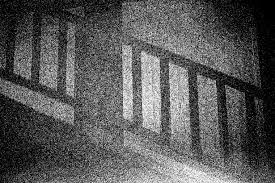
La granulosità, nota anche come rumore digitale, si verifica spesso a causa di diversi fattori tecnici. Comprendere queste cause può aiutarti a evitare foto granulose in futuro eMigliora le tue capacità di scattare foto.
Condizioni di scarsa illuminazione
Uno dei motivi più comuni per la granulosità è lo scatto in ambienti con scarsa illuminazione. Quando non c'è abbastanza luce, la fotocamera compensa aumentando l'impostazione ISO, che amplifica la sensibilità del sensore. Anche se questo aiuta a illuminare l'immagine, introduce anche rumore sotto forma di macchie o granelli.
Impostazioni ISO elevate
ISO misura la sensibilità del sensore della fotocamera alla luce. Impostazioni ISO più elevate sono utili per catturare immagini in condizioni di illuminazione scarsa, ma spesso si traducono in un aumento del rumore. Per esempio:
- Un ISO di 100 produce immagini pulite ma richiede più luce.
- Un ISO di 3200 o superiore può catturare i dettagli in condizioni di scarsa illuminazione, ma aggiunge granulosità significative.
Limitazioni della fotocamera
Le vecchie fotocamere o gli smartphone con sensori più piccoli tendono a lottare con la riduzione del rumore rispetto ai modelli più recenti con capacità avanzate di elaborazione delle immagini. Anche i dispositivi moderni possono produrre foto granulose se i loro sensori vengono spinti oltre i loro limiti.
Errori di post-elaborazione
La modifica eccessiva delle foto utilizzando software tradizionali a volte può introdurre o amplificare il rumore. Ad esempio, migliorare troppo un'immagine spesso farà risaltare maggiormente il grano.
Con la conoscenza di queste ragioni, puoi fare qualcosa per aiutare a ridurre la granulosità quando scatti fotografie. Ma quando le soluzioni di prevenzione non sono fattibili, le soluzioni di post-elaborazione come i miglioratori fotografici AI sono inestimabili.
Parte 2: Risolvimenti rapidi per le foto granulose
Prima di entrare nelle soluzioni più sofisticate con l'intelligenza artificiale, ti suggerisco di esaminare alcune modifiche di base e realistiche che puoi apportare mentre scatti una foto o addirittura modificare le impostazioni della fotocamera per ridurre o eliminare completamente la granulosità. Se si desidera migliorare la qualità delle immagini, soprattutto durante il processo di scatto, queste modifiche vi daranno più potere sul risultato.
Regola le impostazioni della fotocamera:
Ottimizzare le impostazioni della fotocamera è un passo fondamentale per prevenire le foto granulose.
- Abbassare l'ISO:ISO misura la sensibilità della fotocamera alla luce. Impostazioni ISO più elevate sono utili in situazioni di scarsa illuminazione, ma amplificano il segnale del sensore, che amplifica anche il rumore.
- Spiegazione:Quando si scatta in condizioni ben illuminate, utilizzare sempre l'impostazione ISO più bassa possibile (in genere ISO 100 o ISO 200). Ciò ridurrà al minimo il rumore e produrrà immagini più pulite. Aumentare l'ISO solo quando necessario, ad esempio quando si scatta al chiuso o in ambienti poco illuminati.
- Suggerimento pratico:Fai attenzione al compromesso tra luminosità e rumore. Sperimenta con diverse impostazioni ISO per trovare il punto dolce in cui puoi catturare abbastanza luce senza introdurre grano eccessivo.
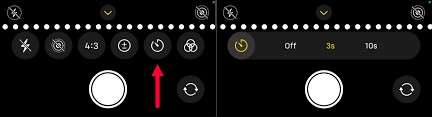
- Utilizzare un treppiede:Un treppiede stabile consente di utilizzare tempi di otturatore più lenti senza introdurre sfocatura del movimento, riducendo la necessità di impostazioni ISO elevate.
- Spiegazione:Quando si utilizzano tempi di otturatore lenti, qualsiasi movimento della fotocamera può causare immagini sfocate. Un treppiede elimina questo movimento, consentendo di scattare foto nitide anche in condizioni di scarsa illuminazione.
- Suggerimento pratico:Utilizzare l'otturatore remoto o il timer automatico della fotocamera per ridurre al minimo ulteriormente le vibrazioni della fotocamera quando si utilizza un treppiede.
- Aumentare la dimensione dell'apertura:Un'apertura più ampia (numero f inferiore) permette di entrare più luce nella fotocamera, riducendo la necessità di amplificazione ISO.
- Spiegazione:L'apertura si riferisce all'apertura nell'obiettivo della fotocamera che permette alla luce di passare attraverso. Un'apertura più ampia (ad es. f/2.8 o f/1.8) permette di entrare più luce di un'apertura più stretta (ad es. f/8 o f/11).
- Suggerimento pratico:Tieni presente che le aperture più ampie si traducono anche in una profondità di campo più bassa, il che significa che meno immagine sarà messa a fuoco. Scegli un'apertura che bilancia la raccolta della luce con la profondità di campo desiderata per il soggetto.
- Utilizzare Flash:L'aggiunta di luce artificiale può aiutare a illuminare il soggetto ed eliminare la necessità di impostazioni ISO elevate.
- Spiegazione:Flash fornisce un'esplosione di luce intensa che può illuminare il soggetto, anche in condizioni molto buie. Questo consente di utilizzare impostazioni ISO più basse e catturare immagini più pulite.
- Suggerimento pratico:Fai attenzione al potenziale di ombre dure e illuminazione dall'aspetto innaturale quando utilizzi il flash. Sperimenta con diverse impostazioni del flash, come il flash di riempimento o il flash di rimbalzo, per ottenere risultati più equilibrati e naturali.
Migliorare le condizioni di luce:
Ottimizzare l'ambiente di ripresa può ridurre drasticamente la necessità di ridurre il rumore durante la post-elaborazione.
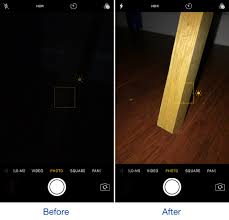
- Scattare in ambienti ben illuminati:Ove possibile, scattare in ambienti ben illuminati.
- Spiegazione:L'ampia luce riduce la necessità di aumentare l'ISO o di utilizzare tempi di otturatore lenti, entrambi i quali possono contribuire alla granulosità.
- Suggerimento pratico:Approfitta della luce naturale durante il giorno o utilizza l'illuminazione da studio controllata per scatti interni. Se scattate all'aperto, provate a scattare durante l'" ora d'oro "(poco dopo l'alba e prima del tramonto) per una luce morbida e calda che è ideale per la fotografia.
Utilizzare la riduzione del rumore integrata:
Molte fotocamere e smartphone hanno impostazioni di riduzione del rumore integrate che riducono automaticamente al minimo la granulosità durante la cattura delle immagini.

- Spiegazione:Queste impostazioni utilizzano algoritmi per rilevare e ridurre il rumore in tempo reale, spesso a scapito di alcuni dettagli.
- Suggerimento pratico:Controllare le impostazioni del dispositivo per opzioni come "Riduzione del rumore" o "Modalità HDR". Sperimenta queste impostazioni per vedere come influenzano la qualità dell'immagine. Sii consapevole che una riduzione aggressiva del rumore a volte può comportare una perdita di nitidezza e dettaglio, quindi usalo con parsimonia. Alcuni smartphone offrono anche una "modalità notturna", che applica automaticamente la riduzione del rumore e l'impilamento delle immagini per migliorare le foto con scarsa illuminazione.
Anche se queste correzioni rapide sono utili durante la fotografia, potrebbero non sempre eliminare il grano, soprattutto in situazioni di scarsa illuminazione o con fotocamere più vecchie. Per le foto granulose esistenti o per una riduzione più completa del rumore, gli strumenti basati sull'intelligenza artificiale offrono una soluzione più potente e versatile. Questi strumenti possono rimuovere in modo intelligente il rumore preservando dettagli importanti, ottenendo immagini più pulite e nitide.
Parte 3: Utilizzo di strumenti AI come Dr.Fone App-AI Photo Enhancer
La tecnologia AI ha trasformato l'editing delle foto offrendo una riduzione automatica del rumore con un minimo sforzo. Strumenti come Dr.Fone AI Photo Enhancer sono progettati perFissare foto granuloserapidamente preservando la qualità dell'immagine. Prima di procedere, scaricare e installareDr.Fone AppDall'App Store (iOS) o Google Play Store (Android) sul tuo dispositivo. Ecco come puoi utilizzare questo strumento:
Dr.Fone App-AI Photo Enhancer (iOS e Android)
Miglioramento automatico della foto al 100%: correzioni con 1 clic
- Affilare le immagini sfocate
- Denoise e migliorare le foto in scarsa illuminazione
- Migliora naturalmente i dettagli del ritratto
- Facile da usare e principiante-perfetto



01di 03Carica la tua foto Grainy
Apri l'app e tocca "AI Photo Enhancer".
Selezionare la foto granulata dalla galleria o trascinarla nell'interfaccia dell'app.
È possibile caricare più foto per l'elaborazione batch se necessario.

02di 03Migliora la tua foto con l'AI
Scegli il pulsante "Migliora" all'interno di Dr.Fone.
L'intelligenza artificiale dell'app analizzerà automaticamente la tua foto e rimuoverà il rumore mantenendo i dettagli importanti.
È possibile visualizzare in anteprima la versione migliorata prima di salvarla.

03di 03Salva o condividi la tua foto migliorata

Una volta soddisfatti dei risultati, tocca "Salva" per memorizzare la foto migliorata sul dispositivo.
I potenti algoritmi dell'app Dr.Fone garantiscono che anche le foto granulose vengano ripristinate alla qualità quasi originale senza la necessità di regolazioni manuali.
Parte 4: Raccomandazioni specifiche per il dispositivo
Sebbene le tecniche principali per fissare foto granulate utilizzando strumenti di intelligenza artificiale siano universali, i passaggi specifici e le opzioni disponibili possono variare a seconda del tipo di dispositivo che stai utilizzando. Questa sezione fornisce raccomandazioni personalizzate per iPhone, dispositivi Android e PC (Windows/Mac) per aiutarti a ottenere i migliori risultati possibili con il minimo sforzo.
Per iPhone
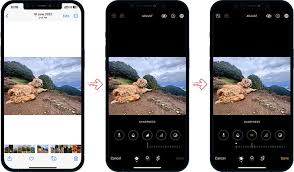
L'app Foto di Apple offre una gamma di strumenti di modifica di base che possono essere un buon punto di partenza per affrontare piccole granulosità o completare miglioramenti basati sull'intelligenza artificiale.
- Sfruttare le regolazioni incorporate:Prima di passare alle app di terze parti, apri l'app Foto, seleziona l'immagine granulata e tocca "Modifica". Sperimenta con regolazioni sottili di luminosità, contrasto e nitidezza. Ridurre il contrasto e aumentare leggermente la luminosità può talvolta aiutare ad ammorbidire l'aspetto del grano.
- La sottigliezza è fondamentale:Fai attenzione a non affilare troppo l'immagine, in quanto questo può effettivamente accentuare il rumore e rendere la granulosità più evidente.
- Combinazione con l'AI: Dopo aver effettuato le regolazioni iniziali con gli strumenti integrati, utilizza un'app di terze parti potenziata dall'IA come Dr.Fone AI Photo Enhancer per una riduzione del rumore più avanzata e il ripristino dei dettagli. Questo approccio a livelli può spesso offrire risultati superiori.
Per dispositivi Android
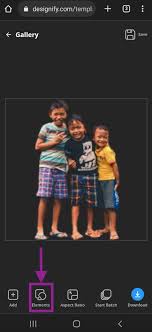
Similmente agli iPhone, molti telefoni Android sono dotati di app di modifica foto integrate che offrono funzionalità di base per la riduzione del rumore.
- Esplorando Google Foto: Se il tuo dispositivo Android utilizza Google Foto, apri l'app, seleziona la tua immagine granulosa e tocca "Modifica". Vai su "Regola" e cerca l'opzione "Riduzione rumore" o "Denoise". Sperimenta con il cursore per trovare un equilibrio tra la riduzione del rumore e la conservazione dei dettagli.
- Editor specifici del dispositivo: Alcuni marchi di smartphone sviluppano il proprio software di fotoritocco con caratteristiche distintive e lo includono nel dispositivo. Esplora il drawer delle app e verifica se sono disponibili applicazioni di modifica, valutando le loro funzionalità di cancellazione del rumore.
- Alternative di terze parti: Per una riduzione del rumore più potente e funzionalità avanzate, prendi in considerazione l'utilizzo di Dr.Fone o altre app di terze parti disponibili sul Google Play Store. Molte di queste app offrono una riduzione del rumore tramite IA che può migliorare significativamente la qualità delle tue foto granulose.
Per PC (Windows/Mac)
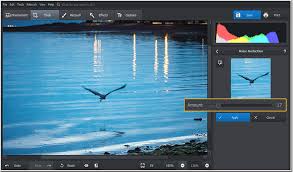
Scatenare la potenza della modifica su desktop
- Software professionale: Su desktop e laptop hai accesso a software di fotoritocco di livello professionale come Adobe Photoshop e Lightroom, che offrono una vasta gamma di strumenti e funzionalità avanzate per la riduzione del rumore. Tuttavia, questi programmi possono richiedere un apprendimento impegnativo.
- Plugin e strumenti autonomi basati su IA: Un numero crescente di plugin e strumenti autonomi basati su IA è disponibile sia per Photoshop che per Lightroom, oltre che per applicazioni indipendenti come AVCLabs Photo Enhancer AI e VideoProc Converter AI. Questi strumenti semplificano il processo di riduzione del rumore utilizzando algoritmi di IA che analizzano e correggono automaticamente le foto granulose.
- Raccomandazione sul workflow: Un flusso di lavoro comune è utilizzare Photoshop o Lightroom per la correzione iniziale dei colori, regolazioni dell’esposizione e altre modifiche di base. Successivamente, applica uno strumento di riduzione del rumore basato su IA come passaggio finale per eliminare la grana e ripristinare i dettagli.
- Vantaggi principali: Le soluzioni basate su PC offrono spesso opzioni di personalizzazione più avanzate, permettendoti di regolare finemente il processo di riduzione del rumore e di ottenere risultati estremamente specifici. Offrono anche il supporto di file immagine di grandi dimensioni e velocità di elaborazione superiori rispetto alle app mobili.
Considerazioni importanti per tutti i dispositivi:
- Anteprima e zoom: Zoomma sempre e controlla attentamente il risultato di qualsiasi regolazione della riduzione del rumore per assicurarti di non sacrificare troppi dettagli.
- Editing non distruttivo: Quando possibile, utilizza tecniche di editing non distruttive (ad esempio, livelli di regolazione in Photoshop) per evitare di modificare permanentemente l’immagine originale. Questo ti consente di tornare facilmente alla versione iniziale se non sei soddisfatto dei cambiamenti.
- La sperimentazione è fondamentale: Non aver paura di sperimentare con impostazioni e strumenti diversi per trovare ciò che funziona meglio per la tua immagine e il tuo dispositivo. Ogni foto è unica e l'approccio ottimale alla riduzione del rumore varierà a seconda della gravità della grana e del risultato desiderato.
Seguendo questi consigli specifici per ogni dispositivo e sperimentando con vari strumenti e tecniche, puoi efficacemente Fissare foto granulose e riportarle al loro antico splendore, indipendentemente dal dispositivo utilizzato.
conclusione
Le foto granulose non devono più essere motivo di frustrazione grazie ai moderni progressi della tecnologia IA. Che sia causata da scarsa illuminazione o da alti valori ISO, strumenti come Dr.Fone AI Photo Enhancer offrono soluzioni rapide ed efficaci per ripristinare la qualità dell'immagine senza sforzi. Con pochi tocchi puoi trasformare immagini rumorose in visuali chiare senza perdere i dettagli essenziali.
Per chi preferisce opzioni integrate, sia gli iPhone che i dispositivi Android forniscono funzionalità di modifica di base che funzionano bene per piccoli aggiustamenti. Su PC, il software professionale combinato con strumenti IA offre ancora maggiore flessibilità per correggere su larga scala le foto granulose.
Qualunque sia il dispositivo che utilizzi, ora esiste una soluzione adatta alle tue esigenze. Inizia a migliorare le tue foto oggi stesso con Dr.Fone App e goditi ricordi nitidi che dureranno per tutta la vita!



Nicola Massimo
staff Editor
Generally rated4.5(105participated)