
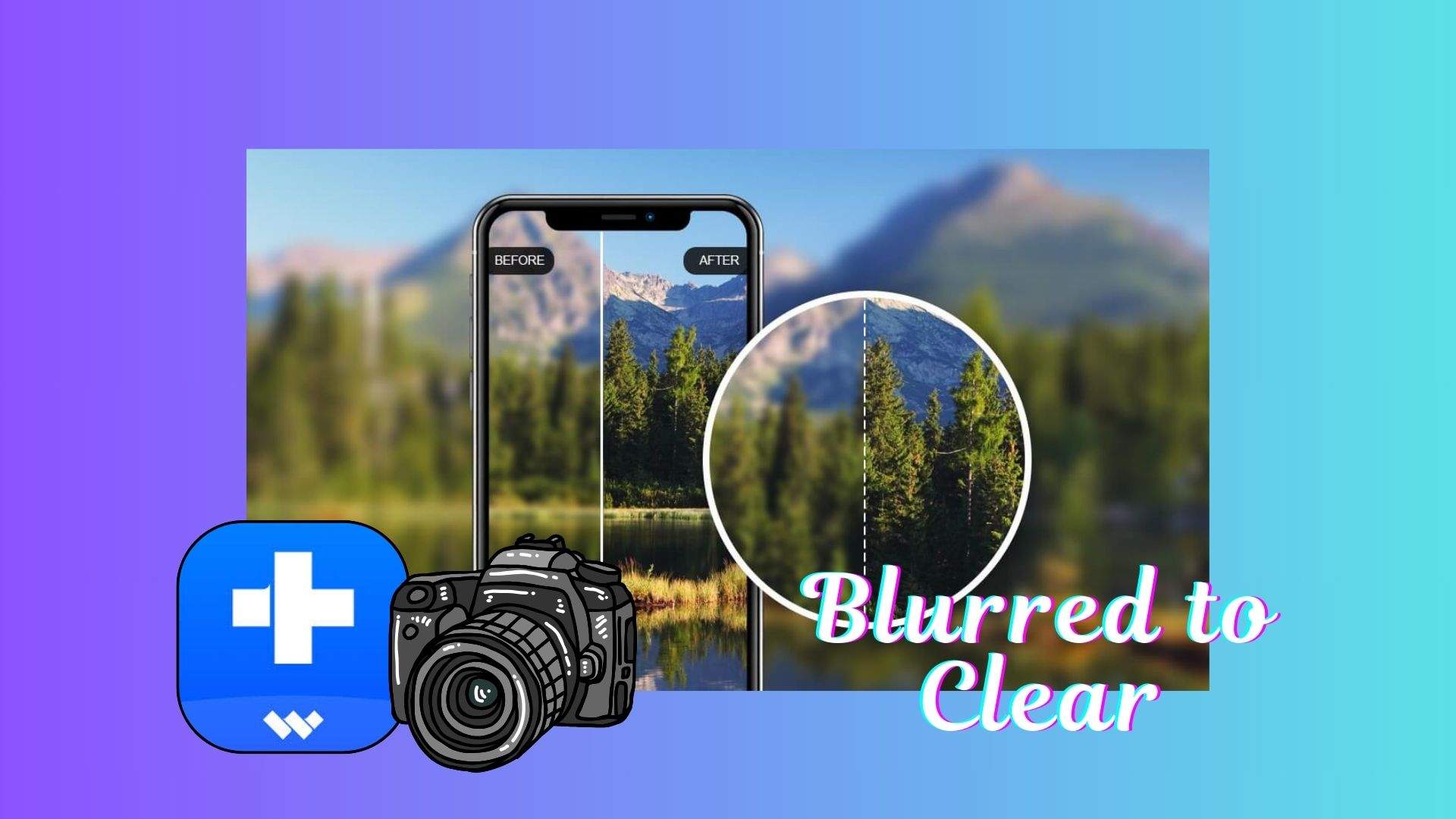

Le foto sfocate possono rovinare momenti speciali catturati dalla fotocamera. Che siano causate da una scarsa illuminazione o mani tremanti, le immagini sfocate sono frustranti ma risolvibili grazie alle app avanzate basate sull'intelligenza artificiale come Dr.Fone AI Photo Enhancer. Leggi questa nuova toplist diApplicazioni per rendere chiara l'immagineMigliora la chiarezza in pochi passi.
In questo articolo

Parte 1: 7 migliori applicazioni per correggere foto sfocate
Risolvere le foto sfocate può essere una sfida, ma con gli strumenti giusti, è più facile che mai. Oggi, un gran numero di app utilizzano l'intelligenza artificiale con l'obiettivo di ottimizzare la nitidezza di un'immagine. Di conseguenza, immagini che in precedenza erano considerate poco chiare possono ora essere trasformate in foto abbaglianti. Di seguito sono iLe migliori app per risolvere le immagini sfocateCon i loro pro e contro.
1. Dr.Fone AI Photo Enhancer

- Descrizione:Il Dr. Fone AI Photo Enhancer è un potente strumento per correggere le foto sfocate. Utilizza l'intelligenza artificiale per affilare automaticamente le immagini, ridurre il rumore e migliorare i dettagli con un input manuale minimo.
Dr.Fone App-AI Photo Enhancer (iOS e Android)
Miglioramento automatico della foto al 100%: correzioni con 1 clic
- Affilare le immagini sfocate
- Denoise e migliorare le foto in scarsa illuminazione
- Migliora naturalmente i dettagli del ritratto
- Facile da usare e principiante-perfetto



2. Adobe Photoshop Express

- Descrizione:Adobe Photoshop Express è l'ideale per i professionisti che hanno bisogno di modifiche rapide ma precise in movimento. Offre strumenti avanzati come l'affilatura adattiva, rendendolo perfetto per rendere chiare le foto sfocate.
3. Snapseed

- Descrizione:Snapseed è un'app versatile con strumenti di livello professionale. È ottimo sia per principianti che per professionisti, offrendo regolazioni e filtri selettivi.
4. Remini

- Descrizione:Remini è rinomata per le sue capacità di ripristino basate sull'intelligenza artificiale. È eccezionale per migliorare fotografie vecchie o a bassa risoluzione trasformandole in immagini chiare e ad alta definizione.
5. Migliorare YouCam

- Descrizione:YouCam Enhance è ideale per gli utenti che hanno bisogno di soluzioni facili e veloci. La sua funzione di rimozione della sfocatura con un solo tocco lo rende perfetto per fissare più foto rapidamente.
6. Fotore
- Descrizione:Fotor è un'ottima scelta per gli utenti occasionali che desiderano miglioramenti fotografici semplici ma efficaci. È leggero e facile da usare, il che lo rende perfetto per riparazioni rapide in movimento.
7. Pixlr

- Descrizione:Pixlr offre uno strumento Super Sharp basato sull'intelligenza artificiale che può sfocare le immagini con un solo clic. È ideale per gli utenti che desiderano correzioni foto veloci e semplici senza necessità di abilità di editing avanzate.
Parte 2: Come utilizzare l'App Dr.Fone-AI Photo Enhancer
Anche se la correzione delle foto sfocate può essere difficile, è molto più semplice di prima con le applicazioni giuste che rendono un'immagine sfocata chiara. Dr. Fone App-AI Photo Enhancer è un'app che migliora le tue immagini affilando, riducendo il rumore e aumentando la nitidezza utilizzando l'intelligenza artificiale avanzata. Ecco una guida con le istruzioni su come utilizzare questoapp per rendere le immagini chiare.
01di 04Scarica l'App Dr.Fone
- Inizia scaricando l'app Dr.Fone dall'AI Photo Enhancer di Dr.Fone. Questo link ti indirizzerà alla pagina di download dove puoi installare l'app sul tuo dispositivo iOS o Android.
- Seguire le istruzioni di installazione per completare l'installazione. Assicurati che il tuo dispositivo soddisfi i requisiti minimi di sistema per prestazioni regolari.
02di 04Carica la tua foto sfocata
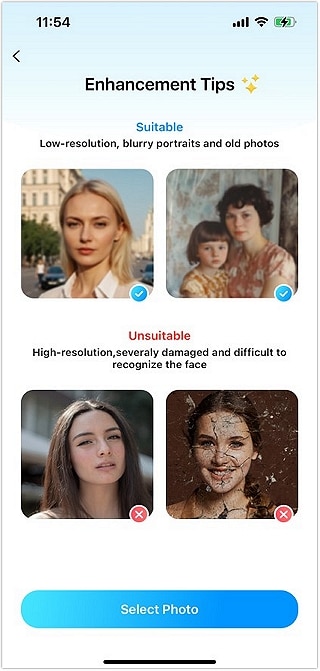
- Avvia l'app Dr.Fone e vai alla sezione Strumenti AI toccando l'icona toolbox nella parte inferiore dello schermo.
- Selezionare lo strumento AI Photo Enhancer.
- Tocca il pulsante "Seleziona foto" per accedere alla galleria del dispositivo e scegliere l'immagine sfocata che desideri migliorare.
03di 04Applicare miglioramenti automatici

- Toccare il pulsante "Migliora" per avviare il processo di miglioramento. Gli algoritmi AI di Dr.Fone analizzeranno l'immagine e applicheranno le modifiche necessarie per nitidirla, ridurre il rumore e migliorare la nitidezza complessiva.
- Durante questo passaggio, puoi osservare i progressi mentre l'app funziona per migliorare la tua foto.
04di 04Salva o condividi la tua foto migliorata

- Una volta completato il miglioramento, utilizzare lo strumento di cursore fornito da Dr.Fone per confrontare la foto originale con la versione migliorata fianco a fianco.
- Se sei soddisfatto dei risultati, tocca il pulsante "Salva" situato nell'angolo in alto a destra dello schermo per memorizzare la tua foto migliorata. Puoi anche condividerlo direttamente dall'app.
Se desideri rendere le immagini sfocate più chiare, puoi farlo senza sforzo utilizzando l'AI Photo Enhancer di Dr. Fone seguendo i passaggi sopra indicati.
Nota aggiuntiva:Dr.Fone App-AI Photo Enhancer è supportato sia sulle piattaforme Android che iOS con gli stessi passaggi per il miglioramento. Puoi scaricare l'app per la pulizia iOS daDr.Fone App-AI Photo Enhancer (IOS)e per il recupero dati Android daDr.Fone App-AI Photo Enhancer (Android).
Parte 3: Suggerimenti per scattare foto più chiare
Mentre migliorare le foto sfocate è un'abilità preziosa, impedirle di diventare sfocate in primo luogo è ancora meglio. Seguendo alcuni semplici suggerimenti, puoi catturare immagini più nitide e chiare fin dall'inizio. Ecco alcune tecniche essenziali per aiutarti a migliorare le tue capacità fotografiche e ridurre la necessità di miglioramenti post-elaborazione.
Assicurarsi che le lenti siano pulite:
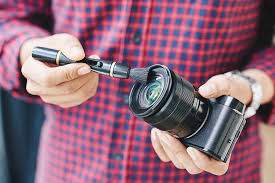
Per catturare immagini chiare, è necessario mantenere l'obiettivo della fotocamera pulito e privo di macchie e impronte digitali. Prima di scattare una foto, pulire l'obiettivo con un morbido panno in microfibra. Poiché sporco o macchie possono ridurre notevolmente la nitidezza dell'immagine, è importante pulire regolarmente l'obiettivo. Mantenere l'obiettivo pulito previene le macchie sfocate, garantendo foto nitide.
Stabilizza la tua fotocamera:
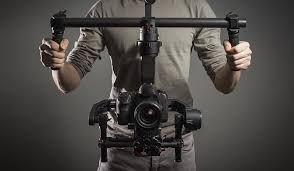
Utilizzare un treppiede o uno stabilizzatore della fotocamera è un ottimo modo per ridurre al minimo le vibrazioni della fotocamera, che è una causa comune di foto sfocate. Ciò è particolarmente importante in condizioni di scarsa illuminazione o quando si utilizzano tempi di otturatore più lenti. Se non hai un treppiede, prova a usare una superficie stabile o trattenere il respiro durante la foto per ridurre il movimento. La stabilizzazione della fotocamera ti aiuterà a garantire che le tue foto siano nitide e ben definite.
Utilizzare la modalità HDR:
La modalità High Dynamic Range (HDR) è una funzione disponibile sulla maggior parte degli smartphone e delle fotocamere che aiuta a catturare una gamma più ampia di valori tonali in un'immagine. Questo può migliorare la chiarezza complessiva e i dettagli sia nelle aree luminose che in quelle scure. Attiva la modalità HDR quando scatti in ambienti ad alto contrasto, come paesaggi con cieli luminosi e ombre scure. Utilizzando l'HDR, puoi assicurarti che le tue foto abbiano una migliore esposizione e chiarezza, catturando più dettagli sia nelle aree illuminate che in quelle scure.
Regola la velocità dell’otturatore:
Velocità dell’otturatore più elevate sono ideali per catturare soggetti in movimento o in situazioni in cui è necessario bloccare l’azione. Questo riduce la probabilità di sfocature dovute al movimento. Per ritratti o fotografia di still-life, si possono utilizzare velocità dell’otturatore più lente per creare effetti artistici come la sfocatura, ma assicurati che la fotocamera sia stabile per evitare sfocature indesiderate. Regolare la velocità dell’otturatore in base alla scena ti aiuterà a ottenere l’effetto desiderato e a prevenire sfocature non volute.
Usa correttamente l’autofocus:
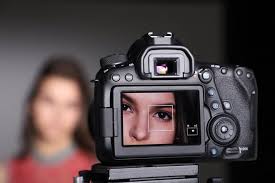
Assicurarsi che l’autofocus della fotocamera sia impostato correttamente prima di scattare una foto è fondamentale per ottenere immagini nitide. Tocca il soggetto nel mirino per metterlo a fuoco, assicurandoti che sia nitido e chiaro. Per i ritratti, metti a fuoco sugli occhi per garantire che siano nitidi, poiché sono la parte più importante dell’immagine. Un corretto autofocus farà una grande differenza nella chiarezza e nella nitidezza delle tue foto.
Scatta in formato RAW:
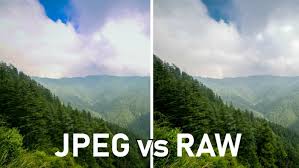
Se la tua fotocamera lo supporta, scattare in formato RAW può migliorare notevolmente la qualità delle tue foto. Il RAW cattura più dati immagine rispetto al JPEG, consentendo una migliore post-produzione e miglioramento senza perdita di qualità. I file RAW offrono maggiore flessibilità in fase di modifica, permettendoti di regolare in modo più preciso esposizione, contrasto e bilanciamento del colore. Questo significa che puoi perfezionare le tue foto in modo più efficace, garantendo che abbiano il miglior aspetto possibile.
Seguendo questi consigli, puoi migliorare significativamente la qualità delle tue foto e ridurre la necessità di miglioramenti in post-produzione.
conclusione
Correggere le foto sfocate non è più una sfida, grazie alla vasta gamma di potenti app disponibili oggi. Strumenti come Dr.Fone App - AI Photo Enhancer, Adobe Photoshop Express e altri, offrono soluzioni rapide ed efficaci per migliorare la nitidezza delle immagini. Combinando queste app con semplici consigli fotografici, puoi assicurarti che i tuoi ricordi più cari siano catturati e conservati con la migliore qualità possibile. Che tu sia un fotografo professionista o un utente occasionale, prova queste app per rendere le foto più nitide.



Nicola Massimo
staff Editor
Generally rated4.5(105participated)