
![Come Correggere una Foto Troppo Compressa [Risolto]](https://images.wondershare.com/drfone/article/2024/12/how-to-fix-overly-compressed-photo-1.jpg)

Le foto eccessivamente compresse sono un problema comune per molte persone oggi. Quando un'immagine è troppo compressa, perde dettagli importanti e chiarezza. Questa perdita influisce sui ricordi personali, sul lavoro professionale e sui contenuti online.
I problemi di compressione sono particolarmente rilevanti nel nostro mondo moderno di oggi. I Social media e il web design spesso richiedono che le immagini vengano compresse per tempi di caricamento più veloci. Tuttavia, una compressione eccessiva può portare a immagini di scarsa qualità che distorcono l'originale. In questa guida, impareraiCome risolvere le foto eccessivamente compresse. Condividiamo anche suggerimenti per prevenire questi problemi in futuro. Comprendere la compressione delle immagini vi aiuterà a mantenere la qualità delle vostre immagini. Allora, iniziamo!
In questo articolo

Parte 1: Cause comuni di foto eccessivamente compresse
Molte persone affrontano il problema delle foto eccessivamente compresse ogni giorno. Comprendere le cause comuni può aiutarti a evitare questo problema in futuro. Quando parliamo diSignificato della foto eccessivamente compresso, si riferisce a immagini che hanno perso importanti qualità a causa di troppa compressione.

Riduzione delle dimensioni del File
Uno dei motivi principali per la compressione delle immagini è la riduzione delle dimensioni del file. Le immagini sono spesso compresse per risparmiare spazio di archiviazione su dispositivi come telefoni e computer. I file più piccoli si caricano anche più velocemente su siti web e app, il che migliora l'esperienza utente. Tuttavia, quando unL'immagine è troppo compressa, può portare a una notevole perdita di qualità e dettaglio.
Limitazioni della piattaforma
Le piattaforme di Social media e i siti web spesso comprimono automaticamente le immagini per risparmiare spazio. Questo aiuta a ottimizzare le prestazioni e assicura tempi di caricamento più rapidi per gli utenti. Sfortunatamente, questa compressione automatica può portare a una significativa perdita di qualità dell'immagine che molte persone notano.
esigenze tecniche
I vincoli tecnici durante la trasmissione delle immagini possono anche causare problemi di compressione eccessiva. Quando le immagini vengono inviate su internet, possono essere compresse per adattarsi ai limiti di larghezza di banda. Ciò può comportare immagini di qualità inferiore che perdono dettagli importanti e nitidezza.
fattori umani
La conoscenza e le scelte dell'utente svolgono un ruolo importante nei problemi di compressione delle immagini. Molte persone non capiscono come funzionano le impostazioni di compressione o cosa significano. Di conseguenza, possono scegliere impostazioni che portano a una scarsa qualità dell'immagine senza rendersene conto.
Parte 2: Come risolvere la foto eccessivamente compressa con l'App Dr.Fone-AI Photo Enhancer
Le foto eccessivamente compresse possono essere frustranti e deludenti, soprattutto quando si conservano ricordi importanti. Molte persone sono ancora confuse suCome aumentare la risoluzione delle foto su iPhonee migliorare le loro immagini.
Fortunatamente, il Dr.Fone App-AI Photo Enhancer offre una soluzione potente per migliorare le tue immagini. Questa app è progettata per migliorare la qualità delle foto. Se si desidera migliori risultati di immagine, questa app è un must per tutti. È disponibile suSia dispositivi iOS che Android, fornendo un facile accesso a tutti gli utenti.
Dr.Fone App-AI Photo Enhancer (iOS e Android)
Miglioramento automatico della foto al 100%: correzioni con 1 clic
- Affilare le immagini sfocate
- Denoise e migliorare le foto in scarsa illuminazione
- Migliora naturalmente i dettagli del ritratto
- Facile da usare e principiante-perfetto



Caratteristiche chiave
- Correzione del colore:Questa funzione regola le tonalità per creare colori vividi ed equilibrati che sembrano freschi. La correzione del colore migliorata dall'intelligenza artificiale assicura toni naturali senza apparire eccessivamente modificati.
- Aumentare la nitidezza:Perfeziona i dettagli per rendere pop trame come tessuto e capelli. Questa funzione rende le tue foto più nitide e definite.
- Riduzione del rumore:L'app rimuove il "rumore" granuloso spesso trovato negli scatti con scarsa illuminazione. Questo crea un aspetto più liscio e di qualità professionale per le tue immagini.
- Interfaccia facile da usare:Progettata per la facilità d'uso, l'app consente a chiunque di migliorare facilmente le proprie foto. È perfetto per i principianti che vogliono migliorare le loro capacità di fotografia.
Guida passo passo
01di 04Apri l'App Dr.Fone
lanciare ilDr.Fone AppSul tuo dispositivo. Se richiesto, fare clic su"Prova adesso"Per accedere alle ultime funzionalità e aggiornamenti disponibili.
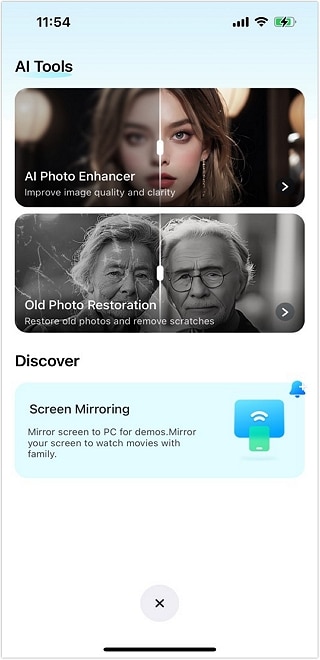
02di 04Seleziona AI Photo Enhancer
Dopo aver aperto l'app, passare alStrumenti AIPagina. Tocca suMiglioratore di foto AIPer accedere alle potenti funzionalità di miglioramento delle foto.
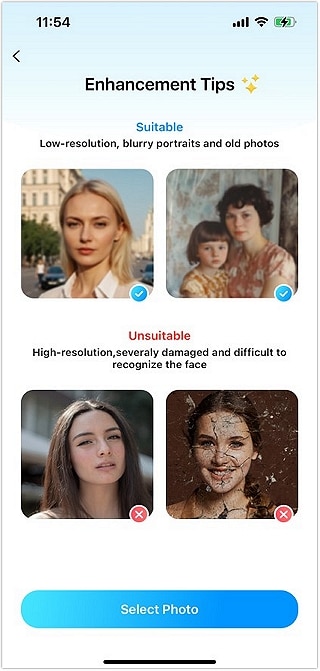
03di 04Scegli la tua foto
Clicca suSeleziona la fotoPer sfogliare la galleria e scegliere le immagini che si desidera migliorare. Vedrai esempi di foto adatte per il miglioramento.
04di 04Migliora e salva
premere ilmigliorarepulsante per iniziare a migliorare la foto selezionata. Una volta completato il processo, utilizzare il cursore per confrontare le immagini originali e migliorate fianco a fianco. Infine, cliccasalvarePer memorizzare la tua foto migliorata nella tua galleria.

Vantaggi
- Miglioramenti rapidi:Ottieni risultati straordinari con pochi tocchi sul tuo dispositivo. Questo risparmia tempo migliorando le tue foto in modo efficace.
- Applicazioni versatili:L'app è perfetta per migliorare i ricordi personali e le immagini dei social media. Funziona bene anche per foto professionali, soddisfacendo varie esigenze.
- Prima e dopo confronto:È possibile confrontare immagini originali e migliorate utilizzando una funzione di cursore. Questo fornisce un feedback immediato sui miglioramenti delle tue foto.
- Risultati di qualità professionale:I miglioramenti forniscono immagini di alta qualità ottime per la condivisione o la stampa. Puoi mostrare il tuo lavoro migliore utilizzando l'App Dr.Fone.
Parte 3: Cosa fare se l'immagine è troppo compressa (metodi alternativi)
Se il tuoL'immagine è troppo compressa, ci sono diversi metodi online efficaci per migliorarne la qualità. Molte persone lottano con questo problema e hanno bisogno di soluzioni semplici e accessibili. Di seguito sono riportati due strumenti popolari che puoi usare per correggere le immagini compresse: TinyPNG e CompressJPEG. Entrambi gli strumenti sono facili da usare e possono aiutare a ripristinare parte della qualità persa nelle tue foto.
Utilizzo di TinyPNG

Guida passo passo
Passaggio 1: Apri il tuo Browser Web
Inizia visitando il sito ufficiale di TinyPNG.
Passaggio 2: carica le tue immagini
Sulla homepage di TinyPNG, vedrai un'ampia area dove puoicaricareImmagini È possibile trascinare e rilasciare le foto o fare clic per selezionarle dal computer.
Passo 3: Attendere il processo di compressione
Dopo il caricamento, TinyPNG comprimerà automaticamente le tue immagini. Questo processo di solito richiede solo pochi istanti, a seconda del numero di immagini e delle loro dimensioni.
Passaggio 4: Scarica le immagini compresse
Una volta completata la compressione, vedrai un pulsante verde per scaricare tutte le tue immagini compresse in una volta sola. In alternativa, puoi scaricare le singole immagini cliccando sui rispettivi link di download.
Passaggio 5: Controlla i limiti di dimensione del file
Ricorda che ogni immagine deve essere inferiore a 5MB quando utilizzi TinyPNG. Questo è particolarmente importante se carichi più immagini contemporaneamente.
Utilizzo di CompressJPEG

Un altro modo semplice per comprimere immagini JPEG online è utilizzare lo strumento CompressJPEG. Questo strumento ti permette di ridurre la dimensione delle tue foto JPG senza influenzare la qualità originale dell'immagine. Se ti stai chiedendo Come risolvere le foto eccessivamente compresse, questo strumento può aiutarti. Supporta vari formati digitali tra cui JPG, PNG, JPEG, HEIF, WebP e BMP. Ecco come utilizzare CompressJPEG.
Guida passo passo
Passaggio 1: Vai al sito web di CompressJPEG.
Apri il tuo browser e visita il sito CompressJPEG ufficiale.
Passaggio 2: Clicca sul pulsante Carica File.
Nella homepage, trova e clicca sul "Carica File" pulsante per iniziare a caricare le tue immagini.
Passaggio 3: Seleziona il file JPEG dal tuo PC.
Sfoglia i file del tuo computer e seleziona le immagini JPEG che desideri comprimere. Clicca su "Apri" per caricarle.
Passaggio 4: Attendi il completamento della compressione.
Dopo il caricamento, attendi qualche secondo mentre lo strumento comprime le immagini senza perdere qualità.
Passaggio 5: Clicca sul pulsante Scarica Tutto.
Una volta terminata la compressione, clicca sul pulsante ""Scarica Tutto"" per salvare tutti i tuoi file compressi.
Passaggio 6: Scegli l'opzione Salva File e clicca OK.
Seleziona l'opzione "Salva File" nella finestra di download e poi clicca su "OK" per salvare le tue immagini sul tuo dispositivo.
Parte 4: Migliori pratiche per prevenire problemi futuri di compressione delle immagini
Prevenire problemi futuri di compressione delle immagini è importante per mantenere alta la qualità delle foto. Seguendo alcune semplici buone pratiche, puoi evitare di perdere dettagli nelle immagini. Comprendere il Significato della foto eccessivamente compresso ti aiuta a riconoscere i segni di bassa qualità. Ecco alcuni modi efficaci per mantenere le tue foto al meglio.
Scegliere il formato giusto

Scegliere il formato di file corretto è essenziale per mantenere la qualità dell'immagine. Formati come PNG e TIFF sono ottime opzioni perché preservano i dettagli. PNG è ideale per immagini con trasparenza, mentre TIFF funziona bene per stampe di alta qualità. Utilizzare questi formati può aiutare a prevenire problemi relativi a Come aumentare la risoluzione delle foto su iPhone.
Regolazione delle impostazioni di compressione

Regolare le impostazioni di compressione quando si salvano le immagini può fare una grande differenza. Scegli sempre l'impostazione di qualità più alta disponibile quando salvi i tuoi file. Molti programmi permettono di regolare facilmente il livello di compressione. Selezionando una compressione inferiore, puoi mantenere più dettagli nelle tue immagini.
Conservazione dei file originali

È molto importante conservare i file originali delle immagini in modo sicuro. Mantenere questi file ti permette di apportare modifiche future senza perdere qualità. Se dovessi cambiare qualcosa in seguito, avere il file originale è essenziale. Fai sempre il backup delle immagini originali per essere sicuro che siano disponibili quando necessario.
conclusione
In questo articolo, abbiamo discusso vari modi per prevenire problemi di compressione delle immagini. Abbiamo esplorato metodi come l'utilizzo dell'app Dr.Fone - AI Photo Enhancer. Questa app è un ottimo strumento per migliorare facilmente le tue foto. Se vuoi sapere Come risolvere le foto eccessivamente compresse, ti raccomando vivamente di provare l'app Dr.Fone - AI Photo Enhancer. Agisci subito: scarica l'app e trasforma le tue foto in immagini sorprendenti!
FAQ
-
Q: C'è un limite al numero di foto che posso migliorare in una sola volta?
A: Sì, l'app Dr.Fone potrebbe avere un limite per l'elaborazione batch delle immagini. Controlla le impostazioni dell'app per dettagli specifici sulla dimensione del batch.
-
Q: Usare l'app influenzerà le mie foto originali?
A: No, l'app Dr.Fone migliora le immagini senza modificare i tuoi file originali. Puoi sempre tenere al sicuro le tue foto originali.
-
Q: L'app fornisce tutorial o guide per i nuovi utenti?
A: Sì, l'app Dr.Fone include utili tutorial e guide per i nuovi utenti. Queste risorse rendono facile imparare a usare l'app.


Nicola Massimo
staff Editor
Generally rated4.5(105participated)