Come usare l’AI Photo Enhancer di Dr.Fone?
Quando scorri la tua galleria e trovi quelle foto che ti fanno rivivere i momenti speciali, che sia una reunion di famiglia, un viaggio indimenticabile o uno scatto spontaneo, il ricordo è sempre unico. Spesso però capita che le foto non siano perfette: qualità bassa, immagini sgranate o addirittura mosse. Per fortuna c’è Dr.Fone App - AI Photo Enhancer, davvero una svolta. Con questo tool smart, migliorare le foto non è mai stato così semplice e veloce.
In questa guida scopri come risolvere i principali problemi di qualità delle foto usando l’AI Photo Enhancer di Dr.Fone e alcune delle sue funzioni più utili, perfette se anche tu ami scattare foto top. Segui il tutorial passo dopo passo qui sotto per ottenere immagini spettacolari con Dr.Fone App - AI Photo Enhancer.
Indice
Gestisci il tuo telefono ovunque sei



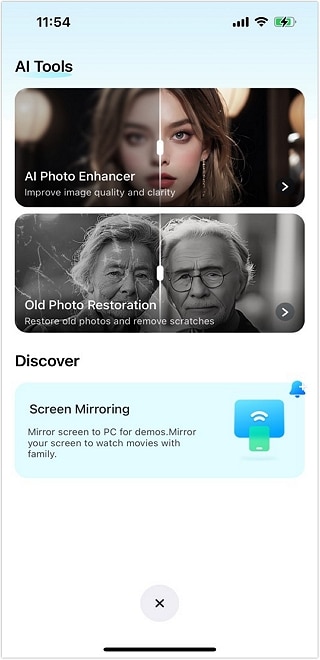
01 Clicca su Strumenti AI (icona blu)
Apri l’app Dr.Fone e tocca il toolbox AI blu in basso per accedere agli Strumenti AI. Se non trovi l’icona, controlla di avere l’ultima versione di Dr.Fone.
Nota: I passaggi per usare AI Photo Enhancer su iOS e Android sono identici; negli screenshot qui sotto vedi la versione iOS come esempio.


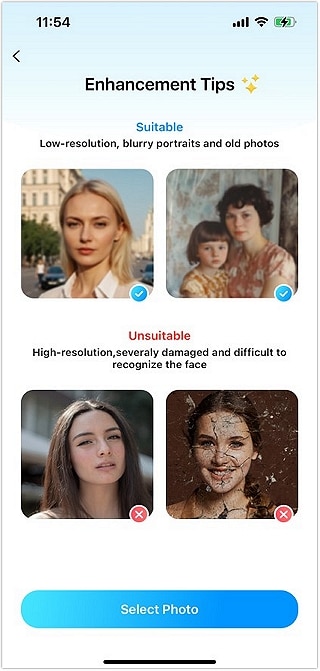

04 Migliora e Salva
Dopo aver scelto le foto, premi il pulsante "Migliora" e aspetta che la magia dell’AI faccia effetto!

Vedrai una barra di caricamento che mostra la percentuale di avanzamento del miglioramento.

Visualizza foto migliorata: Al termine, puoi trascinare il cursore centrale per confrontare il prima e dopo.
Salva la tua immagine: Tocca "Salva" per assicurarti che la foto migliorata sia salvata con successo.
