


Gli iPhone sono noti per le loro fotocamere avanzate, ma anche la migliore fotocamera non può garantire scatti perfetti ogni volta. A volte, le foto finiscono sfocate, granulose o a bassa risoluzione, soprattutto in condizioni di scarsa illuminazione. La buona notizia? Ci sono modi semplici per aggiustare e migliorare le foto. Gli iPhone dispongono di strumenti di modifica integrati e per correzioni più avanzate come l'aumento della risoluzione o l'affilatura dei dettagli – applicazioni di terze parti comeDr.Fone-AI Photo EnhancerPuò aiutare.
Questo articolo tratterà il motivo per cui le foto perdono qualità, come migliorare una foto su iPhone utilizzando strumenti integrati eCome aumentare la risoluzione delle immagini su iphoneUtilizzo di app basate su AI.
In questo articolo

Parte 1: Quali sono le cause di foto sfocate o di bassa qualità?
Non tutte le foto risultano cristalline, e questo di solito è dovuto a alcune ragioni comuni:

- Scarsa illuminazione– Una scarsa illuminazione può causare immagini granulose o sottoesposte. Gli ambienti con scarsa illuminazione spesso causano immagini sfocate o sfocate perché la fotocamera aumenta la sensibilità, introducendo rumore. Gli scatti sovraesposti, d'altra parte, possono perdere dettagli a causa dell'eccessiva luminosità.
- Sfocatura del movimento– Anche lievi movimenti durante la scatta di una foto possono causare sfocatura. Ciò accade quando la fotocamera cattura il movimento mentre l'otturatore è ancora aperto, causando dettagli sporchi. L'effetto è più evidente in condizioni di scarsa illuminazione o quando si fotografano soggetti in movimento veloce.
- Zoom digitale– A differenza delle fotocamere professionali che utilizzano lo zoom ottico, gli iPhone si affidano allo zoom digitale, che ingrandisce le immagini allungando i pixel. Più si ingrandisce, più pixelazione e sfocatura si verificano.
Parte 2: Come migliorare una foto su iPhone utilizzando strumenti di Editing integrati
di Applefotoapp offre una gamma di funzionalità di modifica per aiutare a migliorare la qualità delle immagini. Anche se questi strumenti non aumentano la risoluzione, possono rendere le foto più luminose, più nitide e più vibranti con poche modifiche. Ecco come migliorare le foto di iPhone usandolo:
- Regola luminosità, contrasto e nitidezza
- In iOS 18 Foto, il pulsante Modifica èIcona destraNel grappolo di tre al centro in basso. Regola la luminosità, il contrasto, la nitidezza e la saturazione utilizzando i cursori.
- Salvare l'immagine migliorata toccando'Fatto'.
- Utilizzare il miglioramento automatico per correzioni rapide
Regola queste impostazioni per migliorare la chiarezza. La luminosità controlla la luminosità complessiva o l'oscurità dell'immagine, il contrasto regola la differenza tra le aree chiare e scure e la nitidezza definisce i bordi. Ecco come:

Utilizza questa funzione per migliorare rapidamente la qualità complessiva dell'immagine. Il pulsante Migliora automaticamente applica una varietà di regolazioni per far apparire la tua foto al meglio con un solo tocco. È un modo conveniente per migliorare le tue foto senza aver bisogno di una conoscenza approfondita delle tecniche di editing. Ecco una breve guida:
- Tocca ilMiglioramento automatico(icona della bacchetta magica) nella parte inferiore dello schermo. L'iPhone regolerà automaticamente l'illuminazione, il bilanciamento dei colori e la nitidezza della foto.
Parte 3: Come aumentare la risoluzione di un'immagine su iPhone: utilizzando l'App Dr.Fone
Se una foto sembra sfocata o pixelata, aumentare la risoluzione con strumenti basati sull'intelligenza artificiale può migliorarne la chiarezza al di là dei metodi di editing standard. Un'app di terze parti comeDr.Fone-AI Photo EnhancerAnalizza l'immagine, applica un'elaborazione avanzata per ridurre il rumore, ripristinare i dettagli e aggiornarla senza perdere qualità. Ecco come migliorare le foto su un iPhone utilizzando l'app Dr.Fone:
Dr.Fone App-AI Photo Enhancer (iOS e Android)
Miglioramento automatico della foto al 100%: correzioni con 1 clic
- Affilare le immagini sfocate
- Denoise e migliorare le foto in scarsa illuminazione
- Migliora naturalmente i dettagli del ritratto
- Facile da usare e principiante-perfetto



Guida passo passo
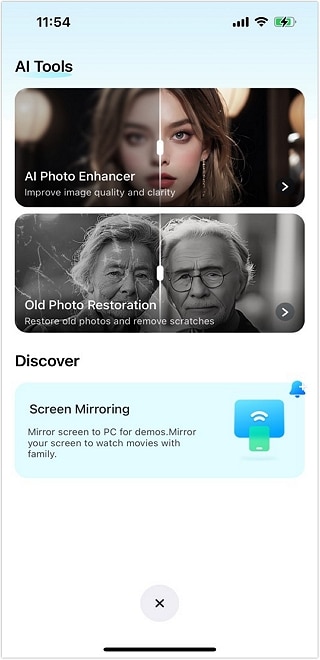
01di 04Apri l'App
- Inizia aprendo l'app Dr.Fone e selezionando ilMiglioratore di foto AICaratteristica.
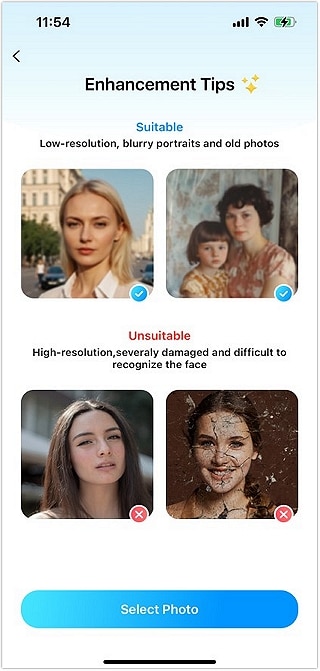
02di 04Carica la foto
- Scegli una foto dalla tua libreria che desideri migliorare. L'app supporta vari formati di immagine in modo da poter migliorare quasi tutte le foto memorizzate sul tuo dispositivo.
03di 04Migliora l'immagine
- Dopo aver selezionato un'immagine, fare clic sumigliorarepulsante e aspettare che la magia accadrà. L'app analizzerà la foto e applicherà algoritmi avanzati per migliorare la risoluzione. Questo processo richiede in genere alcuni secondi, a seconda della complessità dell'immagine e delle capacità del dispositivo.

04di 04Anteprima e salva l'immagine migliorata
- salvareLa versione ad alta risoluzione della foto. Una volta soddisfatto del risultato, salva l'immagine migliorata sul tuo dispositivo.

Parte 4: Suggerimenti utili per migliorare le foto su iPhone
Migliorare la qualità delle foto non richiede sempre strumenti avanzati; A volte, semplici suggerimenti e tecniche possono fare una grande differenza. Ecco alcuni suggerimenti pratici per aiutarti a ottenere il meglio dalla fotocamera del tuo iPhone:
- Usa l'illuminazione naturale
- Mantieni fermo
- Regolare la messa a fuoco e l'esposizione
- Cattura ad alta risoluzione
Ove possibile, utilizzare l'illuminazione naturale per migliorare la nitidezza dell'immagine e l'accuratezza del colore. Una buona illuminazione è essenziale per scattare foto dettagliate e vibranti. Evita il sole rigido di mezzogiorno e opta invece per la luce morbida e diffusa del mattino presto o del tardo pomeriggio.
Tieni il telefono fermo o usa un treppiede per evitare sfocamento del movimento. Le mani tremanti possono causare immagini sfocate, quindi mantenere il telefono stabile è fondamentale. Se non hai un treppiede, prova a appoggiare il telefono su una superficie solida o a utilizzare il corpo come stabilizzatore.
Regola manualmente la messa a fuoco e l'esposizione per migliorare l'immagine finale. Toccare lo schermo per impostare il punto di messa a fuoco e regolare il cursore di esposizione per ottenere la luminosità perfetta. Ciò può essere particolarmente utile in condizioni di illuminazione difficili in cui le impostazioni automatiche potrebbero non fornire i migliori risultati.
Utilizzare impostazioni ad alta risoluzione per evitare perdite di qualità. Assicurarsi che la fotocamera sia impostata per catturare le foto nella massima risoluzione possibile per ottenere i migliori risultati. Questo ti darà più flessibilità nel modificare e ritagliare le tue foto in seguito.
conclusione
Scattare foto di alta qualità sul tuo iPhone non significa solo avere una grande fotocamera; Si tratta di sapere come sfruttare al meglio gli strumenti e le tecniche a tua disposizione. comprensioneCome migliorare una foto su iPhonePuò trasformare anche i tuoi scatti più semplici in immagini dall'aspetto professionale. Affrontando problemi comuni come sfocatura, bassa risoluzione e scarsa illuminazione e utilizzando gli strumenti di modifica integrati nell'app Foto, puoi apportare miglioramenti significativi alle tue immagini. Inoltre, utilizzando app di terze parti comeDr.Fone-AI Photo EnhancerPuò aiutarti a portare il miglioramento delle tue foto al livello successivo perfezionando e ridimensionando le tue immagini.
Ricorda, le buone pratiche fotografiche, come l'utilizzo di luce naturale, mantenere il telefono stabile e regolare la messa a fuoco e l'esposizione, svolgono un ruolo cruciale per ottenere i migliori risultati. La combinazione di queste tecniche con potenti strumenti di editing consente di catturare costantemente foto mozzafiato che riflettono veramente i momenti che si desidera preservare.
Domande frequenti
-
Q:Quali strumenti integrati posso utilizzare per migliorare le foto sul mio iPhone?
A:Utilizzare gli strumenti di modifica integrati nell'app Foto per regolare luminosità, contrasto, nitidezza, ecc. Anche il miglioramento automatico è utile. Considera applicazioni di terze parti come Dr.Fone-AI Photo Enhancer per miglioramenti avanzati.
-
Q:È sicuro utilizzare app basate sull'intelligenza artificiale per migliorare le foto?
A:Sì. È sicuro utilizzare app affidabili basate su AI come Dr.Fone-AI Photo Enhancer. Scarica da fonti affidabili e controlla le recensioni degli utenti.
-
Q:Come posso evitare la sfocatura del movimento nelle foto del mio iPhone?
A:Per evitare la sfocatura del movimento nelle foto dell'iPhone, mantenere il telefono stabile utilizzando un treppiede o appoggiandolo su una superficie stabile. L'utilizzo di un'app di terze parti come Dr.Fone-AI Photo Enhancer può aiutare a ridurre ulteriormente la sfocatura del movimento perfezionando e migliorando i dettagli nelle foto.



Nicola Massimo
staff Editor
Generally rated4.5(105participated)