 Effortlessly manage data through preview, delete, export, etc.

 100% Security Verified | No Subscription Required | No Malware

 :
: 
 ChatGPT
 Perplexity
 Gemini
 Claude
 Grok
Grok

Sono passato da Android a iPhone e le mie chat WhatsApp sono apparse, ma molte foto e video no. Avrei voluto conoscere prima i passaggi del “non farlo ancora” prima di iniziare.
Utente Reddit, r/whatsapp
Trasferire le chat WhatsAppcon i mediada Android a iPhone è facile sbagliare perché la mancanza di un prerequisito può costringerti a ricominciare da capo, sovrascrivere dati o lasciare indietro file multimediali. L’IA è utile per trasformare un obiettivo confuso (“trasferisci tutto”) in un workflow a checklist con prerequisiti, snodi decisionali e controlli di verifica che puoi completareprimadi avviare qualsiasi modifica. Ma l’IA non può accedere ai tuoi dispositivi, account, cavi, archivi o allo stato di WhatsApp—quindi non può eseguire effettivamente la migrazione.
In questo articolo
- Parte 1. Pianifica la migrazione (con media) prima di toccare qualsiasi cosa
- Perché si perdono i media o si deve ricominciare
- Momento del punto di non ritorno su cui pianificare
- Cosa deve sapere l’IA
- Come le prompt IA trasformano “trasferisci tutto” in un workflow sicuro
- Parte 2. Cosa deve sapere l’IA (checklist degli input)
- Parte 3. Prompt IA per costruire un workflow più sicuro (Livello 1–3 + Raffinamento)
- Parte 4. Piano IA vs. vincoli reali dei dispositivi (tabella comparativa)
- Parte 5. Esegui il workflow in sicurezza con Dr.Fone (passaggi + validazione)
Parte 1. Pianifica la migrazione (con media) prima di toccare qualsiasi cosa
Hai un telefono Android con chat WhatsApp e anni di foto/video nei thread, e stai passando a un nuovo iPhone. Vuoi che tutto compaia su WhatsApp in iOS—non solo i messaggi, ma anche la continuità dei media.
L’incertezza inizia di solito dopo aver letto alcune guide discordanti: alcune menzionano il backup su cloud, altre i cavi, altre ancora la necessità di una configurazione “pulita” di iPhone. Senza un ordine chiaro delle operazioni, molti accedono a WhatsApp su iPhone troppo presto, azzerano qualcosa senza motivo o scoprono troppo tardi che lo stato dell’account WhatsApp su Android è cambiato.

Parte 2. Cosa deve sapere l’IA (checklist degli input)
Rispondi a queste domande affinché il workflow sia modellato esattamente sulle tue condizioni:
- Modello Android + versione Android
- Modello iPhone + versione iOS
- Versione WhatsApp su Android (e se userai lo stesso numero di telefono su iPhone)
- Devi trasferire completamente i media (foto/video/note vocali) o bastano solo i messaggi?
- Stato attuale di WhatsApp su iPhone (non installato / installato ma non attivato / già attivato e in uso)
- L’iPhone è già configurato con dati personali o può essere cancellato se necessario?
- Metodo di connessione disponibile (cavo affidabile, adattatore, Wi‑Fi stabile)
- Dimensione approssimativa di WhatsApp su Android (es. 8 GB, 25 GB) e spazio libero su entrambi i dispositivi
- Eventuali vincoli di crittografia/blocco (blocco schermo, MDM/profilo lavoro, modalità USB limitata)
- Tolleranza per i tempi di inattività (minuti vs ore) e livello di rischio accettabile (non perdere nulla vs accettare media parziali)
Parte 3. Prompt IA per costruire un workflow più sicuro (Livello 1–3 + Raffinamento)
Usa queste prompt per imporre una sequenza chiara con controlli di verifica prima di fare qualcosa di irreversibile.
3-1. Livello 1: Prompt base
Aiutami a pianificare una migrazione sicura di WhatsApp da Android a iPhone che includa i media. Forniscimi il giusto ordine delle fasi e i 5 principali errori che causano la perdita di chat/media. Non dirmi di cliccare su pulsanti—focalizzati su prerequisiti e controlli di verifica.
3-2. Livello 2: Prompt avanzato
Progetta un workflow strutturato per la migrazione di WhatsApp (inclusi i media) da Android a iPhone con fasi di Preparazione / Esecuzione / Verifica.
- Segna ogni passaggio come Critico o Opzionale
- Aggiungi checkpoint “Stop e verifica”
- Includi una lista “da non fare ancora” per evitare di avviare cambiamenti irreversibili (es. attivare WhatsApp su iPhone troppo presto)
3-3. Livello 3: Prompt di verifica
Crea un piano migrazione per questo scenario e includi controlli prima, durante e dopo il trasferimento:
- Android: (Samsung S21, Android 14), dimensione WhatsApp: (18 GB), spazio libero: (30 GB)
- iPhone: (iPhone 15, iOS 17), spazio libero: (40 GB)
- Stato iPhone: (già configurato; WhatsApp installato ma NON ancora attivato)
- Numero: (stessa SIM/numero da utilizzare)
- Connessione: (cavo USB‑C a Lightning + adattatore disponibile)
Output:
- Una checklist dei prerequisiti da spuntare
- Una tabella dei rischi (cosa può andare storto, come rilevarlo, come recuperare)
- Un avviso sul “punto di non ritorno” e cosa verificare prima di raggiungerlo
- Passaggi di validazione post-migrazione che confermano che i media sono effettivamente trasferiti (non solo segnaposto dei messaggi)
3-4. Raffinamento dei prompt (follow-up)
Fammi esattamente 10 domande per capire se devo cancellare l’iPhone o posso migrare senza cancellarlo. Poi mostra due workflow in base alle mie risposte.
Riscrivi il workflow come un albero decisionale con snodi come: iPhone già attivo su WhatsApp? spazio sufficiente? cavo stabile? Quindi indica il passo successivo.
Aggiungi una checklist di verifica che dimostri la migrazione dei media (foto/video/note vocali) e non solo dei testi—indica come individuare rapidamente i media mancanti.
Elenca le 7 azioni irreversibili principali in questo contesto e per ciascuna: perché è rischiosa, cosa va backuppato prima e quale verifica deve essere fatta.
Comprimi il piano in una runbook di una pagina: prerequisiti, finestra di esecuzione, checkpoint, opzioni di rollback e criteri finali di accettazione.
Parte 4. Piano IA vs. vincoli reali dei dispositivi (tabella comparativa)
| Pianificare con l’IA | Cosa succede su dispositivi reali |
|---|---|
| Produce una sequenza chiara con checkpoint | I dispositivi possono comportarsi in modo diverso in base a OS, permessi e stato WhatsApp |
| Identifica i punti critici di rischio (memoria, stato account, tempistiche attivazione) | I trasferimenti possono fallire per cavi, adattatori, batteria o restrizioni in background |
| Definisce i criteri di verifica (come appare il “successo”) | La verifica richiede di aprire WhatsApp e controllare elementi reali di chat/media |
| Suggerisce una strategia di rollback (cosa fare se qualcosa fallisce) | Il rollback dipende da cosa è stato sovrascritto e da quali backup esistono ancora |
L’IA migliora la pianificazione, ma non può eseguire la migrazione, leggere i database chat o confermare cosa è stato realmente trasferito—queste operazioni richiedono strumenti funzionanti e accesso ai dispositivi.
Parte 5. Esegui il workflow in sicurezza con Dr.Fone (passaggi + validazione)
5-1. Quando smettere di pianificare e iniziare con l’esecuzione
- Hai confermato lo stato di WhatsApp su iPhone (non attivato / procedere in sicurezza) e sai se è necessario un reset per il metodo scelto.
- Hai verificato lo spazio disponibile su entrambi i dispositivi e deciso come gestire una grande libreria di media (finestra temporale, alimentazione, connessione stabile).
- Hai stabilito un “punto di non ritorno” scritto: cosa deve essere vero prima di iniziare il trasferimento che potrebbe sovrascrivere dati sul dispositivo di destinazione.
- Hai criteri di accettazione per il successo (chat/media specifiche da controllare) e un piano alternativo se il primo tentativo fallisce.
Quando questi punti sono veri, non stai più “pianificando”—sei pronto a eseguire realmente il workflow sui dispositivi.
5-2. Migrazione WhatsApp da Android a iPhone (con media): esegui il trasferimento e valida
Ora l’esecuzione è fondamentale perché i principali rischi derivano da tempistiche, connettività e sovrascritture irreversibili—cose che la pianificazione non può prevenire una volta iniziato senza garanzie.
-
Fase 1 Preflight e blocco dello stato
Assicurati che entrambi i telefoni siano carichi, stabili, sbloccati e che lo stato di WhatsApp su iPhone corrisponda al tuo piano (ad es. installato ma non attivato) prima di iniziare.

-
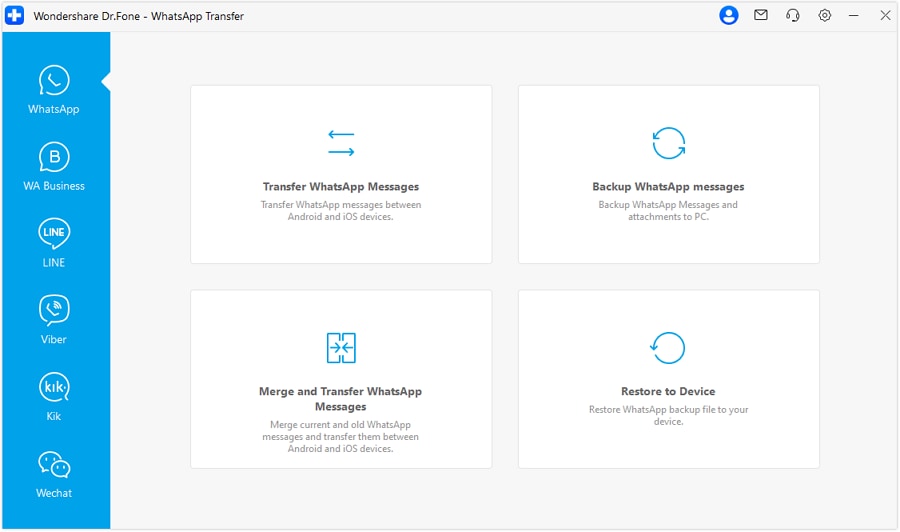
Fase 2 Scegli trasferimento WhatsApp (Android a iOS)
Avvia il workflow di trasferimento e conferma di utilizzare la direzione Android-iPhone prima di collegare tutto e proseguire.
-
Fase 3 Collega i dispositivi e mantieni la connessione stabile
Usa un cavo/adattatore affidabile ed evita interruzioni. Non cambiare account e non lasciare che i dispositivi vadano in standby durante il processo.

-
Fase 4 Avvia la migrazione (punto di non ritorno) e completala completamente
Procedi solo quando tutti i gate di verifica sono soddisfatti. Interrompere il processo o iniziare con uno stato errato può portare a trasferimenti parziali o sovrascrittura di dati WhatsApp.

5-3. Validazione post-migrazione (controllo accettazione media)
Apri WhatsApp su iPhone e controlla un set di esempio definito (chat recenti, la chat importante più vecchia, thread con molti media, note vocali, video) per confermare che il contenuto sia presente e utilizzabile.
Strumento consigliato per una esecuzione affidabile
Dopo aver usato l’IA per fissare prerequisiti e controlli “stop-and-verify”, utilizza un vero strumento di trasferimento per eseguire la migrazione sui dispositivi. Dr.Fone - Trasferimento WhatsApp è pensato per trasferire le chat WhatsApp tra Android e iOS, compresi i media, con un flusso di esecuzione più controllato rispetto ai metodi improvvisati.
 Trasferisci WhatsApp tra Android e iOS.
- Esegui il backup e ripristina WhatsApp su PC in modo sicuro.
- Visualizza in anteprima ed esporta selettivamente le chat.
- Compatibile con tutti i modelli di iPhone e Android.

Per ridurre i rischi, trattare il trasferimento come un cambiamento controllato: non improvvisare a metà procedura, non modificare in modo imprevisto lo stato di attivazione di WhatsApp e non considerare la semplice visualizzazione dei messaggi come prova finché non hai verificato che foto/video/messaggi vocali si aprano correttamente.




Conclusione
Usa l’IA per trasformare il "trasferimento di WhatsApp con media" in un flusso di lavoro verificato con punti di controllo e un punto di non ritorno ben definito; poi utilizza Dr.Fone per eseguire il trasferimento su dispositivi reali, dove la sola pianificazione non può garantire il risultato.
FAQ
-
Tutti i miei file multimediali WhatsApp (foto/video/messaggi vocali) verranno trasferiti automaticamente?
Non sempre: la completezza dei media dipende dal percorso di migrazione e dalle condizioni del dispositivo. Prevedi una verifica specifica per i media, non limitarti alla visualizzazione dei messaggi. -
Qual è l’errore più comune che causa perdite o un riavvio forzato?
Raggiungere il punto di non ritorno senza aver confermato lo stato di WhatsApp su iPhone e i prerequisiti del metodo scelto (spesso attivando WhatsApp su iPhone troppo presto o dovendo cancellare tutto dopo aver già effettuato la configurazione). -
Come posso verificare rapidamente il successo senza controllare ogni chat?
Definisci un campione: una chat recente, una vecchia, una con molti media e una conversazione con messaggi vocali/video. Conferma che i media si aprano e riproducano, non solo che esistano le miniature. -
Se qualcosa va storto durante il trasferimento, cosa devo fare per prima cosa?
Ferma tutto e conserva lo stato attuale: non disinstallare le app né registrare di nuovo i numeri in modo impulsivo. Ricontrolla i prerequisiti (memoria, cavo, stato di attivazione) e riprova solo una volta capito il motivo dell’errore. -
L’IA può indicarmi esattamente quali pulsanti premere sui miei dispositivi?
L’IA può suggerire un ordine e dei checkpoint, ma non può vedere i tuoi schermi o lo stato del dispositivo. Le azioni sui dispositivi devono essere eseguite con strumenti reali una volta che il piano è stato definito.
 Add Wondershare Dr.Fone as a preferred source on Google











