


Affrontare problemi quando si tenta di accedere a foto o immagini importanti può risultare fastidioso. Uno di questi errori è "Immagine non disponibile", che può lasciare gli utenti confusi su come recuperare le proprie immagini. Compare spesso a causa di file corrotti, malfunzionamenti del software o formati non compatibili. Questo problema può interrompere il tuo lavoro o i tuoi progetti personali, sia su telefono Android che su computer.
Fortunatamente, risolvere questo problema non richiede competenze tecniche. Con pochi semplici passaggi di risoluzione, puoi eliminare le cause di fondo e recuperare le tue immagini. Questa guida fornisce soluzioni dettagliate pensate per utenti Android e computer per aiutarti a risolvere l’errore. Continua a leggere per scoprire come risolvere il problema dei file JPG che non si aprono e come prevenire problemi simili in futuro.
In questo articolo
Parte 1. Quali sono le cause principali dell’errore Immagine non disponibile?
Capire perché questo problema si verifica sul tuo dispositivo è fondamentale per trovare una soluzione adeguata. L’errore "Immagine non disponibile" può verificarsi per varie ragioni, solitamente legate a problemi di file o di software. Di seguito sono riassunti alcuni fattori che causano l’errore foto non disponibile:
1. File immagine corrotti
I dati possono danneggiarsi durante trasferimenti, download o salvataggio. La corruzione può avvenire a causa di un trasferimento non completato, guasti del dispositivo di archiviazione o infezione da malware. Un file corrotto potrebbe non caricarsi correttamente, causando questo errore.
2. Formati di file non supportati
Alcuni dispositivi o applicazioni non supportano determinati formati di immagine. Il tuo dispositivo potrebbe non riuscire a visualizzare un’immagine se è stata creata o salvata in un tipo di file raro o obsoleto.
3. Bug o malfunzionamenti del software
Un sistema operativo non aggiornato, app galleria malfunzionanti o bug di software di terze parti possono causare questo problema. Anche errori temporanei del software del dispositivo sono una causa frequente.
4. Problemi con il percorso del file
Le immagini archiviate in cartelle spostate, rinominate o cancellate possono diventare inaccessibili. App o programmi che fanno riferimento alla posizione originale non trovano l'immagine se il percorso del file cambia.
5. Problemi di archiviazione
Spazio insufficiente o dispositivi di archiviazione difettosi (come schede SD o dischi rigidi) possono causare problemi durante il caricamento delle immagini. Danneggiamenti fisici al dispositivo di memoria potrebbero anche rendere i file illeggibili.

Parte 2. Come risolvere l’errore Immagine non disponibile | Top 4 Soluzioni
Quando si affronta questo problema, è essenziale avere diversi metodi affidabili per risolverlo. Mentre alcuni problemi possono richiedere soluzioni più complesse, piccoli aggiustamenti possono risolverne altri. Di seguito sono illustrate quattro delle soluzioni più efficaci al problema impossibile aprire JPEG:
Soluzione 1. Wondershare Repairit - Il miglior strumento di riparazione immagini per Windows e Mac
I casi più avanzati che coinvolgono corruzione o danni spesso richiedono un approccio affidabile tramite software.Wondershare Repairit è il modo più efficace per riparare immagini e riportarle alla qualità originale. È un software professionale progettato per riparare facilmente foto corrotte, sfocate o distorte. Grazie alla sua tecnologia all'avanguardia, supporta vari formati come JPEG, PNG, RAW, TIFF, GIF, DNG, RAF, ecc.
Offre una soluzione robusta su misura per le esigenze degli utenti in caso di malfunzionamenti hardware o corruzioni accidentali. Con guide passo passo, Repairit permette anche agli utenti meno esperti di riparare i propri file in modo sicuro. Inoltre, la possibilità di gestire riparazioni in batch e visualizzare i risultati prima di salvare rende lo strumento molto efficiente. I passaggi necessari per utilizzare questo potente software e riparare l’errore impossibile aprire file JPEG sono questi:
Passo 1. Importa tutte le foto corrotte nella schermata di riparazione delle immagini
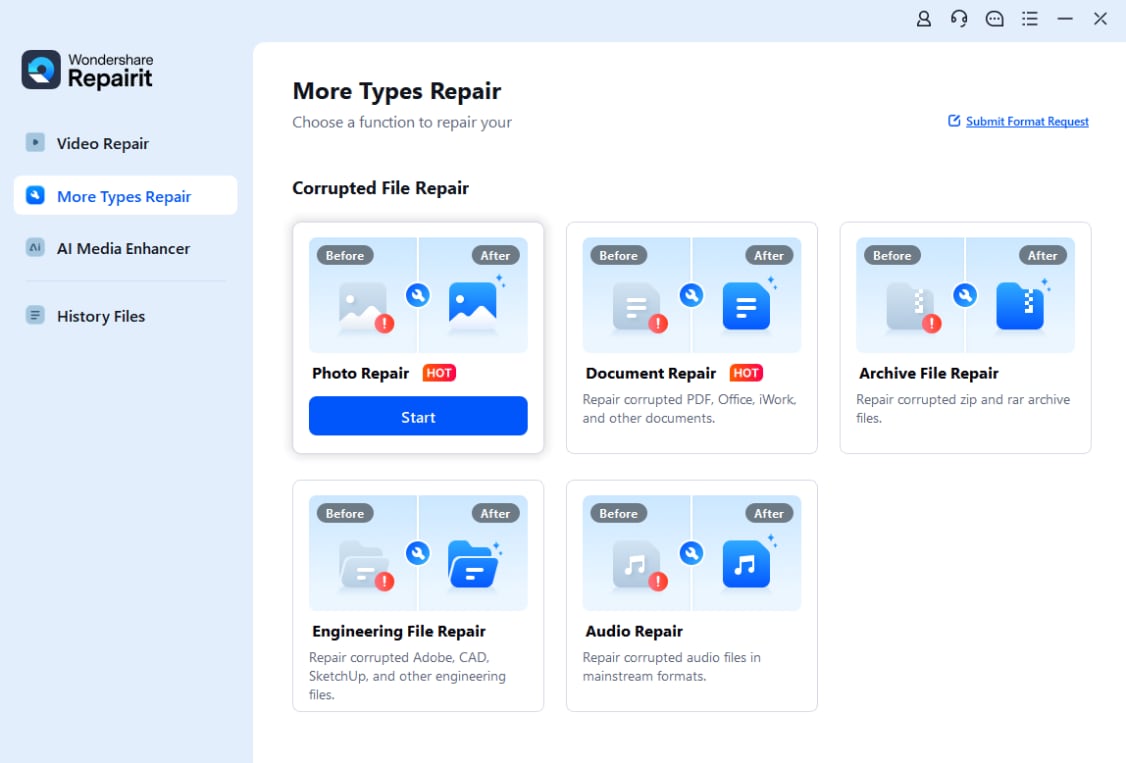
Avvia lo strumento sul tuo PC o Mac e accedi alla scheda "Riparazione di altri tipi" dalla barra a sinistra. Successivamente seleziona la funzione "Riparazione foto" cliccando su "Start" e importa le foto corrotte usando "+Aggiungi foto". Dopo aver aggiunto tutte le immagini desiderate, puoi visualizzarle con tutti i dettagli sotto la scheda "Foto non riparate".
Passo 2. Ripara le tue foto e salvale dopo l’anteprima
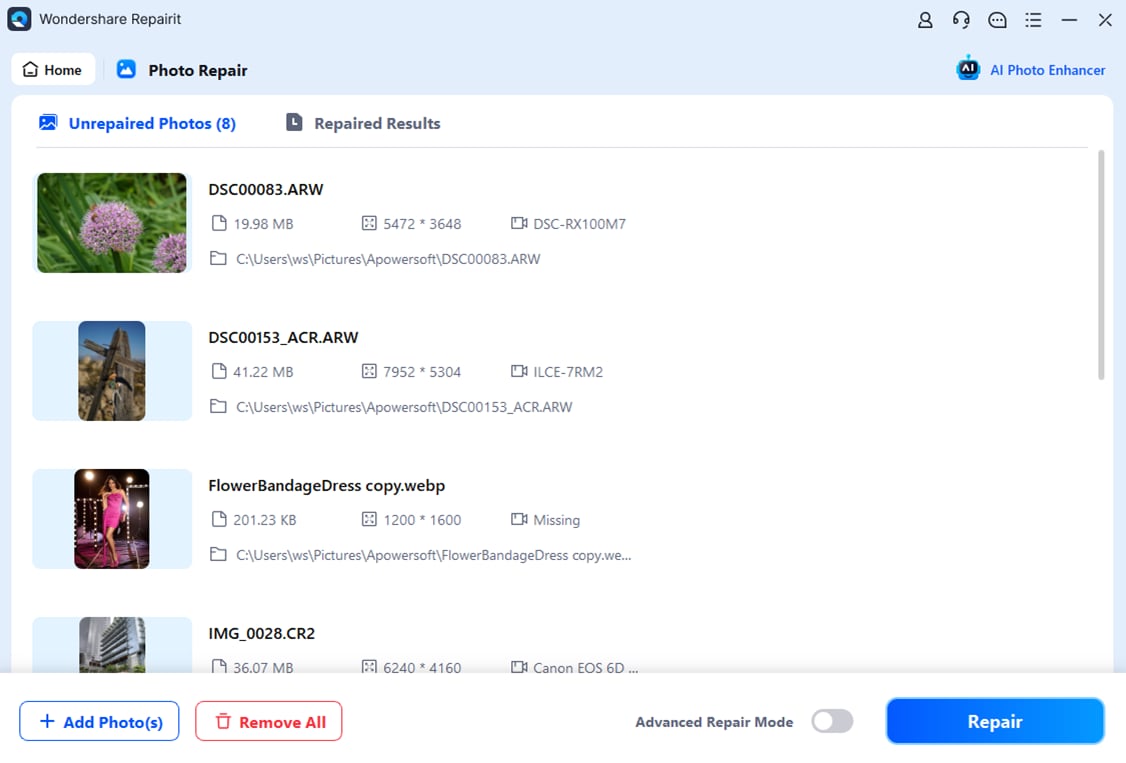
Ora puoi cliccare su "Ripara" nell’angolo in basso a destra per iniziare il processo di riparazione delle tue immagini critiche. Una volta completata l’operazione, usa il pulsante "Anteprima" per controllare la foto riparata. Infine, usa "Salva" o "Salva tutte" per archiviare le immagini nella posizione desiderata. Infine, scegli la funzione "Riparazione avanzata" se la riparazione normale non funziona.
Soluzione 2. Aggiorna il tuo browser
I browser web rilasciano aggiornamenti per risolvere problemi di compatibilità, vulnerabilità di sicurezza e migliorare le prestazioni. Usare un browser non aggiornato è probabilmente la causa se non riesci ad aprire file JPG durante la navigazione. Una versione vecchia potrebbe non visualizzare correttamente immagini da siti moderni che richiedono gli ultimi standard web. Aggiornandolo all’ultima versione con questi passaggi si possono risolvere i problemi di caricamento delle immagini e garantire la loro corretta visualizzazione:
Passo 1. Avvia il browser desiderato, come Google Chrome, e tocca i tre puntini in alto a destra. Ora, posiziona il cursore sull’opzione "Guida" dal menu a tendina e seleziona "Informazioni su Google Chrome".

Passo 2. Nella schermata successiva, il programma controllerà automaticamente la presenza di aggiornamenti disponibili. Usa il pulsante "Riavvia" per aggiornare il browser se viene trovata una nuova versione.

Soluzione 3. Disattiva tutte le estensioni
Anche le estensioni di terze parti sul browser possono interferire con il caricamento corretto delle immagini, causando questo errore. Le estensioni per il blocco delle pubblicità, tutela privacy o personalizzazione possono bloccare o modificare i contenuti web. Di conseguenza, visualizzi l’errore immagine non disponibile quando provi a caricare un’immagine. Disattivare temporaneamente tutte le estensioni seguendo questa guida può aiutare a capire se la causa del problema è una di queste:
Passo 1. Vai alle impostazioni del browser premendo i tre puntini o l’icona a barre e selezionando "Estensioni". Su Google Chrome, scegli "Gestisci estensioni" per accedere alla schermata con tutti i componenti aggiuntivi installati.

Passo 2. Ora disattiva ciascuna estensione disattivando i relativi pulsanti una alla volta. Dopo averle disattivate tutte, riavvia il browser per verificare se le immagini si caricano correttamente durante la navigazione.

Soluzione 4. Cancella tutta la cache e i cookie
Il tuo browser necessita di raccogliere questi dati temporanei per funzionare al meglio. Tuttavia, cache e cookie accumulati possono a volte causare conflitti nel caricamento dei contenuti web. File di cache danneggiati possono causare l’errore foto non disponibile, poiché il browser potrebbe non riuscire a scaricare o visualizzare l’immagine correttamente. La cancellazione della cache con questi passaggi può aggiornare il browser per caricare l’ultima versione della pagina web:
Passo 1. Nel menu a discesa delle impostazioni di Google Chrome, clicca su "Elimina dati di navigazione" dopo aver selezionato la scheda "Privacy e sicurezza".

Passo 2. Nella finestra seguente, passa alla scheda "Avanzate" e seleziona "Immagini e file memorizzati nella cache" per continuare. Spunta anche la casella "Cookie e altri dati dei siti" prima di premere "Elimina dati". Ora attendi che il browser cancelli i file selezionati e riavvialo per verificare se l’errore è stato risolto.

Parte 3. Tecniche utili per evitare la corruzione o il danneggiamento delle immagini
Mentre la riparazione delle foto problematiche è importante, assicurarsi che il problema non si verifichi mai ti fa risparmiare tempo e fatica. Conoscere le migliori pratiche di gestione dei file immagine riduce significativamente il rischio di corruzione. In questo modo eviterai di trovarti con file JPG che non si aprono. Ecco alcune tecniche per proteggere le tue immagini da danni:
- Scegli schede SD di alta qualità o unità esterne per archiviare i tuoi file ed evita dispositivi danneggiati o di scarsa qualità.
- Espelli sempre i dischi di archiviazione in modo sicuro ed evita di interrompere i trasferimenti per prevenire corruzioni dei file.
- Aggiorna regolarmente i tuoi dispositivi e browser per mantenere la compatibilità con i formati più recenti.
- Utilizza l’archiviazione cloud per fare il backup delle immagini, aggiungendo un ulteriore livello di protezione in caso di guasti hardware.
- Installa un software antivirus ed evita di scaricare da siti non affidabili per proteggerti dai malware.
- Poiché una compressione eccessiva può peggiorare la qualità delle immagini, usa formati come PNG o TIFF per mantenere i dettagli quando salvi i file.
- Salva i file modificati come nuove versioni per evitare di sovrascrivere e degradare la qualità originale.
- Assicurati che il tuo dispositivo abbia spazio libero sufficiente per prevenire problemi di archiviazione che possono portare alla corruzione dei file.
Conclusione
In sintesi, imbattersi nell’errore "Immagine non disponibile" durante il lavoro può essere frustrante. Tuttavia, è un problema che può essere risolto con i giusti strumenti e tecniche. Dalla correzione di problemi semplici legati al browser fino all’uso di potenti software di riparazione, ora hai diverse soluzioni a disposizione. Inoltre, seguendo le misure preventive potrai assicurarti che le tue preziose immagini restino integre e accessibili.
Per un processo di riparazione affidabile ed efficiente, prova gli strumenti consigliati nell’articolo. Prendi subito un’iniziativa per proteggere e riparare i tuoi file utilizzando queste soluzioni affidabili.




Nicola Massimo
staff Editor
Generally rated4.5(105participated)