 Effortlessly manage data through preview, delete, export, etc.

 100% Security Verified | No Subscription Required | No Malware

 :
: 
 ChatGPT
 Perplexity
 Gemini
 Claude
 Grok
Grok

Pensavo che passare da un iPhone ad un tablet Android sarebbe stato semplice, ma mi sono ritrovato con foto mancanti e contatti duplicati perché ho fatto le cose nell'ordine sbagliato.
Utente del forum
Trasferire dati da un iPhone ad un tablet Android sembra facile, finché un passaggio mancato causa la perdita di foto, contatti duplicati o messaggi che non arrivano mai.
L’AI è utile qui perché può trasformare la tua situazione in una sequenza chiara: cosa preparare, cosa trasferire per primo, cosa verificare e cosa evitare finché i risultati non sono confermati.
L’AI non può accedere ai tuoi dispositivi, cavi, account, archiviazione o strumenti di trasferimento—quindi non può effettuare il trasferimento né confermare cosa è stato realmente trasferito. Serve ancora il software reale del dispositivo per eseguire in sicurezza.
1. Pianifica l’ordine delle operazioni prima di toccare qualcosa di irreversibile.
Definisci cosa trasferirai, la sequenza esatta (preparazione → trasferimento → verifica) e blocca esplicitamente la cancellazione/eliminazione/sovrascrittura finché la verifica non è completata.
2. Usa l’AI per generare punti di verifica, non “passaggi generici”.
Chiedi controlli come conteggi, intervalli di date e controlli a campione così potrai provare la completezza prima della pulizia.
3. Esegui con strumenti reali e conferma i risultati sul dispositivo.
L’AI non può validare il tuo trasferimento; devi verificare foto, contatti, calendari e file sul tablet Android prima di qualsiasi pulizia.
In questo articolo
- Come pianificare il trasferimento senza perdere passaggi critici
- Punti comuni di fallimento
- Informazioni da condividere con l’AI
- Punti di verifica da definire
- Cosa evitare finché i controlli non sono superati
- Usa suggerimenti AI per costruire un workflow più sicuro
- Piano AI vs. vincoli reali dei dispositivi
- Quando interrompere la pianificazione e iniziare l’esecuzione
- Esegui il workflow in sicurezza (passo dopo passo)
Parte 1. Come Pianificare il Trasferimento di Dati da iPhone a Tablet Android Senza Perdere Passaggi Critici
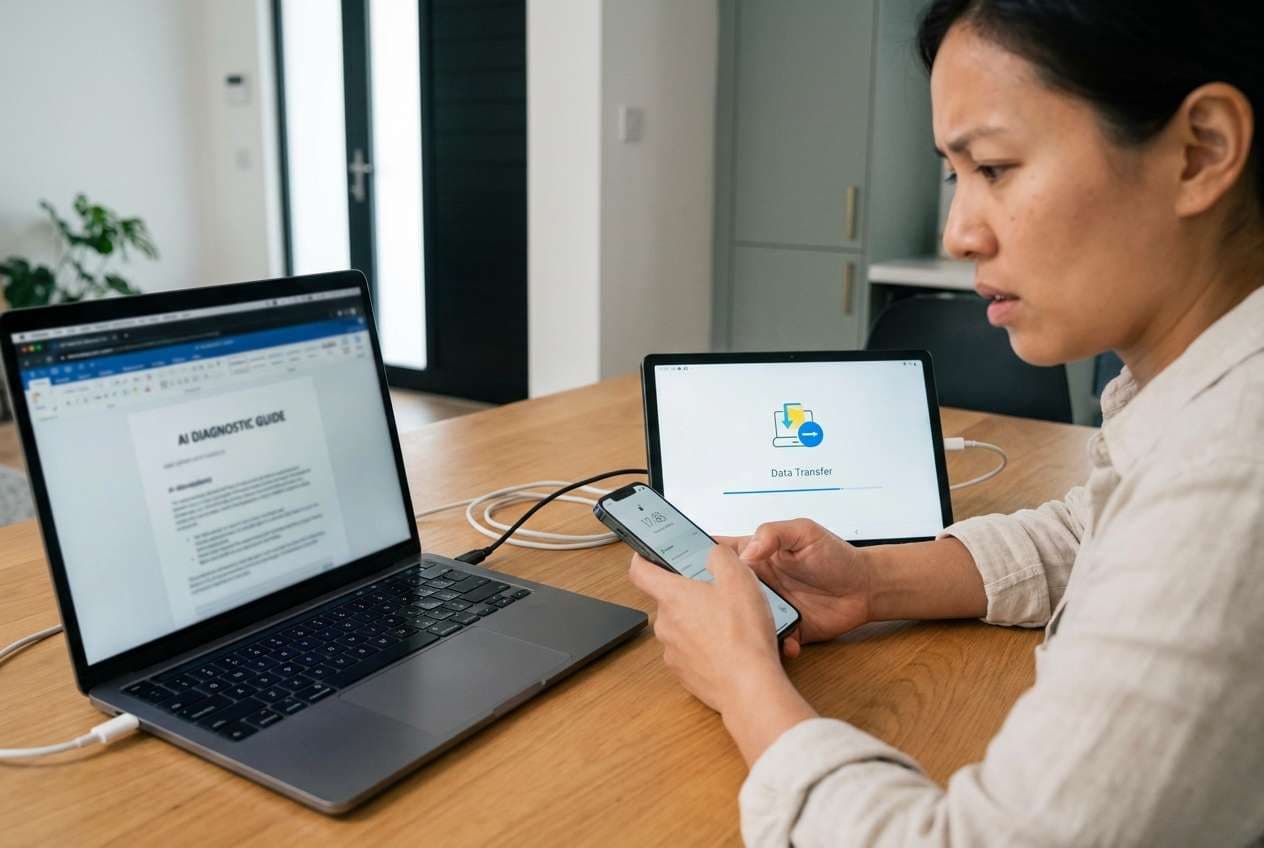
1-1. Punti comuni di fallimento (dove si perdono dati)
Una situazione comune: mantieni il tuo iPhone ma vuoi che il tablet Android abbia gli stessi dati principali (foto, contatti, calendari, alcuni file) e non sei sicuro del metodo adatto (USB vs. cloud, trasferimento una tantum vs. sincronizzazione continua).
Anche dopo che un’AI fornisce “passaggi generali”, l’incertezza è solitamente nella sequenza: quali account accedere per primi, se disattivare iMessage, come evitare duplicati e come confermare la completezza prima di pulire qualcosa.

1-2. Cosa deve sapere l’AI (per una sequenza corretta)
Condividi i dettagli su dispositivo, dati e vincoli così il workflow può essere sequenziato correttamente.
- Modello iPhone + versione iOS (es. iPhone 13, iOS 17.5)
- Modello tablet Android + versione Android (es. Galaxy Tab S8, Android 14)
- Cosa devi trasferire (foto/video, contatti, calendari, note, file, WhatsApp, messaggi)
- Dove risiedono attualmente i dati (iCloud Photos attivo/disattivo, Google Photos, archiviazione locale, OneDrive/Dropbox)
- Risultato desiderato (copia unica vs. sincronizzazione continua)
- Spazio di archiviazione sul tablet (GB liberi) e su iPhone (GB liberi)
- Vincoli di connettività (disponibilità cavo USB-C/Lightning, solo Wi-Fi, no PC/Mac)
- Vincoli di rischio (nessuna perdita degli originali, evitare duplicati, policy device/MDM)
- Se il tablet ha già dati che devono essere preservati (foto/contatti esistenti)
- Scadenza e finestra di downtime accettabile
1-3. Punti di verifica da definire in anticipo
Prima del trasferimento, decidi che aspetto ha il “successo” per ciascuna categoria (foto, contatti, calendari, note, file). Un buon punto include almeno:
- Conteggi (elementi, album, contatti)
- Intervalli di date (es. ultimi 2 anni di calendari, date della foto più vecchia/recente)
- Controlli a campione (verifiche casuali su intervalli temporali)
- Decisione pass/fail (cosa fare se il controllo fallisce)
1-4. Cosa non fare finché i controlli non sono superati
Non cancellare/resetare dispositivi, eliminare originali su cloud o unire/sovrascrivere dati esistenti sul tablet finché la checklist non soddisfa i criteri di superamento.
Parte 2. Utilizzare Suggerimenti AI per Costruire un Workflow Sicuro di Trasferimento Dati da iPhone a Tablet Android
Usa i suggerimenti seguenti per forzare un piano verificabile prima di azioni irreversibili.
2-1. Livello 1: Suggerimento Base
Scrivi un piano passo-passo per trasferire i miei dati da iPhone a tablet Android con rischio minimo.
Includi cosa fare per primo, cosa verificare dopo ogni fase e cosa non fare finché la verifica non è completa.
Mantieni il focus sulla pianificazione, non sul click sugli strumenti.
2-2. Livello 2: Suggerimento Avanzato
Progetta un workflow per trasferire dati da iPhone a tablet Android con fasi di Preparazione / Esecuzione / Verifica.
Segna ogni passaggio come critico o opzionale, elenca prerequisiti (account/cavi/archiviazione), e inserisci un punto di "stop e verifica" prima di azioni irreversibili (come cancellare l’iPhone o unire/sovrascrivere dati del tablet).
2-3. Livello 3: Suggerimento di Evidenza
Questa è la mia situazione: iPhone (iPhone 12, iOS 17), tablet Android (Pixel Tablet, Android 14).
Devo trasferire (foto/video ~45GB, contatti ~1.200, calendari, note, file) e il tablet ha già alcune foto che non voglio perdere.
Ho (Wi-Fi, cavo USB, un laptop Windows). iCloud Photos è (ATTIVO), Google Photos è (DISATTIVO).
Crea un workflow con controlli prima / durante / dopo il trasferimento.
Includi: matematica per l’archiviazione, strategia per evitare duplicati, come confermare la completezza (controllo campionamento: "verificare casualmente 50 foto su intervalli di date", "verificare 20 contatti", "confermare intervalli calendario (es. ultimi 2 anni)"), ed una checklist finale “sicuro per la pulizia”.
Non includere pulizia irreversibile finché tutti i controlli non sono superati.
2-4. Raffinamento Suggerimenti (richieste successive)
Converti il piano in una tabella con colonne: Passaggio, Critico/Opzionale, Input necessario, Output atteso, Come verificare, Cosa può andare storto, Ripristino/Recupero.
Identifica il momento più rischioso nel mio workflow (sovrascrittura dati, eliminazione, conflitto di sincronizzazione account) e aggiungi un punto di verifica rigido con criteri espliciti di pass/fail.
Crea una strategia di prevenzione duplicati per contatti e foto, incluso cosa fare se ho già contatti/foto Google sul tablet.
Dammi un trasferimento minimo indispensabile (solo elementi critici) e un trasferimento completo (tutto), ognuno con checklist di verifica separata.
Parte 3. Piano AI vs. Vincoli Realistici dei Dispositivi
| Risultato della pianificazione (l’AI può aiutare) | Vincolo reale (l’AI non può fare) |
|---|---|
| Definire l’ordine e i punti di verifica del trasferimento | Rilevare l’effettiva affidabilità del cavo, porte o connessioni instabili |
| Predire comuni duplicazioni/conflitti di sincronizzazione | Vedere cosa è già sul tablet e come verrà fuso in pratica |
| Creare criteri di verifica pass/fail | Confermare i conteggi reali (elementi, date, dimensioni) sul dispositivo dopo il trasferimento |
| Redigere un piano di ripristino (cosa recuperare se va male) | Eseguire le azioni di trasferimento/ripristino o garantire la compatibilità degli strumenti |
L’AI migliora il piano e riduce errori evitabili, ma non può eseguire o validare trasferimenti sui tuoi dispositivi—l’esecuzione richiede strumenti reali e tue conferme.
Parte 4. Quando interrompere la Pianificazione del Trasferimento Dati da iPhone a Tablet Android e iniziare l’Esecuzione
- Puoi definire esattamente quali categorie di dati stai trasferendo e cosa non stai trasferendo intenzionalmente.
- Hai un ordine scritto delle operazioni (preparazione → trasferimento → verifica) con almeno un punto di verifica.
- Hai definito controlli pass/fail (conteggi, intervalli di date, controlli a campione) e cosa farai se i controlli falliscono.
- Hai esplicitamente bloccato azioni irreversibili (cancellare iPhone, eliminare iCloud, sovrascrivere contenuti del tablet) finché la verifica non è superata.
Se questi quattro punti sono veri, la pianificazione è “abbastanza buona” e il rischio ora passa dall’incertezza all’esecuzione attenta.
Parte 5. Trasferire Dati da iPhone a Tablet Android: Esegui il Workflow in Sicurezza (Passo dopo Passo)
L’esecuzione è dove si verificano la maggior parte delle perdite—perché si trasferiscono dati e poi si pulisce prima di confermare cosa è effettivamente arrivato e cosa è stato duplicato.
-
Passo 1Prepara uno stato protetto di base
Azione: Crea un backup attuale e conferma spazio di archiviazione e stabilità energetica su entrambi i dispositivi così puoi recuperare se qualcosa va storto. Limite: L’AI non può verificare l’integrità del backup né lo spazio libero effettivo—conferma sui dispositivi prima di procedere.

-
Passo 2Imposta il percorso di trasferimento (iPhone → tablet Android)
Azione: Conferma quale dispositivo è la fonte e quale la destinazione prima di iniziare, soprattutto se il tablet contiene già dati che devi preservare.

-
Passo 3Trasferisci solo i tipi di dati pianificati
Azione: Seleziona solo le categorie che hai deciso essere incluse (es. foto/video, contatti, calendari, file). Limite: Non dare per scontato che i dati di ogni app siano trasferibili; affidati a ciò che il tool e i dispositivi mostrano esplicitamente come supportato durante l’esecuzione.

-
Passo 4Verifica, poi decidi sulla pulizia irreversibile
Azione: Esegui la tua lista di verifica (conteggi, intervalli di date, controlli casuali, file/foto aperti) e solo dopo considera la pulizia, come eliminare duplicati o cancellare il vecchio dispositivo. Limitazione: Il “punto di non ritorno” (cancellare/reimpostare/eliminare gli originali dal cloud) non dovrebbe avvenire se i tuoi controlli non soddisfano i criteri di superamento.
Strumento consigliato per l’esecuzione
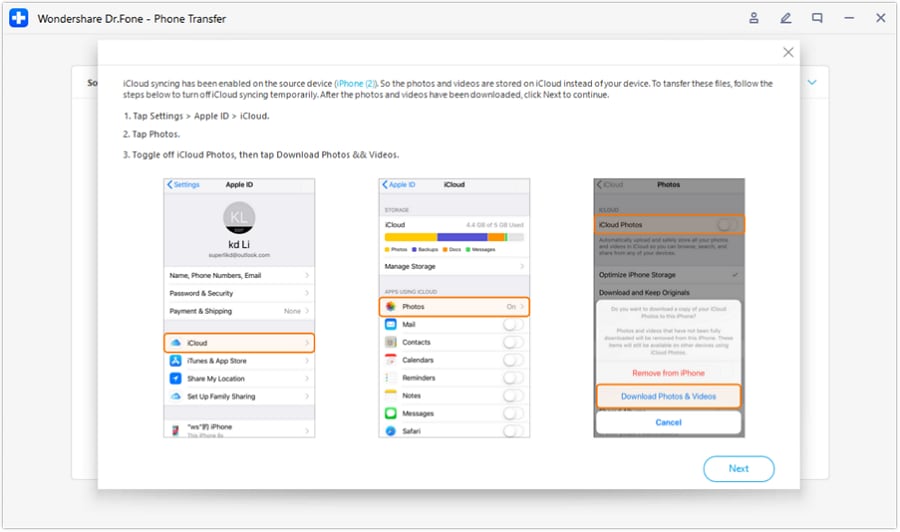
Se il tuo piano prevede un trasferimento controllato, unico da dispositivo a dispositivo (scegliendo esattamente quali categorie includere), Dr.Fone - Trasferimento Telefonopuò aiutarti a eseguire il flusso di lavoro mantenendo i dati dell’iPhone intatti fino alla verifica dei risultati.
 Trasferisci dati tra iOS e Android e viceversa.
- Trasferisci contatti, SMS, foto, video, musica e altri tipi.
- Disponibile per tutti i telefoni con versioni Android e iOS.
- Processo semplice e guidato.

Per ridurre i rischi, mantieni il processo conforme agli stessi passaggi pianificati con l’AI: trasferisci per prima un ambito limitato (trasferimento minimo), verifica conteggi e campioni, poi espandi al trasferimento completo. Solo dopo che tutto è stato verificato dovresti considerare azioni di pulizia come eliminare duplicati o reimpostare il vecchio dispositivo.




Conclusione
Usa l’AI per progettare un flusso di lavoro sequenziale con controlli di verifica e condizioni di arresto chiare, quindi usa Dr.Fone per eseguire il trasferimento—attendendo qualsiasi pulizia irreversibile finché i controlli non dimostrano che il trasferimento è completo.
Domande Frequenti
-
Qual è il rischio maggiore quando si passa da iPhone a un tablet Android?
Pulizia prematura: cancellare l’iPhone o eliminare contenuti iCloud prima di confermare che il tablet abbia copie complete e utilizzabili—specialmente foto e contatti.
-
Come evito i contatti duplicati sul tablet?
Pianifica un singolo “fonte della verità” (iCloud vs. Google) e una strategia di fusione prima del trasferimento; verifica con controlli casuali e conteggi prima di importare altre fonti di contatti.
-
Devo disattivare iMessage prima di trasferire?
Se dipendi dalla ricezione di SMS/MMS su un dispositivo non-iPhone, pianifica attentamente la tempistica; cambiare le impostazioni di messaggistica troppo presto può interrompere i messaggi in arrivo. Trattalo come un cambiamento che necessita di una verifica.
-
Cosa devo verificare dopo il trasferimento oltre “vedo le mie foto”?
Controlla conteggi e intervalli di date, apri un campione tra date vecchie/nuove, conferma la riproduzione dei video, verifica i contatti (inclusi duplicati) e conferma la copertura del calendario (es. ultimi 12–24 mesi).
-
L’AI può dirmi se il trasferimento è riuscito?
No. L’AI può definire cosa significa “successo” e cosa controllare, ma solo tu (e i risultati dello strumento/dispositivo) puoi confermare l’esito.
 Add Wondershare Dr.Fone as a preferred source on Google











