 Effortlessly manage data through preview, delete, export, etc.

 100% Security Verified | No Subscription Required | No Malware

 :
: 
 ChatGPT
 Perplexity
 Gemini
 Claude
 Grok
Grok

Ho configurato il mio nuovo iPad e pensavo che tutto fosse stato trasferito—poi mi sono accorto che mancavano alcune foto e alcune app mi hanno richiesto di accedere di nuovo. Ora ho paura di cancellare il vecchio iPad nel caso in cui qualcosa non sia stato trasferito.
Utente del forum
Trasferire i dati da un vecchio iPad a uno nuovo sembra semplice, ma basta un passaggio mancato per causare trasferimenti parziali, foto mancanti, accessi alle app non funzionanti o impostazioni del dispositivo sovrascritte.
L’IA è più utile quando la usi per strutturare la sequenza: cosa controllare per primo, cosa verificare prima di toccare qualsiasi cosa, e quali evidenze confermano che il trasferimento è effettivamente riuscito.
L’IA non può accedere ai tuoi iPad, iCloud, cavi, archivi o schermate di errore—quindi non può eseguire il trasferimento. Sono ancora necessari strumenti reali per backup, ripristini e trasferimenti una volta confermato il piano.
In questo articolo
- Parte 1. Pianifica il trasferimento senza perdere passaggi critici
- Da dove nasce solitamente l’incertezza
- Come dovrebbe apparire il risultato finale
- Punti di non ritorno da rimandare
- Come evitare lavori ripetitivi evitabili
- Parte 2. Cosa l’IA deve sapere
- Parte 3. Usa i prompt IA per costruire un flusso di lavoro più sicuro
- Parte 4. Piano dell’IA vs. limiti dei dispositivi reali
- Parte 5. Quando smettere di pianificare e iniziare l’esecuzione
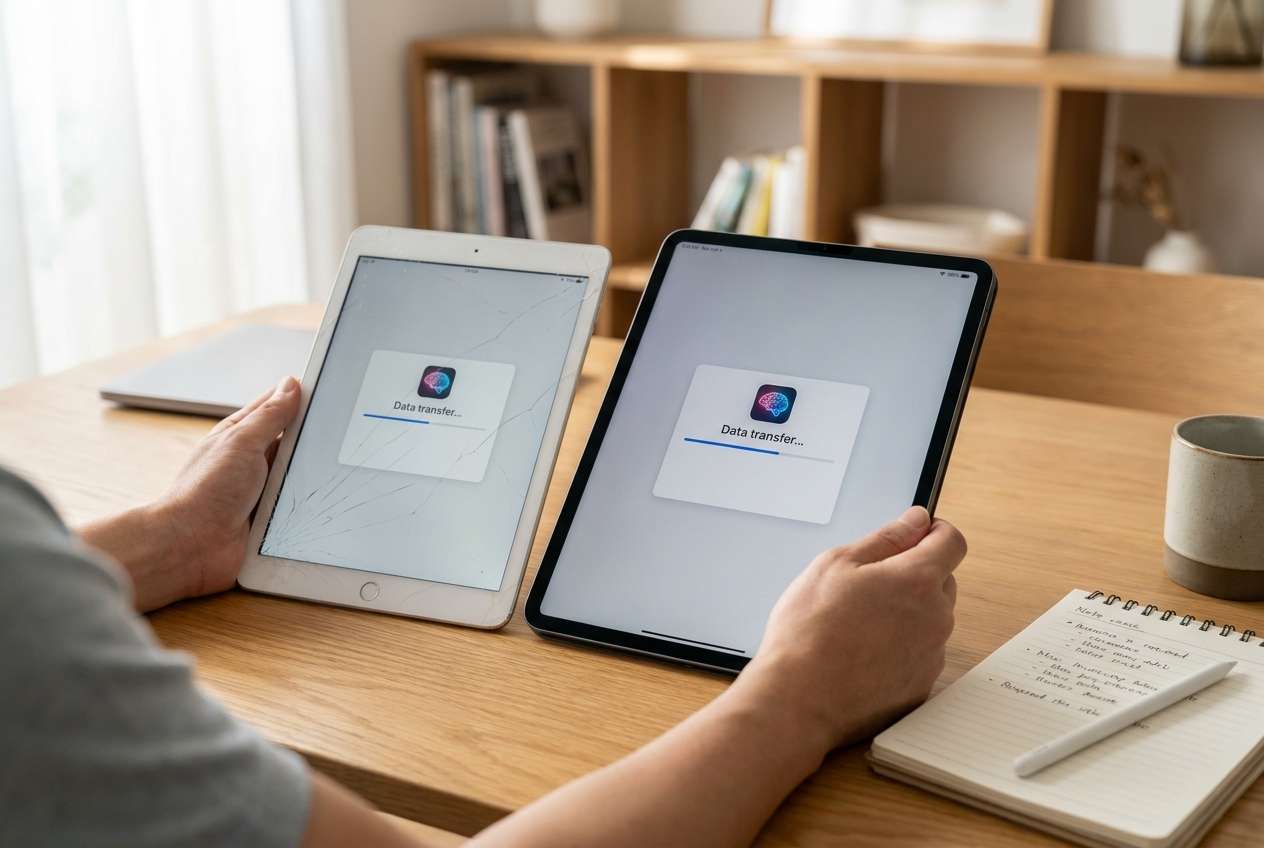
Parte 1. Pianificare il trasferimento dei dati dal vecchio iPad al nuovo senza perdere passaggi critici
Hai un nuovo iPad pronto per essere configurato, ma non sei sicuro se usare iCloud, un backup su computer o un trasferimento diretto da dispositivo a dispositivo. Inoltre, non sai come dovrebbe essere davvero il risultato finale oltre a “sembra ok”.
Dopo una risposta dell’IA, spesso l’incertezza rimane:Qual è l’ordine più sicuro? Cosa devo confermare prima di iniziare? Quali elementi tendono a perdersi (foto, Messaggi, dati delle app, file)?Mancanza di chiarezza qui porta a lavoro ripetuto evitabile.
C’è anche un punto di non ritorno:cancellare il vecchio iPad, resettare il nuovo iPad, o sovrascrivere un backupprima di verificare che il trasferimento sia completo. Non dovresti arrivare a quel momento finché i tuoi controlli non confermano che i dati esistono almeno in due posti (sorgente + backup/target confermato).
Parte 2. Cosa l’IA deve sapere
Condividi la tua situazione affinché l’IA possa costruire una sequenza con i controlli adatti.
- Modello vecchio iPad + versione iPadOS (se conosciuta)
- Modello nuovo iPad + versione iPadOS (se conosciuta)
- Obiettivo trasferimento: “specchiare tutto” vs “spostare solo l’essenziale”
- Metodo preferito (se presente): iCloud, backup su computer, trasferimento diretto o non sicuro
- Spazio iCloud disponibile vs usato (es. piano 50 GB, 48 GB usati)
- Affidabilità e velocità Internet (il Wi‑Fi lento cambia il metodo più sicuro)
- Se usi Foto di iCloud, Messaggi su iCloud, iCloud Drive, Portachiavi
- Se hai un computer a disposizione (Mac/Windows) e un cavo/adattatore
- Considerazioni su dati sensibili (profilo lavoro/MDM, iPad scolastico, ID Apple condiviso)
- Tipi di app più importanti (banca/2FA, giochi, note, WhatsApp, ecc.)
- Vincoli di tempo (es. devo finire stasera; il vecchio iPad serve domani)
- Problemi attuali sul vecchio iPad (poco spazio, crash, problemi di batteria)
Parte 3. Usare i prompt IA per creare un flusso di lavoro più sicuro per spostare dati dal vecchio al nuovo iPad
Usa i prompt seguenti per far sì che l’IA produca un pianoche puoi seguire, con chiari punti di verifica prima di ogni passo irreversibile.
3-1. Livello 1: Prompt di base
Ho bisogno di una checklist di pianificazione per spostare i dati dal mio vecchio iPad a uno nuovo con il minimo rischio di perdere qualcosa. Dammi la sequenza più sicura dei passaggi e le cose chiave da verificare prima di cancellare o resettare qualsiasi dispositivo.
3-2. Livello 2: Prompt avanzato
Crea un flusso di lavoro strutturato per spostare i dati da un vecchio iPad a un nuovo iPad.
Dividilo in Preparazione / Esecuzione / Verificae indica ogni voce comeCritica or Opzionale.
Includi regole decisionali per scegliere tra trasferimento iCloud, backup/ripristino da computer o trasferimento diretto tra dispositivi basandoti su velocità Wi‑Fi, spazio iCloud e affidabilità del vecchio iPad.
3-3. Livello 3: Prompt di evidenza
Crea un piano a rischio controllato per spostare i miei dati dal vecchio iPad al nuovo iPad con controlli di verificaprima / durante / dopo.
Contesto: vecchio iPad (iPadOS 16.x), nuovo iPad (iPadOS 17.x), stesso ID Apple, iCloud (piano 50 GB, 46 GB usati), Wi‑Fi instabile, posso usare un PC Windows, e devo mantenere assolutamente: Foto, Note, File, Messaggi e accessi alle app (banca + autenticatore).
Output:
- Raccomandazione metodocon motivazione (e metodo di riserva)
- Pre-check(spazio, stato sincronizzazione iCloud, cifratura/credenziali, alimentazione)
- Checkpoint durante il trasferimento(quali evidenze di progresso cercare)
- Lista di controllo post-trasferimento(cose esatte da confrontare: range di numero foto, stato delle Note, posizione File, impostazioni Messaggi, priorità app per app)
- Segnali di stopche significano “non cancellare/resettare ancora nulla”
3-4. Raffinamento del prompt (prompt di follow-up)
Riformula il piano come unworkflow basato su gate: “Gate 1 deve essere vero prima di Gate 2”, e includi la prova esatta da acquisire (screenshot, conteggi, timestamp).
Crea unelenco delle 10 cause di fallimento principaliper i trasferimenti iPad‑iPad (ad es. Foto iCloud ancora in caricamento, Messaggi non completamente sincronizzati) e aggiungi un controllo di prevenzione per ciascuna.
Dammi unachecklist di verifica minimaper quando sono di fretta, e unachecklist di audit completaquando ho tempo.
Chiedimisolo le domande mancantinecessarie per finalizzare la scelta del metodo, poi produci il piano finale in una sola pagina.
Parte 4. Piano dell’IA vs. limiti dei dispositivi reali
| Pianificare con IA (vantaggi) | Dispositivi reali (limiti) |
|---|---|
| Sequenza dei passaggi per evitare rischi e lavoro ripetuto | Batteria, spazio, instabilità Wi‑Fi e bug OS possono alterare le tempistiche |
| Creazione di punti di verifica e liste di controllo di audit | Stato di sincronizzazione e stati “ancora in caricamento” sono visibili solo sul dispositivo |
| Identificazione dei punti di non ritorno da rimandare | Reset/sovrascritture possono essere irreversibili una volta eseguiti |
| Generazione di percorsi alternativi quando un metodo fallisce | I trasferimenti richiedono strumenti veri, cavi, account e accesso ai dispositivi |
L’IA migliora la pianificazione, ma non può eseguire. Una volta che il flusso di lavoro è chiaro e sai come appare un risultato “verificato”, avrai bisogno di strumenti reali per effettuare il trasferimento e confermare gli esiti.
Parte 5. Quando smettere di pianificare il trasferimento dati da vecchio a nuovo iPad e iniziare l’esecuzione
- Hai scelto un metodo principaleeun metodo di riserva, con chiari segnali per il cambio.
- Sai ilprove minime di verifica che devi vedere prima di qualsiasi azione di reset/cancellazione.
- Hai controllato i blocchi pratici: alimentazione, spazio di archiviazione disponibile, qualità del Wi‑Fi, cavi/adattatori necessari, credenziali Apple ID e accesso 2FA.
- Hai identificato il momento irreversibile che non supererai ancora (cancellazione del vecchio iPad / reset del nuovo iPad / sovrascrittura del backup) finché la verifica non sarà superata.
A questo punto, il rischio riguarda principalmente errori di esecuzione—non lacune di pianificazione.
Trasferisci i dati dal vecchio iPad al nuovo iPad: esegui la procedura in sicurezza con Dr.Fone
L'esecuzione ora è fondamentale perché il piano riduce i rischi solo se il trasferimento viene effettuato nell’ordine giusto e interrompi subito quando un controllo di verifica fallisce. Se vuoi uno strato di esecuzione dedicato, Dr.Fone - Trasferimento Telefono può aiutarti a gestire il trasferimento mentre segui i controlli e le verifiche che hai pianificato.
 Trasferisci dati tra iOS e Android e viceversa.
- Trasferisci contatti, SMS, foto, video, musica e altro.
- Disponibile su tutti i telefoni con versioni Android e iOS.
- Procedura semplice e a click.

-
Passo 1 Blinda la regola del “punto di non ritorno” e acquisisci prove di base
Prima del trasferimento, registra le prove di partenza (conteggio/intervallo chiave delle foto, stato della sincronizzazione Note, posizioni dei File, lista delle app critiche) e conferma che non cancellerai/resettarai nulla finché la verifica post-trasferimento non sarà superata. L’IA può consigliarti cosa registrare e confrontare, ma non può vedere lo stato attuale di sincronizzazione/caricamento dell’iPad né confermare le tue prove.

-
Passo 2 Avvia il trasferimento e imposta correttamente il percorso dispositivo a dispositivo
Esegui il trasferimento/backup-ripristino con il metodo scelto (e tieni pronta una soluzione di riserva). L’IA non può eseguire il trasferimento né gestire le richieste sui dispositivi, quindi segui i messaggi sullo schermo e i tuoi controlli di verifica.

-
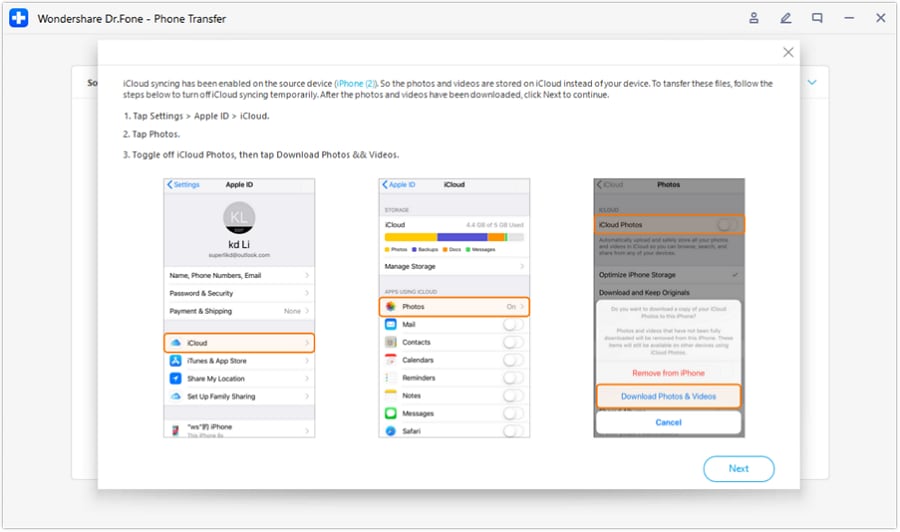
Passo 3 Seleziona cosa trasferire e controlla i checkpoint “prove di avanzamento”
Scegli le categorie di dati secondo il tuo piano, quindi monitora i checkpoint che hai definito (indicatori di avanzamento, orari, e dimensioni/quantità attese) così da poter interrompere subito se qualcosa sembra sbagliato.

-
Passo 4 Verifica sul nuovo iPad prima di qualsiasi cancellazione/reset/pulizia
Esegui la verifica post-trasferimento (prima le app prioritarie, poi Foto/Note/File/Messaggi) e prosegui con qualsiasi cancellazione/reset solo dopo aver confermato che tutti i dati critici siano presenti e utilizzabili. L’IA può aiutarti ad interpretare una discrepanza e suggerire controlli successivi, ma non può validare i tuoi risultati sul dispositivo né garantirne la completezza.




Conclusione
Usa l’IA per progettare un piano a step con prove di verifica chiare e un punto di non ritorno posticipato; poi utilizza uno strumento reale come Dr.Fone per eseguire il trasferimento e completare i controlli sul dispositivo prima di qualsiasi pulizia irreversibile.
FAQ
-
Qual è il rischio maggiore quando si trasferiscono dati su un nuovo iPad?
Superare uno step irreversibile (cancellare/resettare o sovrascrivere un backup) prima di aver verificato che tutti i dati critici siano completamente presenti e utilizzabili sul nuovo iPad. -
Come faccio a sapere se il trasferimento è realmente completo?
Servono le prove: conteggio/intervallo chiave (foto/video), Note e File con le cartelle attese, contenuti dei Messaggi come previsto e accesso/login con successo per le app prioritarie (soprattutto per banca/2FA). -
Devo cancellare il vecchio iPad subito dopo che il nuovo “sembra ok”?
No. “Sembra ok” non è un controllo di verifica. Attendi che la tua checklist di verifica sia superata e che tu abbia un backup confermato o una seconda copia confermata dei dati critici. -
E se iCloud sta ancora sincronizzando dopo la configurazione?
Consideralo come “non finito”. Tieni entrambi i dispositivi accesi e collegati al Wi‑Fi e rimanda qualsiasi cancellazione/reset finché gli indicatori di sincronizzazione e i tuoi controlli di verifica non confermano la conclusione. -
L'IA può scegliere per me il metodo di trasferimento migliore?
L’IA può raccomandare un metodo sulla base delle tue risposte (Wi‑Fi, spazio su iCloud, accesso a computer, tempo), ma non può osservare le condizioni reali del dispositivo—quindi dovresti sempre avere pronta una soluzione di riserva.
 Add Wondershare Dr.Fone as a preferred source on Google











