 Effortlessly manage data through preview, delete, export, etc.

 100% Security Verified | No Subscription Required | No Malware

 :
: 
 ChatGPT
 Perplexity
 Gemini
 Claude
 Grok
Grok

Sto trasferendo il mio WhatsApp Business su un nuovo telefono, ma non posso rischiare di perdere le chat dei clienti. Ho paura che un solo passaggio sbagliato possa sovrascrivere qualcosa e che non riuscirò a recuperare l’intera cronologia.
Utente Reddit, r/whatsapp
Una migrazione di WhatsApp Business con la cronologia chat dei clienti può andare storta se salti anche solo un piccolo passaggio—come il tipo di backup sbagliato, un numero non corrispondente o una chiave di crittografia illeggibile.
L’IA aiuta trasformando un obiettivo vago (“sposta tutto sul mio nuovo telefono”) in un flusso di lavoro sequenziale con prerequisiti, checkpoint e chiari punti decisionali stop/go.
L’IA non può accedere al tuo telefono, verificare cosa c’è effettivamente sul dispositivo o eseguire il trasferimento—quindi, una volta verificato il piano, l’esecuzione deve essere fatta con strumenti reali.
In questo articolo
- Parte 1. Pianificare una migrazione WhatsApp Business senza tralasciare passaggi critici
- Cosa stai cercando di proteggere (e perché i consigli generici falliscono)
- Perché la sequenza conta più del “fai backup poi ripristina”
- Il punto di non ritorno da mettere dopo la verifica
- Cosa significa “pronto all’esecuzione”
- Parte 2. Cosa deve sapere l’IA
- Parte 3. Prompt IA per costruire un workflow più sicuro
- Parte 4. Piano IA vs vincoli reali del dispositivo (e quando smettere di pianificare)
- Parte 5. Esegui il workflow in sicurezza con Dr.Fone
Parte 1. Pianificare una migrazione WhatsApp Business senza tralasciare passaggi critici
1-1. Cosa stai cercando di proteggere (e perché i consigli generici falliscono)
Stai cambiando telefono (o piattaforma) e il tuo account WhatsApp Business contiene conversazioni con i clienti che non puoi permetterti di perdere—ordini, indirizzi, storici di dispute e chat in corso. Vuoi che il nuovo dispositivo sia pronto a lavorare subito, senza buchi di cronologia.
1-2. Perché la sequenza conta più del “fai backup poi ripristina”
Chiedendo all’IA, potresti ricevere consigli generici (“fai il backup, poi ripristina”), ma non la sequenza esatta perla tua configurazione—backup su cloud o locale, stesso o diverso sistema operativo, stato multi-dispositivo, limiti di spazio, e se media + cronologia chat vengono preservate ugualmente.
1-3. Il punto di non ritorno da mettere dietro la verifica
C’è anche un punto di non ritorno:una volta che registri lo stesso numero WhatsApp Business sul nuovo telefono e inizi a sovrascrivere/inizializzare i ripristini, puoi essere bloccato fuori dalla vecchia sessione e potenzialmente perdere l’accesso all’unica copia completa dei messaggi se il percorso di backup/trasferimento non è confermato.
1-4. Cosa significa “pronto all’esecuzione”
Prima di fare qualcosa di irreversibile, il piano deve includere prerequisiti, una checklist di verifica e chiari gate stop/go (esempio: “non registrare sul nuovo dispositivo finché timbro backup e spazio non sono verificati”).
Parte 2. Cosa deve sapere l’IA
Condividi di seguito i dettagli così il flusso di lavoro può essere pianificato con i giusti controlli e i giusti momenti di “fermati prima di confermare”.
- Sistema operativo e modello del telefono di origine (Android/iPhone)
- Sistema operativo e modello del telefono di destinazione (Android/iPhone)
- Versione (approssimativa) dell’app WhatsApp Business e se usi il multi-dispositivo
- Stesso numero sul nuovo dispositivo? (sì/no) ed eventuali cambi SIM in arrivo
- Situazione backup attuale: Google Drive / iCloud / solo locale / sconosciuta
- Stato crittografia che conosci (backup end-to-end attivo/disattivo/sconosciuto)
- Dimensione approssimativa chat + media e spazio libero su entrambi i dispositivi
- Eventuali limiti di gestione dispositivi (telefono aziendale, restrizioni MDM, iCloud/Google non ammessi)
- Finestra di downtime accettabile (es: 30 minuti vs notturno)
- Cosa significa “successo” per te (tutte le chat + media + profilo business, o solo chat)
Parte 3. Prompt IA per costruire un workflow più sicuro
Usa i prompt sotto per forzare un piano passo-passo con gate di verifica prima di toccare qualunque cosa irreversibile.
3-1. Livello 1: Prompt Base
Ho bisogno di un piano sicuro per migrare WhatsApp Business su un nuovo telefono mantenendo la cronologia completa delle chat clienti.
Fammi le domande minime necessarie, poi dammi una checklist breve con passi di verifica prima di registrare l’account sul nuovo dispositivo.
3-2. Livello 2: Prompt Avanzato
Costruisci un flusso di lavoro strutturato per la mia migrazione WhatsApp Business con cronologia chat clienti, separando Preparazione / Esecuzione / Verifica.
Segna i passi come critici o opzionali e inserisci “punti di arresto” dove non devo proseguire finché non passa una verifica specifica (es. backup verificato, spazio confermato, numero/SIM confermato).
3-3. Livello 3: Prompt Evidenza
Questa è la mia situazione: dispositivo sorgente (Android, Samsung S21), dispositivo di destinazione (iPhone 15), stesso numero (sì), stato backup (esiste backup Google Drive, ultimo backup: ieri), dimensione dati (WhatsApp Business ~18 GB), spazio libero (Android: 12 GB liberi, iPhone: 40 GB liberi), downtime (massimo 1 ora).
Crea un piano di migrazione che includa controlli prima / durante / dopo il trasferimento.
Per ogni controllo, dimmi quale evidenza cercare (es. “il timestamp backup combacia”, “controllo a campione conteggio chat”, “i media si aprono nelle chat più vecchie”).
Elenca anche le 5 cause principali di fallimento e come evitarle.
3-4. Affinamento del Prompt
Esponi il piano come tabella con colonne: Step / Perché è importante / Evidenza di conferma / Rischio se saltato / Regola stop-go.
Distingui cosa è indipendente dal dispositivo (sempre vero) da ciò che dipende da Android→Android, iPhone→iPhone, Android→iPhone, iPhone→Android.
Definisci i miei step di “punto di non ritorno” e mettili dietro un gate rigido (devo confermare prima X, Y, Z).
Dammi una migrazione minima sostenibile (solo chat) e una migrazione completa (chat + media) e dimmi cosa perdo in ciascuna.
Fornisci un piano di rollback nel caso il ripristino/trasferimento sul nuovo dispositivo sia incompleto (cosa evitare per mantenere il vecchio dispositivo utilizzabile).
Elenca gli elementi esatti da screenshot/scrivere prima di iniziare (ora backup, spazio, versioni app, stato account).
Parte 4. Piano IA vs vincoli reali del dispositivo (e quando smettere di pianificare)
| Piano IA | Vincolo reale |
|---|---|
| Definisci la sequenza e i checkpoint più sicuri | Solo i tuoi dispositivi possono mostrare realmente timestamp, dimensioni backup e risultati del ripristino |
| Identifica i momenti di “non procedere” | Un tap (registrazione numero, sovrascrittura ripristino) può invalidare la vecchia sessione |
| Riduci ambiguità (quale percorso, quali prerequisiti) | Regole sistema operativo, limiti di spazio, stabilità rete e stato account possono bloccare il percorso |
| Dai criteri di verifica (verifiche spot, conteggi, test media) | La verifica richiede apertura di chat/media effettivi sul dispositivo e osservazione del risultato reale |
L’IA migliora la pianificazione, ma non può eseguire i trasferimenti, leggere lo stato dei dispositivi o garantire i risultati senza verifica reale sui telefoni.
4-1. Quando smettere di pianificare e iniziare l’esecuzione
- Se puoi indicare chiaramente il tuo percorso di migrazione (stesso OS o cross-OS) e perché corrisponde ai tuoi vincoli.
- Se hai confermato i prerequisiti (spazio sufficiente, alimentazione/rete stabile, corretto piano numero/SIM, metodo backup/trasferimento verificato).
- Se hai una checklist di verifica scritta (cosa significa “completo”) e una regola di rollback (quando fermarsi e revertire).
- Se hai identificato e protetto i momenti irreversibili (soprattutto la registrazione del numero sul nuovo dispositivo e la sovrascrittura/inizializzazione dei ripristini).
Se questi sono veri, la pianificazione non è più il collo di bottiglia—il rischio si sposta sull’esecuzione attenta e senza interruzioni.
Parte 5. Esegui il workflow in sicurezza con Dr.Fone
Se vuoi un livello d’esecuzione per il piano che hai progettato,Dr.Fone - Trasferimento WhatsApppuò essere usato per eseguire i passaggi di trasferimento/backup WhatsApp Business che hai già verificato (prerequisiti backup/spazio/numero e i tuoi gate stop-go).
 Trasferisci WhatsApp tra Android e iOS.
- Effettua backup e ripristina WhatsApp in modo sicuro su PC.
- Anteprima ed esportazione delle chat selettiva.
- Compatibile con tutti i modelli iPhone e Android.

Adesso conta l’esecuzione perché lo stesso piano può avere successo o fallire in base a tempistiche, interruzioni e alla tua capacità di evitare azioni irreversibili fino al termine delle verifiche.
-
Passaggio 1 Apri lo strumento di trasferimento WhatsApp
Sul tuo computer, avvia Dr.Fone e seleziona la funzione trasferimento WhatsApp per iniziare il flusso di lavoro pianificato.

-
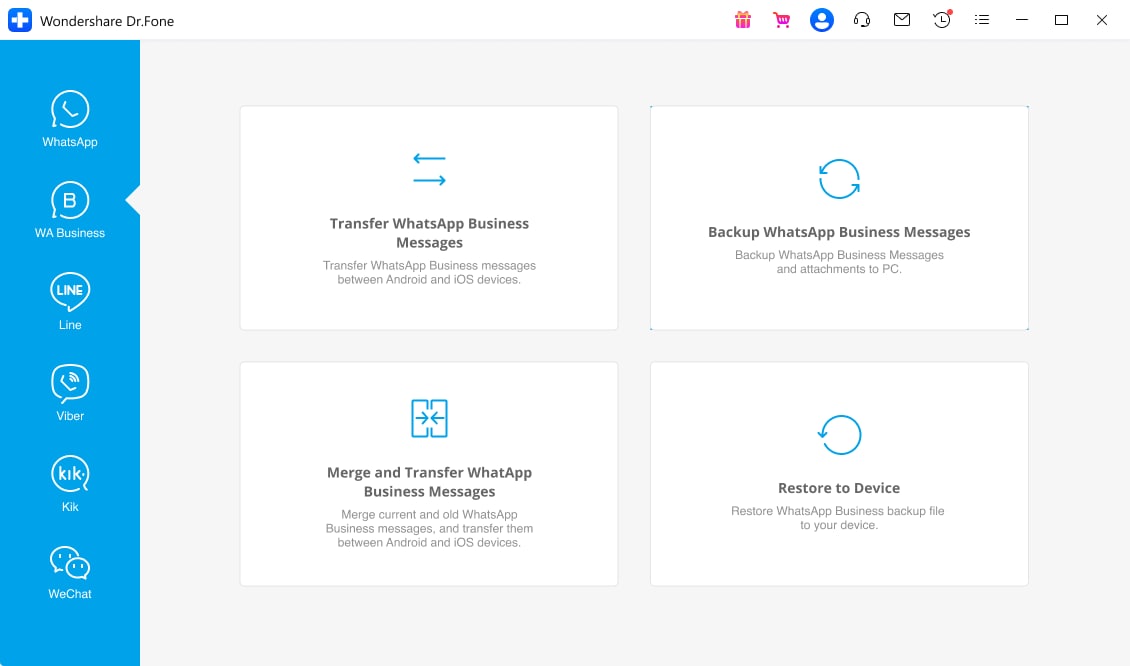
Passaggio 2 Scegli trasferimento WhatsApp Business
Seleziona l’opzione per trasferire WhatsApp Business per seguire il percorso giusto per un account business.
-
Passaggio 3 Imposta i dispositivi sorgente e destinazione
Collega entrambi i dispositivi e conferma quale è sorgente (chat attuali) e quale è destinazione (nuovo telefono) prima di proseguire.

-
Passaggio 4 Esegui il trasferimento e non interromperlo
Tieni entrambi i dispositivi alimentati e stabili finché il processo non è terminato. Se qualcosa fallisce a metà, riavvia il passaggio di esecuzione—non procedere alla nuova registrazione del numero o alla pulizia finché le verifiche non sono superate.




Conclusione
L'intelligenza artificiale è più adatta per progettare la sequenza più sicura, definire i punti di controllo e creare verifiche di sicurezza; uno strumento reale come Dr.Fone è quello che esegue effettivamente la migrazione una volta che hai confermato di non aver superato un punto irreversibile senza prove.
FAQ
-
Qual è il rischio maggiore in una migrazione WhatsApp Business con la cronologia delle chat dei clienti?
Arrivare a uno step irreversibile (registrare il numero sul nuovo dispositivo, sovrascrivere un ripristino o eliminare la vecchia app/dati) prima di aver verificato che le chat e i media siano integri. -
Come posso verificare che la migrazione sia realmente completata?
Usa controlli di evidenza: verifica a campione conversazioni molto vecchie, conferma i messaggi recenti, apri i media nelle conversazioni passate e verifica le chat importanti con i clienti che sarebbe dannoso perdere. -
Quando devo creare o confermare un backup?
Prima di qualsiasi azione di cambio dispositivo—specialmente prima di registrare WhatsApp Business sul nuovo telefono—così non dovrai affidarti a dati migrati parzialmente. -
L’intelligenza artificiale può dirmi se il mio backup è valido?
No. L’IA può definire cosa cercare (timestamp, dimensioni, risultati del ripristino), ma solo il tuo telefono/app può mostrare le prove reali di backup/ripristino. -
Quanto tempo di inattività dovrei pianificare?
Prevedi più del semplice “tempo di trasferimento”: includi controlli pre-migrazione, l’esecuzione della migrazione e la verifica post-migrazione prima di riprendere l’attività.
 Add Wondershare Dr.Fone as a preferred source on Google











