 Effortlessly manage data through preview, delete, export, etc.

 100% Security Verified | No Subscription Required | No Malware

 :
: 
 ChatGPT
 Perplexity
 Gemini
 Claude
 Grok
Grok

Ho configurato in fretta un nuovo iPhone, poi mi sono accorto che alcuni messaggi e accessi non sono stati trasferiti—e non ero sicuro di cosa verificare prima di cancellare il vecchio telefono.
Utente della Community di Supporto Apple
Saltare un passaggio durante la configurazione di un nuovo iPhone può lasciare dati parziali, accessi interrotti, messaggi mancanti o contenuti sovrascritti. Il rischio deriva spesso dal passare troppo velocemente i punti di verifica—cosa è stato effettivamente copiato, cosa no, e cosa non può essere recuperato.
L’AI è utile per strutturare un flusso di lavoro chiaro: decidere tra Avvio Rapido e trasferimento selettivo, elencare i prerequisiti, sequenziare i controlli e definire i “punti di fermata” prima di azioni irreversibili. Tuttavia, l’AI non può accedere ai tuoi dispositivi né confermare cosa è stato trasferito, quindi l’esecuzione richiede comunque azioni reali sul dispositivo e controlli verificabili.
In questo articolo
- Come pianificare Avvio Rapido vs trasferimento selettivo senza saltare passaggi critici
- Scegli un percorso che corrisponda ai tuoi vincoli
- Proteggi le tue azioni “punto di non ritorno”
- Definisci le porte di verifica (cosa significa “completato”)
- Previeni sovrascritture ed errori di sincronizzazione irreversibili
- Cosa deve sapere l’AI
- Usare i prompt dell’AI per costruire un flusso di lavoro più sicuro
- Piano AI vs vincoli reali del dispositivo
- Quando smettere di pianificare e iniziare l’esecuzione
Parte 1. Come pianificare Avvio Rapido vs trasferimento selettivo senza saltare passaggi critici
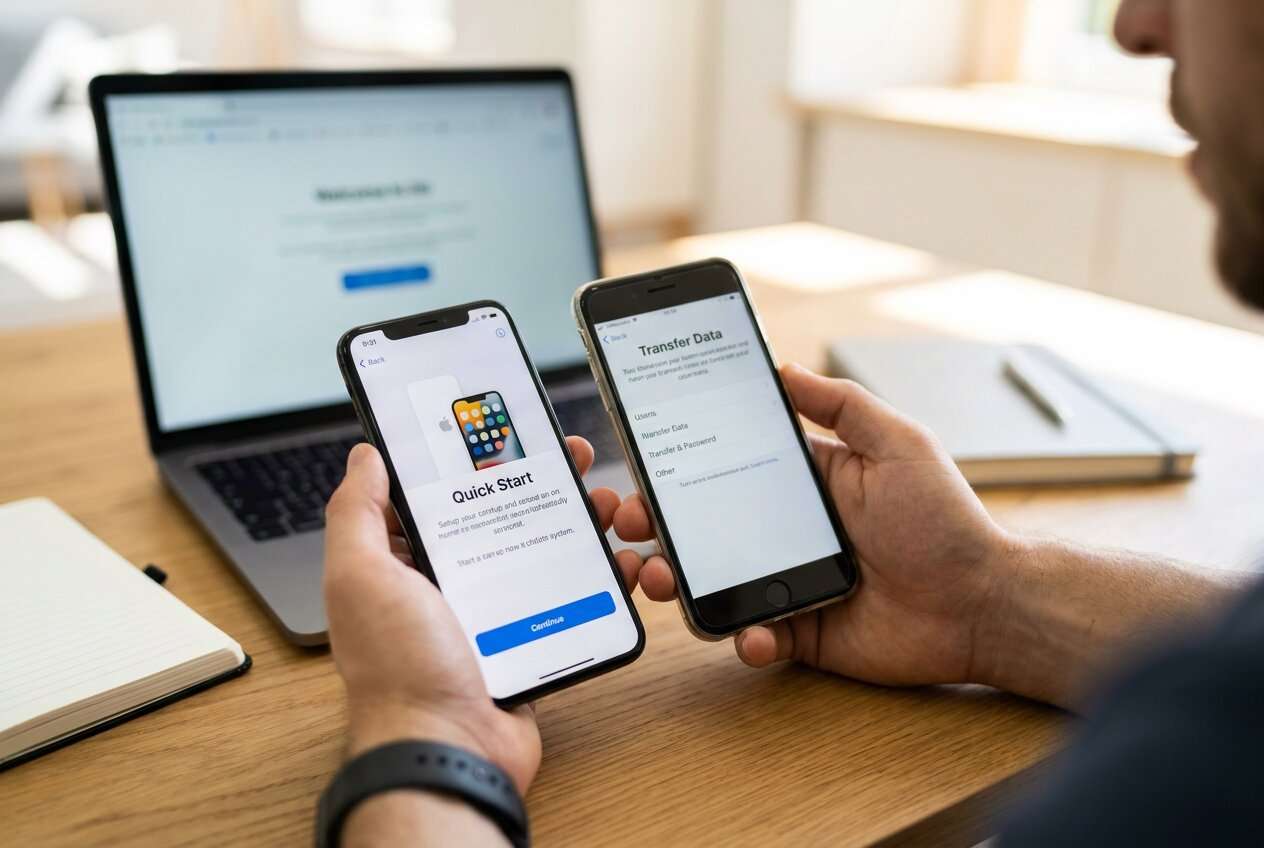
Hai un nuovo iPhone e stai scegliendo tra Apple Avvio Rapido (una migrazione quasi completa) e un approccio di trasferimento selettivo (solo alcuni tipi di dati). Potresti anche avere limiti come spazio iCloud insufficiente, un vecchio telefono con poca memoria, un ID Apple gestito da lavoro o tempi stretti in cui non puoi permetterti interruzioni.
L’incertezza di solito non è “cos’è Avvio Rapido”, ma “quale ordine previene errori”. Ad esempio: aggiornare iOS prima o dopo, accedere con Apple ID prima o dopo la migrazione, cosa succede a Messaggi e app 2FA, e cosa si considera “completato” prima di cancellare il vecchio telefono.
Avvio Rapido (migrazione quasi completa)
- Tipicamente più semplice se vuoi trasferire la maggior parte dei contenuti in un solo passaggio.
- Può ridurre gli errori di selezione manuale (come dimenticare una categoria necessaria).
- Funziona meglio con una connessione stabile/tempo sufficiente per completare e verificare.
Trasferimento selettivo (scegli cosa trasferire)
- Preferibile quando lo spazio è limitato o vuoi evitare di portare contenuti indesiderati.
- Richiede una pianificazione chiara per non perdere elementi fondamentali (es. Messaggi, Note, media delle app di messaggistica).
- Alcune app richiedono comunque nuovo accesso o riattivazione anche se i dati vengono trasferiti.
Un vero punto di non ritorno è cancellare o vendere il vecchio iPhone prima di aver verificato che il nuovo abbia effettivamente tutti i dati necessari (e che app critiche—bancarie, autenticatore, WhatsApp/Signal, eSIM—siano funzionanti). Un altro momento critico è sovrascrivere un backup più recente o sincronizzare dati incompleti che sostituiscono ciò che volevi mantenere.
Parte 2. Cosa deve sapere l’AI
Condividi i dettagli di seguito così l’AI può costruire un piano passo-passo con chiari punti di verifica.
- Modello vecchio iPhone + versione iOS (es. iPhone 11, iOS 17.5)
- Modello nuovo iPhone + versione iOS (es. iPhone 15, iOS 17.6)
- Obiettivo di trasferimento: Avvio Rapido (completo) vs selettivo (cosa trasferire/escludere)
- Le tue priorità sui dati (Foto, Messaggi, WhatsApp, Contatti, Note, dati app, Salute, Portachiavi)
- Stato attuale dei backup (iCloud attivo/disattivo, data/ora ultimo backup iCloud; backup Finder/iTunes sì/no)
- Spazio iCloud disponibile (es. 5 GB liberi su 50 GB) e spazio libero sul vecchio telefono
- Situazione ID Apple (stesso ID Apple o sta cambiando; personale vs gestito/lavoro)
- Vincoli di connessione (stabilità Wi‑Fi, cavo disponibile, finestra temporale)
- Piano SIM/eSIM e se serve trasferimento operatore
- App che “non puoi perdere” (autenticatore, banca, VPN lavoro) e se richiedono riattivazione
- Se prevedi di cancellare/vendere/permurare il vecchio telefono subito dopo
Parte 3. Usare i prompt AI per costruire un flusso di lavoro più sicuro
Usa i prompt seguenti per fare in modo che l’AI produca una sequenza realmente seguibile e verificabile.
3-1. Livello 1: Prompt base
Sto configurando un nuovo iPhone e sto decidendo tra Avvio Rapido e trasferimento selettivo.
Fai le domande minime necessarie, poi fornisci una checklist semplice che eviti la perdita dati e includa punti di verifica chiari prima che io cancelli il vecchio telefono.
3-2. Livello 2: Prompt avanzato
Progetta un flusso per passare dal mio vecchio iPhone a uno nuovo con il minor rischio di perdita dati.
Separa il piano in **Preparazione / Esecuzione / Verifica**, ed etichetta ogni passaggio come **critico** o **opzionale**.
Includi regole decisionali per scegliere tra **Avvio Rapido e trasferimento selettivo**, ed evidenzia chiaramente qualsiasi “ferma—non procedere” prima di azioni irreversibili (come cancellare/dare via il vecchio telefono).
3-3. Livello 3: Prompt di evidenza
Usa il mio contesto per creare un piano di trasferimento passo-passo con controlli **prima, durante e dopo**.
Contesto: vecchio iPhone (iPhone 12, iOS 17.5), nuovo iPhone (iPhone 15, iOS 17.6), spazio iCloud (8 GB liberi), Wi‑Fi (instabile), finestra temporale (2 ore), da conservare (Foto, Messaggi, Contatti, Note), da non bloccare (app Autenticatore, app bancarie), WhatsApp (sì), SIM (eSIM).
Preferisco il trasferimento selettivo se riduce il rischio.
Risposta: (1) prerequisiti da confermare, (2) percorso di trasferimento consigliato e motivazione, (3) checklist di verifica esatta (esempi: Foto ~12.000; Messaggi “top 20 conversazioni presenti”; Note “lista cartelle corrisponde”), e (4) una lista di “non cancellare il vecchio iPhone finché…”
3-4. Raffinamento dei prompt (prompt di follow-up)
Metti il flusso in una tabella con colonne: **Passo / Perché importa / Come verificare / Cosa può andare storto / Condizione di stop**.
Elenca le **top 10 modalità di errore** per la mia situazione (es. Wi‑Fi instabile, blocco 2FA, media WhatsApp mancanti) e aggiungi un passaggio di prevenzione per ciascuno.
Crea un percorso **a minima perdita dati** che funzioni anche se il backup iCloud fallisce, e prevedi una diramazione di emergenza se il trasferimento si interrompe a metà.
Definisci i **criteri di accettazione**: cosa deve essere vero esattamente sul nuovo iPhone (conteggi, accessi, stato delle app) prima che io cancelli o dia via il vecchio iPhone.
Fai solo **domande sì/no** inizialmente, poi genera il piano; dopo, chiedi i dettagli restanti per raffinare la verifica.
Parte 4. Piano AI vs vincoli dispositivi reali
| Pianificazione con AI (sicura) | Realtà sui dispositivi (vincoli) |
|---|---|
| Produce una checklist ordinata con punti di arresto | Velocità trasferimento dipende da Wi‑Fi, cavi e stato del dispositivo |
| Evidenzia rischi specifici per app (2FA, app di messaggistica) | Alcune app richiedono nuovo accesso o riattivazione sempre |
| Definisce criteri di verifica (conteggi, controlli spot) | Devi confermare manualmente che il contenuto sia presente e usabile |
| Suggerisce diramazioni di riserva | Le opzioni reali dipendono da versione iOS, memoria e stato account |
L’AI migliora la sequenza e riduce errori evitabili, ma non può eseguire il trasferimento, leggere i tuoi backup o confermare che i dati siano integri sul nuovo iPhone.
Parte 5. Quando smettere di pianificare e iniziare l’esecuzione
- Hai sceltounodei percorsi (Avvio Rapido o trasferimento selettivo) e puoi spiegare perché si adatta ai tuoi vincoli (tempo, Wi‑Fi, memoria, rischio).
- Hai unachecklist di verifica(cosa controllerai, come la controllerai e cosa significa “ok”).
- Hai definito almeno unpunto di non ritorno(es. “non cancellare il vecchio iPhone finché il conteggio Foto non corrisponde e l’autenticatore funziona”).
- Hai unpiano di riservase il primo tentativo fallisce (cosa proverai dopo e cosa conserverai prima di riprovare).
Quando questi elementi sono veri, ulteriore pianificazione tende solo a creare confusione invece che sicurezza—quindi il prossimo step è l’esecuzione controllata.
Avvio Rapido o trasferimento selettivo per nuovo iPhone: esegui il flusso in sicurezza con Dr.Fone
Conta l’esecuzione ora, perché anche il piano più sicuro fallisce se improvvisi durante il trasferimento, salti la verifica o superi un punto irreversibile troppo presto. UsaDr.Fone - Phone Transfersolo dopo aver bloccato sequenza e controlli.
 Sposta dati tra iOS e Android e viceversa.
- Trasferisci contatti, SMS, foto, video, musica e altro.
- Disponibile per tutti i telefoni con versioni Android e iOS.
- Processo semplice e guidato con clic.

-
Passo 1Prepara e blocca i tuoi punti di verifica
Conferma l'elenco dei dati “da conservare assolutamente” e i tuoi controlli di verifica (conteggi, controlli a campione, accessi chiave alle app) prima di iniziare qualsiasi trasferimento.
Limitazione: Dr.Fone può eseguire i trasferimenti, ma non può decidere cosa tu consideri personalmente “completo” senza i tuoi criteri di accettazione predefiniti.

-
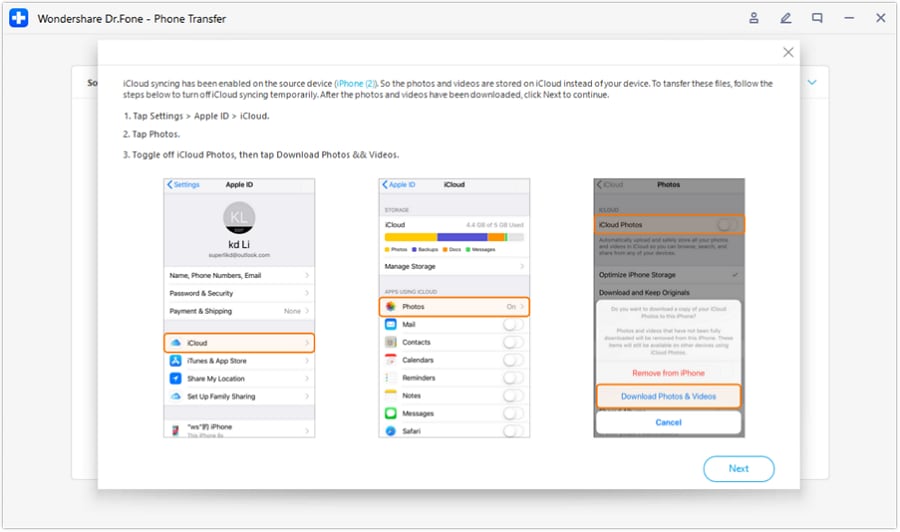
Passo 2Imposta il percorso di trasferimento scelto (alternativa a Quick Start o trasferimento selettivo)
Segui il piano che hai già scelto (trasferimento completo o categorie selettive) ed evita di cambiare l’ambito a metà percorso.
Limitazione: I risultati del trasferimento possono comunque variare a causa dello stato del dispositivo, il comportamento di iOS, blocchi dell’account e regole specifiche delle app che possono richiedere una nuova autenticazione manuale.

-
Passo 3Scegli esattamente quali dati trasferire
Trasferisci solo le categorie che avevi pianificato (per trasferimento selettivo) oppure conferma che l’ambito sia corretto (per un trasferimento completo), quindi esegui il trasferimento senza improvvisare.
Limitazione: Alcuni dati delle app potrebbero comunque richiedere accesso o nuova registrazione all’interno dell’app dopo la migrazione.

-
Passo 4Verifica sul nuovo iPhone prima di qualsiasi azione irreversibile
Usa la tua checklist per confermare la presenza e l’usabilità dei dati (controlli a campione su foto/messaggi/note, account principali, autenticatore/bancario pronti) prima di cancellare, consegnare o ripristinare alle impostazioni di fabbrica il vecchio iPhone.
Limitazione: La verifica è in parte manuale: se manca qualcosa, fermati e risolvi prima di superare il punto di non ritorno.




Conclusione
Usa l’IA per scegliere il percorso più sicuro, sequenziare i passaggi e impostare dei gate di verifica—quindi usa Dr.Fone per eseguire quel piano senza improvvisare. L’obiettivo è arrivare alla fine con l’integrità dei dati confermata prima di qualsiasi azione irreversibile.
FAQ
-
Quick Start è sempre più sicuro del trasferimento selettivo?
Non sempre. Quick Start può essere più semplice, ma il trasferimento selettivo può essere più sicuro se lo spazio è limitato, il Wi‑Fi è instabile o hai bisogno solo di dati specifici—purché tu definisca chiari passaggi di verifica. -
Qual è il momento più rischioso in questo processo?
Cancellare, resettare o consegnare il vecchio iPhone prima di verificare che il nuovo abbia i dati necessari e che le app critiche (soprattutto 2FA/autenticatore e bancarie) funzionino. -
Come posso verificare senza controllare ogni singolo file o messaggio?
Usa criteri di accettazione: conteggi approssimativi (foto/video), controlli a campione su cartelle/conversazioni, presenza di elementi recenti e “riesco a completare un accesso/una sfida 2FA” per le app critiche. -
Quando dovrei aggiornare iOS—prima o dopo il trasferimento?
Pianificalo esplicitamente. Aggiornare prima può ridurre problemi di compatibilità, ma può richiedere tempo e batteria. La scelta più sicura dipende dal tempo che hai, dallo stato del dispositivo e se ti servono le ultime correzioni per la stabilità del trasferimento. -
L’IA può dirmi cosa è stato trasferito con successo?
No. L’IA può solo definire cosa verificare e in quale ordine. Devi confermare tu stesso sul dispositivo (e tramite strumenti) che il contenuto sia presente e utilizzabile.
 Add Wondershare Dr.Fone as a preferred source on Google











