 Effortlessly manage data through preview, delete, export, etc.

 100% Security Verified | No Subscription Required | No Malware

 :
: 
 ChatGPT
 Perplexity
 Gemini
 Claude
 Grok
Grok

Sono passato ad Android e pensavo di aver copiato tutto, ma poi mi sono accorto che diversi PDF e i “Download” non erano effettivamente sul nuovo telefono. Non voglio resettare l'iPhone finché non sono sicuro al 100%.
Utente della Community di Supporto Apple
Spostare file e download da un iPhone a un dispositivo Android sembra semplice, ma basta saltare un passaggio per perdere documenti, rompere l'organizzazione dei file o sovrascrivere accidentalmente dati.
L’IA può aiutarti a mappare la sequenza più sicura—cosa raccogliere prima, cosa verificare e cosa evitare di fare troppo presto—così non dovrai improvvisare durante il trasferimento.
L’IA non può accedere ai tuoi dispositivi, confermare cosa è stato effettivamente trasferito o prevenire azioni irreversibili; hai comunque bisogno di veri strumenti per eseguire il piano e confermare i risultati sui dispositivi.
In questo articolo
- Come pianificare il trasferimento senza saltare passaggi critici
- Chiarire cosa significa “Download” su iPhone
- Mappare le posizioni di archiviazione (Su iPhone vs iCloud Drive)
- Evitare azioni irreversibili troppo presto
- Definire prove di verifica prima del trasferimento
- Cosa deve sapere l’IA
- Usare prompt IA per costruire un flusso di lavoro più sicuro
- Piano IA vs. vincoli reali dei dispositivi
- Eseguire il flusso di lavoro in sicurezza
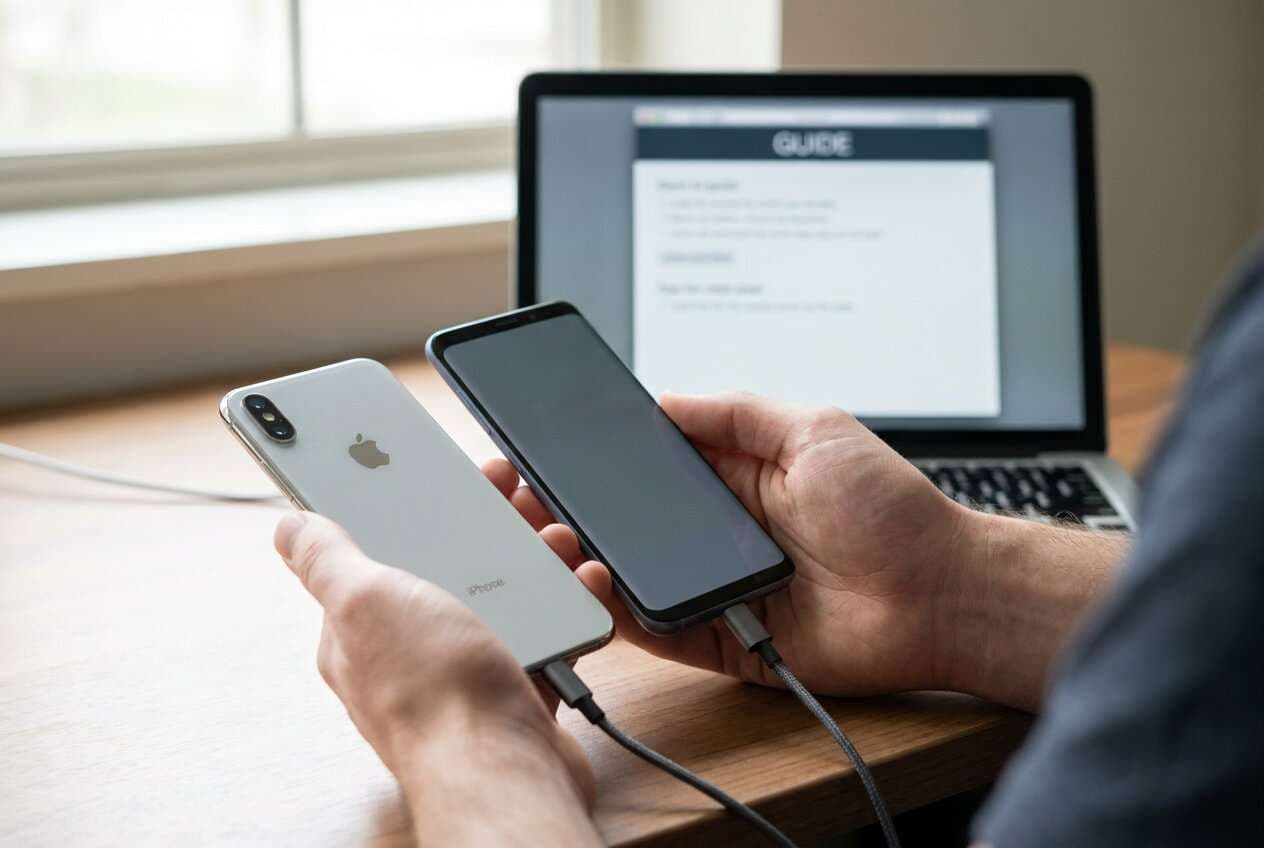
Parte 1. Come Pianificare di Trasferire File e Download dall’iPhone ad Android Senza Saltare Passaggi Critici
Hai un iPhone con un mix disordinato di “Download”, cartelle dell’app File e allegati salvati dalle app, e stai passando ad Android. Vuoi trasferire tutto—non solo le foto—senza dover poi perdere ore alla ricerca di PDF mancanti.
Le risposte IA spesso spiegano possibili metodi, ma non ti dicono l’ordine esatto in cui fare le cose, come confermare che sia tutto completo o come gestire casi limite come duplicati, file senza nome o archiviazione “Su iPhone” rispetto a iCloud Drive.
Il punto di non ritorno si ha quando elimini file dall’iPhone, esci dall’ID Apple o resetti il vecchio dispositivo. Se fai ciò prima di confermare che Android abbia i file (e che si aprano correttamente), il recupero potrebbe essere difficile o impossibile.
Parte 2. Cosa L’IA Deve Sapere
Condividi la tua situazione affinché il flusso di lavoro possa essere sequenziato e verificato correttamente.
- Modello iPhone + versione iOS (es. iPhone 13, iOS 17)
- Modello Android + versione Android (es. Galaxy S24, Android 14)
- Dove si trovano attualmente i file: posizioni nell’app File (Su iPhone / iCloud Drive), utilizzo cartella Download, archiviazione specifica delle app
- Tipi di file che devi trasferire (PDF, DOCX, ZIP, MP3, video, ecc.)
- Volume approssimativo (es. “8 GB download”, “1.200 file”, “il file più grande è 3 GB”)
- Se hai a disposizione un computer (Windows/Mac) o vuoi solo il passaggio da telefono a telefono
- Se ti interessa preservare la struttura delle cartelle e i nomi dei file
- Se hai bisogno di deduplicazione o regole “conserva il più recente”
- La tua tolleranza al rischio: “nessuna perdita” è più importante di “velocità”?
- La scadenza e se puoi prima effettuare un trasferimento di prova
Parte 3. Utilizzare Prompt IA per Costruire un Flusso di Lavoro Sicuro di Trasferimento File e Download da iPhone ad Android
Usa i prompt seguenti per forzare una sequenza chiara con checkpoint prima di toccare qualsiasi cosa irreversibile.
3-1. Livello 1: Prompt Base
Aiutami a pianificare il flusso di lavoro più sicuro per trasferire i miei file e download da iPhone ad Android senza perdere nulla.
Voglio un piano passo dopo passo con controlli di verifica, e non voglio eliminare nulla dal mio iPhone finché non sono sicuro che la copia su Android sia completa.
3-2. Livello 2: Prompt Avanzato
Progetta un flusso di lavoro strutturato per trasferire file e download dal mio iPhone al mio Android con fasi di Preparazione / Esecuzione / Verifica.
Segna ogni passaggio come critico o opzionale, elenca i punti di errore più comuni (cartelle mancanti, duplicati, file che non si aprono), e includi una checklist “fermati e verifica” prima di azioni irreversibili come eliminare file o resettare l’iPhone.
3-3. Livello 3: Prompt delle Prove
Sto passando da (iPhone 13, iOS 17) a (Pixel 8, Android 14).
Ho circa (12 GB) di documenti e download nell’app File dell’iPhone tra (Su iPhone + iCloud Drive), compresi (PDF, DOCX, ZIP, MP3).
Crea un flusso di lavoro che includa:
- controlli prima del trasferimento (dove fare l’inventario dei file, come stimare i totali, come identificare elementi solo iCloud)
- controlli durante il trasferimento (come individuare elementi saltati, duplicati, conflitti di nomi)
- controlli dopo il trasferimento (verifica apertura, confronti quantità/dimensioni, convalida struttura delle cartelle)
Indicami anche esattamente quando è sicuro eseguire le azioni irreversibili (uscire da Apple ID / eliminare originali / resettare il vecchio telefono) e quali prove devo avere prima.
3-4. Perfezionamento Prompt
Dammi una checklist di una pagina con tre “gate”: “Pronto a iniziare”, “Trasferimento completato” e “Sicuro eliminare/resettare”, ed elenca i criteri superato/fallito per ciascun gate.
Crea un piano di inventario dei file: dove cercare nell’app File di iOS, come elencare le cartelle principali e come catturare i totali (conteggio file + dimensione totale) da confrontare su Android.
Proponi regole di deduplicazione (conserva più recente contro conserva entrambi) e dimmi dove è più probabile che compaiano duplicati nel passaggio iPhone→Android.
Fammi 10 domande di chiarimento che ti servono per eliminare ambiguità (posizioni di archiviazione, file solo cloud, contenitori app, password di crittografia/ZIP), poi produci un flusso di lavoro aggiornato in base alle mie risposte.
Fornisci il flusso di lavoro come tabella con colonne: Passaggio, Critico/Opzionale, Cosa può andare storto, Come verificare, Condizione di stop.
Parte 4. Piano IA vs. Vincoli Reali dei Dispositivi
| Voce di pianificazione (IA può aiutare) | Cosa può accadere nella realtà | Cosa verificare | Perché è importante |
|---|---|---|---|
| Inventaria cosa significa “Download” sul tuo iPhone | I file possono essere sparsi tra cartelle di app o solo in cloud | Conferma le precise posizioni di archiviazione (Su iPhone vs iCloud) | Previene la perdita di intere cartelle |
| Decidi il percorso e l’ordine del trasferimento | Alcuni metodi saltano certi tipi/percorsi di file | Fai una prova di trasferimento con una cartella piccola | Evita di scoprire mancanze troppo tardi |
| Definisci regole di denominazione/duplicazione | I duplicati esistenti possono sovrascrivere in silenzio | Controlla conflitti e comportamento “conserva entrambi” | Previene sovrascritture accidentali |
| Definisci la prova di completezza | Conteggi/dimensioni possono differire a causa di file nascosti/sistema | Confronta i totali + verifica apertura di campioni | Conferma usabilità, non solo presenza |
L’IA migliora la pianificazione, ma non può accedere all’archiviazione di iPhone/Android, né confermare cosa è stato copiato con successo, né imporre una gestione sicura al punto di non ritorno—devi comunque eseguire e verificare il trasferimento sui dispositivi reali.
4-1. Quando Smettere di Pianificare ed Iniziare l’Esecuzione
- Hai una base d’inventario (cartelle chiave elencate, dimensione totale approssimativa e una breve lista di file “da non perdere”).
- Hai scelto un percorso di trasferimento principale e una via alternativa in caso di problemi.
- Hai definito prove di verifica (cosa significa “finito”: conteggi, dimensioni, struttura delle cartelle e verifiche apertura a campione).
- Hai preso l’impegno alla regola: niente eliminazioni, uscita o reset finché la verifica non è superata.
Quando tutto ciò è vero, sei pronto a eseguire senza improvvisare a metà.
Parte 5. Trasferire File e Download da iPhone ad Android: Eseguire il Flusso di Lavoro in Sicurezza
L’esecuzione è dove accadono la maggior parte degli errori evitabili (direzione di trasferimento sbagliata, sovrascritture, scollegamento prematuro, salto della verifica). Ora che il piano è consolidato, l’obiettivo è trasferire e poi dimostrare che il risultato sia completo prima di ogni pulizia irreversibile.
-
Passaggio 1 Prepara i dispositivi e proteggiti dalle sovrascritture
Collega entrambi i dispositivi come necessario, assicurati che rimangano alimentati e conferma di stare trasferendo da iPhone ad Android con l’approccio “mantieni gli originali” fino al completamento della verifica.

-
Passaggio 2 Imposta la direzione di trasferimento corretta prima di iniziare
Controlla due volte il percorso sorgente/destinazione nello strumento di trasferimento così da non invertire accidentalmente la direzione o sovrascrivere il lato sbagliato.

-
Passaggio 3 Esegui il trasferimento con un ambito controllato
Trasferisci le categorie di file pianificate (documenti/download identificati). Se non hai già fatto una prova con una cartella, mantieni piccolo il primo trasferimento per confermare percorso e risultati.

-
Passaggio 4 Verifica su Android prima di qualsiasi azione irreversibile
Su Android, valida i totali e l'usabilità: controlla le cartelle rappresentative, apri un campione di PDF/ZIP/audio e conferma che i tuoi file “da non perdere” esistano e si aprano correttamente.
Se i tuoi file sorgente sono solo nel cloud o non sono effettivamente archiviati localmente, potrebbero non essere trasferiti come previsto: conferma la disponibilità locale prima di presumere un problema dello strumento.
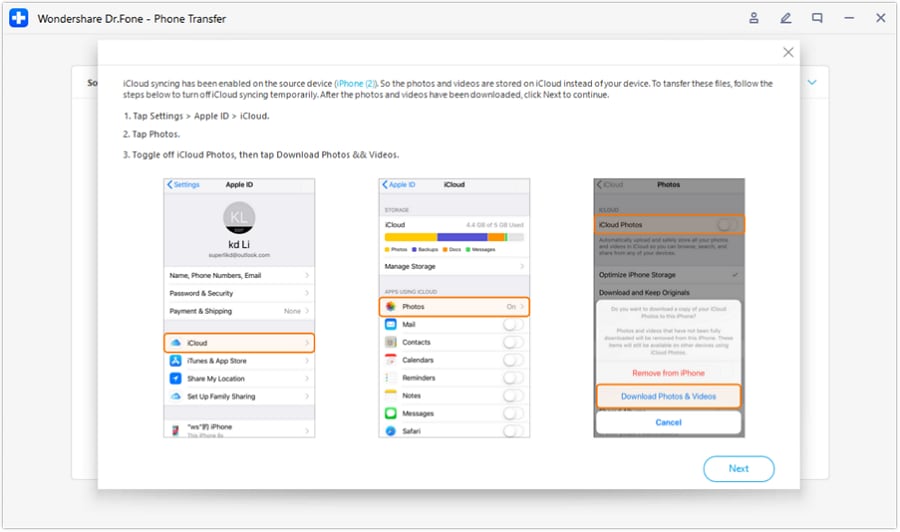
Strumento consigliato (opzionale): Usa un’utilità dedicata per il trasferimento da telefono a telefono
Se desideri un flusso guidato ed eseguibile passo-passo dopo aver deciso l’ambito e le regole di verifica, Dr.Fone - Trasferimento Telefono può aiutarti a eseguire il trasferimento e a ridurre errori evitabili come scegliere la direzione sbagliata o saltare categorie chiave.
 Trasferisci dati tra iOS e Android e viceversa.
- Trasferisci contatti, SMS, foto, video, musica e altro ancora.
- Compatibile con tutti i telefoni con versioni Android e iOS.
- Processo semplice e guidato.

Anche con uno strumento di trasferimento, mantieni le azioni “senza ritorno” (eliminazione degli originali, uscita dall’ID Apple, cancellazione del vecchio iPhone) rigorosamente subordinate alle prove di verifica: conteggi dove possibile, confronti di dimensioni, controlli della struttura delle cartelle e aperture a campione dei file critici.




Conclusione
Utilizza l’IA per determinare ambito, sequenza e punti di verifica per lo spostamento di file e download da iPhone ad Android; quindi utilizza Dr.Fone per eseguire il trasferimento e affidati a controlli reali sul dispositivo prima di procedere a qualsiasi pulizia irreversibile.
FAQ
-
Qual è il rischio maggiore nel trasferire i “Download” da iPhone ad Android?
I “Download” potrebbero non essere una singola cartella; i file possono essere suddivisi tra più posizioni (Su iPhone vs iCloud Drive) e negli archivi specifici delle app, causando omissioni silenziose. -
Quando è sicuro eliminare file dal mio iPhone o resettarlo?
Solo dopo che i criteri di verifica sono superati su Android (conteggi/confronti di dimensioni dove possibile, controlli delle cartelle e apertura di un campione dei file critici), e disponi di una copia di backup nel caso tu abbia una bassa tolleranza al rischio. -
Come posso verificare senza controllare manualmente ogni file?
Usa prove a più livelli: confronta i totali approssimativi (dimensioni e numero delle cartelle chiave), quindi controlla i file “da non perdere” e un campione casuale da ogni cartella principale. -
Cosa fare se vedo duplicati o conflitti di nomi su Android?
Fermati e decidi una regola coerente (mantieni entrambi o solo il più recente). Applica la regola in modo coerente: sovrascritture casuali causano perdite permanenti. -
L’IA può dirmi esattamente dove si trova ogni file sul mio iPhone?
No. L’IA può suggerire dove cercare e come fare l’inventario, ma non può vedere l’archiviazione sul tuo dispositivo o confermare cosa è locale e cosa solo su cloud.
 Add Wondershare Dr.Fone as a preferred source on Google











