 Effortlessly manage data through preview, delete, export, etc.

 100% Security Verified | No Subscription Required | No Malware

 :
: 
 ChatGPT
 Perplexity
 Gemini
 Claude
 Grok
Grok

Ho usato un cavo per trasferire tutto sul mio nuovo Android, ma poi ho scoperto che alcune chat mancavano di media e che le mie foto erano duplicate in cartelle strane. Avrei voluto avere una vera lista di verifica prima di resettare il vecchio telefono.
Utente del forum
Trasferire dati da un telefono Android a un altro sembra semplice, ma saltare un passaggio può causare perdite silenziose (chat senza media, foto senza cartelle, app senza accessi) o duplicazioni disordinate.
L’AI è più utile prima di toccare i dispositivi: può mappare la sequenza più sicura, evidenziare le prerogative “da controllare” e definire cosa significa “successo” per la tua combinazione specifica di dati e app.
L’AI non può accedere ai tuoi telefoni, confermare cosa è stato effettivamente trasferito o eseguire il trasferimento stesso—quindi, una volta che il piano è solido, servono strumenti reali del dispositivo per eseguire e verificare.
In questo articolo
- Parte 1. Pianificare un trasferimento Android-to-Android (cavo/desktop) senza saltare passaggi
- Perché i consigli generici falliscono
- Identificare il tuo “punto di non ritorno”
- Preferire una sequenza che tenga conto prima della verifica
- Impostare una base chiara di successo
- Parte 2. Cosa deve sapere l’AI
- Parte 3. Usa le richieste AI per costruire un workflow più sicuro
- Parte 4. Piano AI vs vincoli reali del dispositivo
- Parte 5. Quando smettere di pianificare e iniziare l’esecuzione
Parte 1. Come pianificare il trasferimento Android-to-Android con cavo o desktop evitando passaggi critici
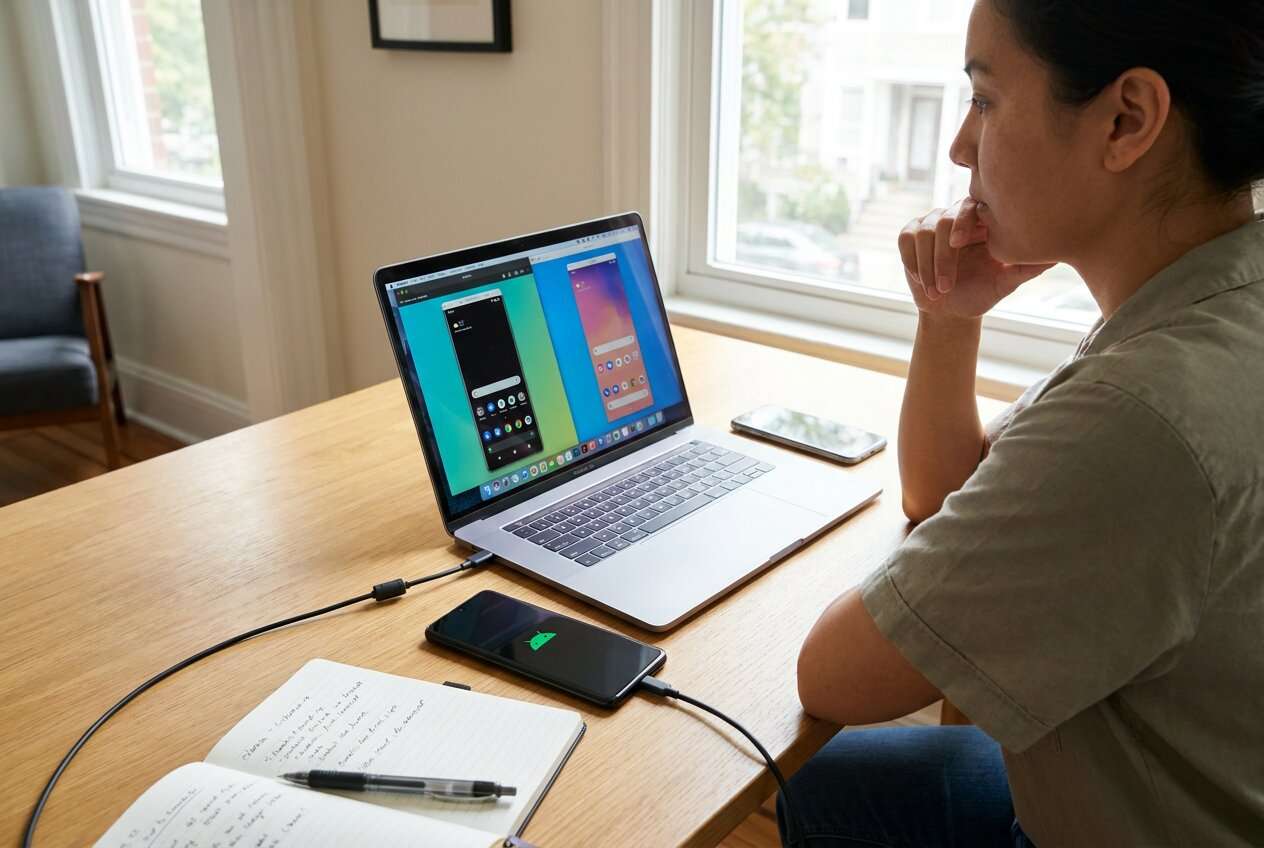
Stai passando ad un nuovo telefono Android e vuoi trasferire tutto tramite cavo o connessione desktop perché sembra più veloce e affidabile rispetto al Wi‑Fi. Vuoi anche evitare di riscaricare, riorganizzare foto e impostare di nuovo gli account.
L’incertezza generalmente nasce dopo che chiedi all’AI “Come trasferisco?” e ricevi una lista generica—senza un ordine chiaro, senza controlli specifici del dispositivo (modalità USB, crittografia, memoria) e senza una definizione di cosa verificare prima di andare avanti.
Il tuo punto di non ritorno è di solito un passaggio di pulizia: ripristino alle impostazioni di fabbrica, eliminazione dati sul vecchio telefono, cancellazione di un’app di chat o disabilitazione di un account per “iniziare da capo”. Quel momento irreversibile non dovrebbe avvenire prima che la verifica post‑trasferimento sia completa.
Parte 2. Cosa deve sapere l’AI
Condividi i dettagli qui sotto affinché il workflow possa essere pianificato attorno ai tuoi vincoli e rischi.
- Marca/modello del vecchio telefono (ad es. Samsung Galaxy S21) e versione Android (se nota)
- Marca/modello del nuovo telefono (ad es. Pixel 8) e versione Android (se nota)
- Preferenza per il metodo di trasferimento: cavo diretto da telefono a telefono, o tramite connessione desktop
- Situazione cavo: USB‑C a USB‑C, USB‑A a USB‑C, disponibilità di adattatori
- Dimensioni e tipi di dati approssimativi: foto/video, documenti, download, musica, dati app
- Elementi ad alto rischio: chat WhatsApp/Telegram, app 2FA, profili di lavoro/MDM, cartella sicura, file criptati
- Vincoli di memoria sul nuovo telefono (stima dello spazio libero)
- Se il vecchio telefono è ancora stabile (batteria, porte, schermo, riavvii casuali)
- Tempi di inattività accettabili (minuti vs ore) e se devi mantenere il vecchio telefono utilizzabile durante il trasferimento
- Eventuali vincoli: non puoi usare il cloud, accesso PC limitato, politiche aziendali sul dispositivo
Parte 3. Utilizzare richieste AI per costruire un workflow di trasferimento Android-to-Android più sicuro
Usa le richieste qui sotto per far produrre all’AI una sequenza che puoi effettivamente seguire, con controlli che evitano rifacimenti.
3-1. Livello 1: Richiesta base
Sto trasferendo da un telefono Android a un altro tramite cavo o connessione desktop. Crea una lista di controllo semplice nell’ordine più sicuro, incluso cosa verificare prima di passare al prossimo step. Non dare clic specifici per lo strumento—concentrati su pianificazione e controlli di rischio.
3-2. Livello 2: Richiesta avanzata
Costruisci un workflow strutturato per il trasferimento Android-to-Android via cavo o desktop suddiviso in queste sezioni: Preparazione, Esecuzione, Verifica.
Segna ogni passaggio come Critico o Opzionale, e includi “condizioni di stop” (cosa mi farebbe fermare e sistemare qualcosa prima di procedere).
3-3. Livello 3: Richiesta con evidenza
Ecco il mio contesto: vecchio telefono (Samsung Galaxy S21, circa 110 GB usati), nuovo telefono (Pixel 8, circa 180 GB liberi), cavo (USB‑C a USB‑C), deve trasferire (foto/video, Download, contatti, SMS, WhatsApp con media), nice-to-have (lista delle app/ordine).
Crea un piano con controlli prima/durante/dopo il trasferimento, incluso: impostazioni richieste del telefono (modalità USB, blocco schermo), livelli minimi di batteria (es. 60%+), buffer di spazio (es. 15–20% libero), e uno script di verifica (controlli spot come foto ~18,000; dimensione cartella media WhatsApp ~22 GB).
Elenca anche segni comuni di fallimento e cosa fare se si presentano.
3-4. Seguiti per affinare la richiesta
Converti il tuo piano in una tabella con colonne: Step, Critico/Opzionale, Cosa può andare storto, Come rilevarlo, Cosa fare dopo.
Dammi una checklist di “definizione fatta” per ogni tipo di dato (foto, video, contatti, SMS, WhatsApp) con almeno 3 azioni concrete di verifica per tipo.
Aggiungi una sezione “azioni senza ritorno” e dimmi esplicitamente cosa devo verificare prima di farne una (reset, elimina, disinstalla, cancella).
Riscrivi il workflow per il mio vincolo: devo mantenere il vecchio telefono utilizzabile per due giorni dopo il trasferimento; minimizza i disagi ed evita di rimuovere gli account fino alla conferma finale.
Fornisci un albero decisionale per il troubleshooting: il trasferimento si interrompe a metà, il nuovo telefono mostra meno foto, WhatsApp si apre ma manca media in chat, oppure la memoria si riempie.
Parte 4. Piano AI vs vincoli reali del dispositivo
| Cosa può pianificare bene l’AI | Cosa l’AI non può garantire | Cosa devi verificare sul dispositivo | Cosa può rompere il piano |
|---|---|---|---|
| Ordine dei passaggi, punti di rischio, checklist | Effettivo completamento e integrità del trasferimento | Conteggi, presenza cartelle, accessi alle app, accessibilità messaggi/media | Cavo/porta difettoso, risparmio energia, modalità USB, limiti di memoria, crittografia dispositivo |
| Categorie di dati e priorità | Accesso alle sandbox delle app protette | Stato interno del ripristino delle app chat | Regole di backup specifiche delle app, restrizioni SO |
| Condizioni di stop e idee di rollback | Codici di errore o prompt del dispositivo in tempo reale | Se sono stati inclusi “tutti i file” | Permessi, schermate bloccate, dispositivo instabile |
| Script di verifica | Affidabilità hardware | Controlli spot casuali vs confronto completo | Surriscaldamento, calo batteria, problemi driver PC |
L’AI migliora la pianificazione, ma non può eseguire trasferimenti o confermare risultati; è ancora necessario eseguire il workflow sull’hardware reale e verificare i risultati con controlli sul dispositivo.
Parte 5. Quando smettere di pianificare il trasferimento Android-to-Android (cavo/desktop) e iniziare l’esecuzione
- Hai una checklist singola e ordinata conCriticopassaggi chiaramente separati daOpzionali.
- Conosci le tueazioni senza ritornoe la verifica precisa richiesta prima di eseguirne una.
- Hai confermato la fattibilità: accesso cavo/desktop, spazio libero sufficiente e finestra di tempo per un’esecuzione completa e verifica.
- Hai una “base di successo” definita (cosa deve corrispondere: conteggi, cartelle, ripristini app, accessi).
Quando queste sono vere, la pianificazione ha fatto il suo lavoro e il rischio passa alla qualità dell’esecuzione e alla disciplina di verifica.
Trasferimento da Android ad Android con cavo o desktop: esegui il workflow in sicurezza con Dr.Fone
Ora conta l’esecuzione perché la maggior parte delle perdite avviene durante trasferimenti affrettati: modalità USB sbagliata, connessione interrotta, salti ripristini specifici delle app o cancellazione troppo prematura del vecchio telefono. Se vuoi uno strumento dedicato per eseguire il trasferimento dopo che hai pianificato e definito la verifica,Dr.Fone - Phone Transferpuò aiutarti a eseguire il trasferimento Android-to-Android tramite cavo o connessione desktop.
 Trasferisci dati tra iOS e Android e viceversa.
- Trasferisci contatti, SMS, foto, video, musica e altri tipi di dati.
- Disponibile per tutti i telefoni con versioni Android e iOS.
- Processo semplice e guidato.

-
Passo 1Prepara i dispositivi e gli obiettivi di verifica
Carica entrambi i telefoni, assicurati di avere cavi/porte stabili, libera spazio sufficiente sul nuovo telefono e annota i tuoi obiettivi di verifica (conteggi/cartelle/app che devono apparire). Tieni gli schermi sbloccati così i prompt di autorizzazione non bloccano il processo.

Limite: l’AI non può vedere i livelli di batteria, memoria, prompt USB o se i dispositivi sono davvero stabili.
-
Passo 2Collega entrambi i telefoni Android e imposta il percorso di trasferimento
Collega i telefoni Android vecchio e nuovo via cavo/desktop come pianificato e assicurati che la fonte (vecchio telefono) e la destinazione (nuovo telefono) siano impostate correttamente prima di procedere.
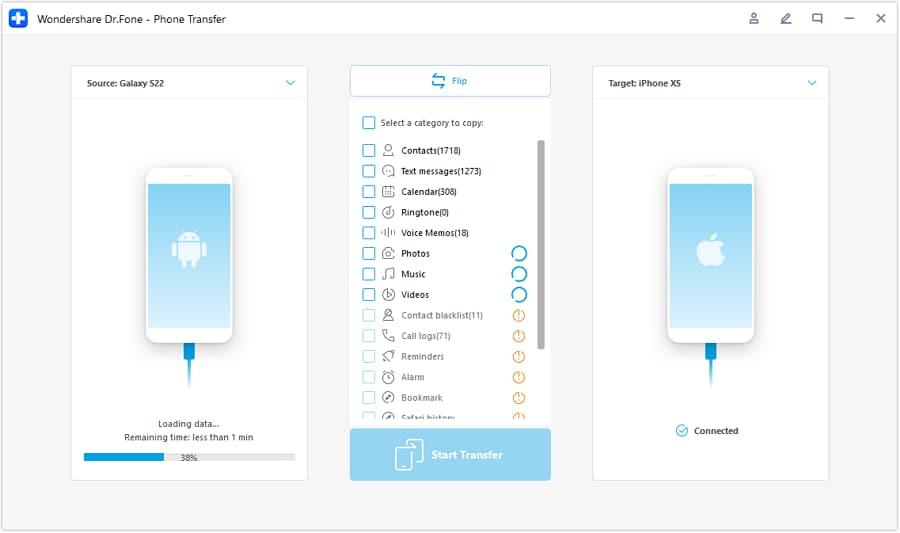
Limitazione: L’IA non può operare Dr.Fone, rispondere a finestre di permesso del dispositivo o prevenire interruzioni (modalità sospensione, scollegamenti accidentali del cavo, problemi di driver).
-
Passaggio 3Scegli cosa trasferire (nessuna pulizia per ora)
Seleziona i tipi di dati che intendi spostare (in base al tuo piano) e avvia il trasferimento. Evita qualsiasi “azione senza ritorno” durante questa operazione.
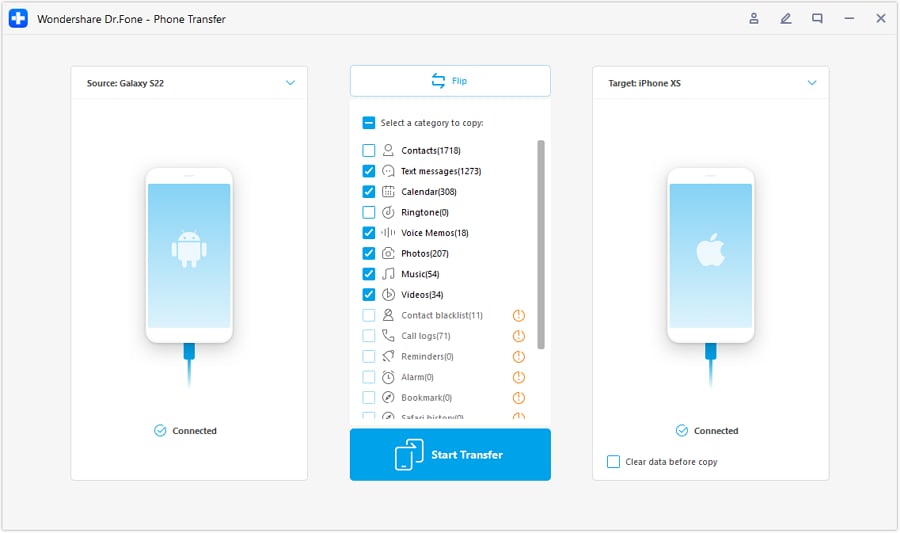
Limitazione: L’IA non può confermare se i dati protetti delle app (come gli interni di alcune app di chat) siano stati completamente inclusi, quindi è ancora importante controllare dopo il trasferimento.
-
Passaggio 4Verifica i risultati prima di qualsiasi azione irreversibile
Controlla i dati trasferiti confrontandoli con la tua base di riferimento (verifica a campione foto/video in diverse date, conferma il numero totale di contatti/SMS, apri le app principali e controlla la disponibilità di chat/media). Solo dopo la verifica dovresti prendere in considerazione la pulizia come il ripristino alle impostazioni di fabbrica o la cancellazione dei vecchi dati.

Limitazione: L’IA può suggerire cosa verificare, ma devi essere tu a confermare il contenuto effettivo e il ripristino a livello di app sui dispositivi.




Conclusione
Utilizza l’IA per progettare un flusso di lavoro cauto e verificabile, quindi affidati a strumenti reali per l’esecuzione effettiva del trasferimento da dispositivo a dispositivo. L’IA pianifica la sequenza e i controlli; Dr.Fone effettua il trasferimento che hai già convalidato come sicuro da eseguire.
FAQ
-
Qual è il rischio maggiore nel trasferimento Android-Android tramite cavo/desktop?
Effettuare una cancellazione/ripristino o eliminare dati prima della verifica e presumere che “trasferimento completato” significhi “tutto è utilizzabile”, in particolare per le app di chat e gli accessi alle app. -
Come posso verificare foto e video senza controllare ogni singolo file?
Usa una base di riferimento: confronta i conteggi totali, controlla più intervalli di date (più vecchi/ più nuovi/ nel mezzo), verifica che alcuni video grandi siano riproducibili e conferma che esistano le cartelle/album che ti interessano. -
Perché le app di chat (come WhatsApp) necessitano di una verifica speciale?
Le chat e i media possono dipendere da passaggi di ripristino specifici dell’app; potresti vedere i messaggi ma non i media, oppure l’app si apre ma il ripristino non è stato completato correttamente. -
Quando dovrei ripristinare alle impostazioni di fabbrica il mio vecchio telefono?
Solo dopo aver completato la verifica post-trasferimento ed essere certo di poter funzionare normalmente sul nuovo telefono almeno per un breve periodo reale (chiamate, messaggi, app principali e file importanti). -
L’IA può dirmi se il mio trasferimento è riuscito?
No. L’IA può definire cosa significa successo e cosa controllare, ma non può accedere ai tuoi telefoni, vedere i tuoi file o confermare lo stato del ripristino delle app.
 Add Wondershare Dr.Fone as a preferred source on Google











