 Effortlessly manage data through preview, delete, export, etc.

 100% Security Verified | No Subscription Required | No Malware

 :
: 
 ChatGPT
 Perplexity
 Gemini
 Claude
 Grok
Grok

Ho iniziato a trasferire i miei dati da iPhone ad Android, il processo si è bloccato a metà e ora non so cosa sia stato effettivamente trasferito—ho paura che rilanciarlo possa creare duplicati o sovrascrivere dati più recenti.
Utente Reddit, r/Android
Un trasferimento da iPhone ad Android incompleto o bloccato può lasciarti senza chat, con foto duplicate o con un account migrato a metà se salti un passaggio.
Qui l’IA è utile per trasformare una situazione caotica in una sequenza ordinata: cosa controllare per prima, cosa mettere in pausa, cosa documentare e cosanon fare ancora.
L’IA non può vedere i tuoi dispositivi, confermare cosa è stato copiato correttamente o eseguire gli strumenti di trasferimento—quindi l’esecuzione richiede software reale una volta che il piano e i controlli di verifica sono chiari.
In questo articolo
- Come pianificare un trasferimento iPhone-Android incompleto o bloccato
- Perché la sequenza è importante
- Quali dati sono più a rischio
- Azioni irreversibili da evitare inizialmente
- Cosa catturare prima di riprovare
- Cosa deve sapere l’IA
- Usare prompt IA per costruire un flusso di lavoro più sicuro
- Quando smettere di pianificare e iniziare l’esecuzione
- Esegui il flusso di lavoro in sicurezza con Dr.Fone
Parte 1. Come pianificare il trasferimento incompleto o bloccato da iPhone ad Android senza saltare passaggi critici
Hai iniziato un trasferimento e si è bloccato—magari la barra di progresso si è fermata, il cavo si è disconnesso, il Wi‑Fi è cambiato oppure la memoria dell’Android di destinazione si è riempita. Ora non sai se riprovare, riprendere o ricominciare da capo.
Le risposte dell’IA suggeriscono spesso “riavvia entrambi i telefoni e riprova”, ma questo ignora la sequenza: quali prove raccogliere prima, quali tipi di dati sono a rischio (foto vs messaggi vs dati app), e quale modalità di riprovare evita duplicati o la sovrascrittura di dati più recenti.
Il punto di non ritorno spesso èiniziare un trasferimento “sostituisci/sovrascrivi”, cancellare l’Android, oripristinare l’iPhone da un vecchio backup—ognuna di queste opzioni può cancellare definitivamente i dati più recenti se non hai verificato cosa sia già su ciascun dispositivo.
Parte 2. Cosa deve sapere l’IA
Condividi le informazioni seguenti affinchè si possa pianificare il flusso di lavoro con i giusti controlli di rischio e stop/go.
- Modello di iPhone + versione iOS
- Modello di Android + versione Android
- Metodo di trasferimento tentato (cavo, Wi‑Fi, app switch, strumento PC) e dove si è bloccato (es: “bloccato al 32% sulle foto”)
- Tipologie di dati che hai provato a spostare (contatti, foto, messaggi, WhatsApp, file, app)
- Dimensione stimata del dataset (ad es. numero di foto, GB totali)
- Spazio di archiviazione libero su Android (e su iPhone, se rilevante)
- Se è stato creato qualcosa di nuovo dopo il tentativo (nuove foto, nuovi messaggi, nuove chat WhatsApp)
- Se l’Android conteneva già dati importanti prima del tentativo (e se devono essere preservati)
- Eventuali errori visualizzati (testo esatto/screenshot se possibile)
- La tua tolleranza ai duplicati vs tolleranza alla mancanza di dati (cosa è peggio per te)
Parte 3. Usare prompt IA per costruire un flusso di lavoro più sicuro per il trasferimento da iPhone ad Android bloccato o incompleto
Usa i prompt sotto per rendere il flusso di lavoro esplicito prima di toccare qualsiasi cosa che potrebbe sovrascrivere dati.
3-1. Livello 1: Prompt di base
Ho iniziato un trasferimento da iPhone ad Android ed è incompleto/bloccato.
Fammi le domande minime necessarie, poi forniscimi un piano step by step per recuperare e completare il trasferimento minimizzando i duplicati ed evitando perdite di dati.
Includi un chiaro punto di “STOP” prima di ogni azione che potrebbe sovrascrivere dati.
3-2. Livello 2: Prompt avanzato
Costruiscimi un flusso di lavoro strutturato per un trasferimento iPhone–Android incompleto o bloccato.
Dividi il piano in Preparazione, Esecuzione e Verifica, e indica ogni step come Critico o Opzionale.
Aggiungi punti decisionali per: “sicuro riprovare”, “sicuro riprendere”, “necessario ricominciare da zero”, e “non procedere finché non verificato”, specificando quali prove devo raccogliere in ciascun punto.
3-3. Livello 3: Prompt di verifica
Ecco la mia situazione: iPhone (iPhone 13, iOS 17.5), Android (Pixel 7, Android 14).
Il trasferimento è stato tentato via cavo e si è bloccato al 32% sulle foto; Android ha 18 GB liberi; iPhone ha ~210 GB di foto; WhatsApp è attivo su iPhone e sono arrivati nuovi messaggi dopo il tentativo.
Crea un flusso di lavoro con controlli prima, durante e dopo l’esecuzione.
Includi: calcolo dello spazio, requisiti di rete/alimentazione, come evitare duplicati e come confermare la completezza per ciascun tipo di dato (contatti/foto/messaggi/file).
Prima di qualsiasi azione di “sovrascrivi/sostituisci”, forniscimi una checklist di verifica e un piano di rollback (ad es. cosa eseguire il backup, cosa catturare come screenshot, cosa esportare).
3-4. Perfezionamento del prompt
Elenca l’esatto albero decisionale che userai (riprovare vs riprendere vs ricominciare) e quali prove minime servono per scegliere ciascun ramo.
Separa la verifica a livello dispositivo (conteggi, spazio usato, elementi visibili) e a livello account (stato della sincronizzazione Google/Apple) e spiegami cosa controllare in ciascuno.
Definisci “completo” per il mio trasferimento in termini misurabili (es: range numero foto, conteggio contatti identico, presenza chat WhatsApp) e specifica la tolleranza accettabile.
Individua le 5 principali azioni irreversibili nella mia situazione e metti un forte STOP prima di esse, con controlli obbligatori per proseguire.
Prepara una “run sheet” di una pagina da seguire durante l’esecuzione: prerequisiti, cosa fare/non fare, orari da annotare, e cosa fare se il trasferimento si blocca di nuovo.
3-5. Piano AI vs vincoli dei dispositivi reali
| La pianificazione AI può fornire | La realtà del dispositivo che l’IA non può gestire |
|---|---|
| Una sequenza sicura, decision gate e checklist | Leggere lo stato reale del dispositivo (memoria, errori, conteggi dati) |
| Indicatori di rischio (sovrascrittura, duplicati, copie parziali) | Evitare una disconnessione del cavo, un pop‑up del sistema operativo o un’interruzione di un’app in background |
| Idee per la verifica (conteggi, campionamento, controlli a campione) | Eseguire il trasferimento o verificare i file a livello di file system |
| Un flusso di lavoro con rollback | Creare e gestire backup/trasferimenti reali sull’hardware |
L’IA migliora la pianificazione, ma non può eseguire i trasferimenti, accedere ai telefoni o confermare i risultati senza le tue osservazioni e uno strumento reale per l’esecuzione.
Parte 4. Quando fermare la pianificazione del trasferimento iPhone‑Android incompleto/bloccato e iniziare l’esecuzione
- Puoi indicare chiaramente quali set di dati sono inclusi (es: contatti + foto + WhatsApp) e quali sono esclusi.
- Hai una regola di stop/go scritta per qualsiasiopzione sovrascrivi/sostituisci/cancellae non stai andando “a tentativi”.
- Hai confermato che spazio e carica batteria sono sufficienti per concludere senza altri blocchi.
- Hai una checklist di verifica che indica cosa significa “finito” e come rileverai dati mancanti o duplicati.
Se tutto questo è vero, ulteriore pianificazione solitamente aggiunge poco valore rispetto a un’esecuzione controllata e verificata.
Parte 5. Trasferimento iPhone-Android incompleto o bloccato: esegui in modo sicuro il flusso di lavoro con Dr.Fone
L’esecuzione è la fase in cui si verificano veri blocchi, sovrascritture e duplicati—quindi è il momento di seguire il piano, raccogliere prove, ed evitare scelte irreversibili finché non hai passato i gate di verifica. Per eseguire un trasferimento controllato, puoi usareDr.Fone - Phone Transfercome strumento di esecuzione una volta che hai definito chiaramente i tuoi punti decisionali.
 Sposta dati tra iOS e Android e viceversa.
- Trasferisci contatti, SMS, foto, video, musica e molto altro.
- Disponibile su tutti i telefoni con versioni Android e iOS.
- Procedura semplice, passo-passo.

-
Fase 1Stabilizza e conserva ciò che esiste
Conferma che entrambi i dispositivi siano carichi e stabili (evita interruzioni per batteria scarica). Verifica di avere spazio sufficiente per concludere e metti in pausa sincronizzazioni/pulizie automatiche che potrebbero modificare le quantità durante la verifica.

Limitazione:L’IA non può confermare il tuo spazio reale, i processi in background o se i dati stanno cambiando mentre lavori.
-
Fase 2Esegui il trasferimento in Dr.Fone (solo dopo aver bloccato il piano)
Apri Phone Transfer, imposta la direzione del trasferimento (iOS su Android), poi procedi solo con il metodo di riprova/ripresa/riavvio scelto dal tuo piano. non Non scegliere nessuna opzione di sovrascrittura/cancellazione a meno che la tua porta di verifica non la consenta esplicitamente.

Limitazione: L’AI non può operare Dr.Fone per te né vedere quali opzioni a schermo hai selezionato.
-
Passo 3 Scegli i tipi di dati deliberatamente
Seleziona solo le categorie che intendi trasferire (ad esempio: contatti, foto, messaggi, file). Se il tuo flusso di lavoro avvisa la presenza di duplicati in una categoria, trasferisci prima le categorie più sicure e verifica prima di aggiungere quelle più rischiose.

-
Passo 4 Verifica il completamento prima di qualsiasi “pulizia”
Valida i risultati rispetto alla tua checklist (conteggi, spazio utilizzato, controllo a campione, e elementi chiave come foto recenti e chat più recenti). Solo dopo la verifica dovresti decidere se rieseguire alcune categorie o rimuovere duplicati.
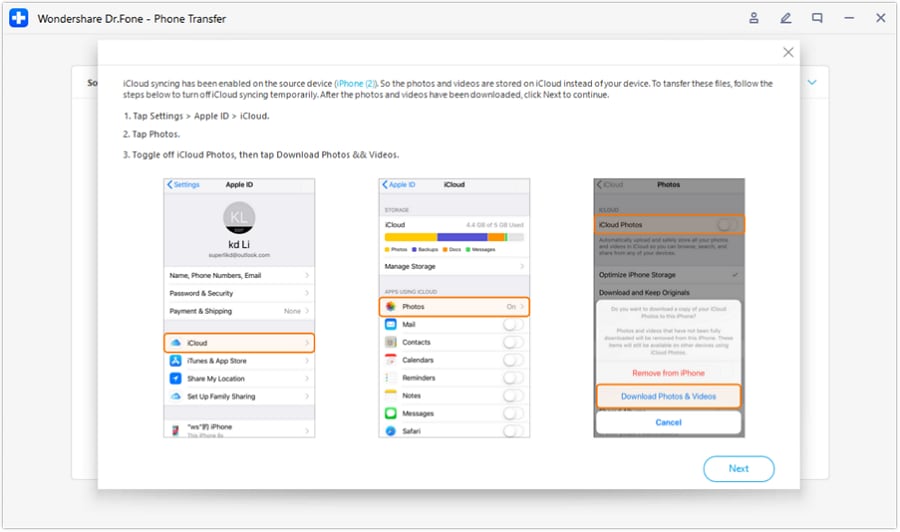
Limitazione: L’AI può suggerire cosa verificare, ma devi effettuare i controlli e giudicare se il trasferimento soddisfa i tuoi criteri di “completezza”.




Conclusione
Usa l’AI per progettare un flusso di lavoro sicuro con punti decisionali e controlli di verifica, poi usa Dr.Fone per eseguire il trasferimento solo quando sei sicuro di non attivare una sovrascrittura irreversibile prima di poter confermare cosa è stato completato.
FAQ
-
Se il mio trasferimento si blocca, devo riprovare subito?
Non prima di aver acquisito ciò che è già cambiato (cosa è stato copiato, cosa no) e aver confermato se una riprova duplicherà i dati o sovrascriverà elementi più recenti. -
Qual è il più grande errore senza ritorno?
Scegliere un’opzione che sostituisce/sovrascrive i dati di destinazione (o cancella l’Android) prima di aver verificato cosa contiene già l’Android e cosa ha ancora l’iPhone. -
Come verifico senza controllare ogni singola foto/messaggio?
Usa controlli misurabili (conteggi, spazio utilizzato) più campionamenti (elementi recenti, vecchi, alcuni mesi/album/chat casuali) e confronta con la tua definizione di “completezza”. -
Perché si creano duplicati dopo un secondo tentativo?
Molti trasferimenti non riescono a rilevare perfettamente ciò che è già stato copiato—soprattutto se gli elementi sono stati modificati, risincronizzati o trasferiti parzialmente—quindi un secondo tentativo può importare di nuovo a meno che il tuo flusso di lavoro non lo impedisca. -
Quando devo fermarmi e fare prima un backup?
Se stai considerando qualsiasi azione di sovrascrittura/cancellazione, se non riesci a vedere cosa è già stato trasferito, o se sono apparsi nuovi dati dopo il tentativo fallito (nuove chat/foto) che non puoi permetterti di perdere.
 Add Wondershare Dr.Fone as a preferred source on Google











