 Effortlessly manage data through preview, delete, export, etc.

 100% Security Verified | No Subscription Required | No Malware

 :
: 
 ChatGPT
 Perplexity
 Gemini
 Claude
 Grok
Grok

Ho provato a spostare le mie foto di iCloud sul mio Android e mi sono ritrovato con duplicati e album mancanti. Ora ho paura di eliminare qualsiasi cosa da iCloud perché non sono sicuro di cosa sia stato effettivamente trasferito.
Utente Reddit, r/Android
Spostare foto da iCloud a un telefono Android sembra semplice, finché non ti rendi conto che un solo passaggio saltato può causare duplicati, album mancanti, la perdita del movimento delle Live Photo o la cancellazione accidentale degli originali.
L’IA può aiutarti a mappare la sequenza più sicura: cosa esportare per primo, cosa verificare, quali formati aspettarti e dove inserire i punti di controllo “ferma e conferma”—il tutto prima di modificare la tua libreria.
L’IA però non può accedere effettivamente a iCloud, scaricare file, mantenere stabili le sessioni di trasferimento, o confermare cosa è stato davvero trasferito su Android; l’esecuzione reale richiede strumenti su dispositivi e file veri, dopo aver definito il piano.
In questo articolo
- Come pianificare il workflow senza perdita di dati
- Rischi critici e il punto di non ritorno
- Cosa deve sapere l’IA
- Cosa verificare prima di modificare qualsiasi cosa
- Come decidere quando sei pronto all’esecuzione
- Prompt IA per costruire un workflow più sicuro
- Piano IA vs. vincoli reali del dispositivo
- Quando smettere di pianificare e iniziare l’esecuzione
- Esegui il workflow in sicurezza con Dr.Fone
Parte 1. Come Pianificare lo Spostamento delle Foto da iCloud al Telefono Android Senza Saltare Passaggi Critici
Hai anni di foto su iCloud (forse con Live Photo e file HEIC), e ti servono sul telefono Android senza rovinare la struttura della libreria o perdere qualità.
L’incertezza di solito non riguarda se puoi scaricare, ma come farlo nell’ordine giusto: metodo di esportazione, formati dei file, aspettative sugli album, limiti di archiviazione su Android e come confermare la completezza prima della pulizia.
Un concreto punto di non ritorno: eliminare foto da iCloud (o disattivare Foto di iCloud in modo da rimuovere gli originali dai dispositivi) prima di aver verificato la libreria Android—per quantità, controlli a campione e integrità dei file—può rimuovere definitivamente elementi che volevi conservare.
1-1. Cosa l’IA Deve Sapere
Condividi i dettagli sottostanti così che l’IA possa sequenziare il workflow in sicurezza e segnalare rischi tempestivamente:
- Stato di Foto iCloud (attivo/non attivo) e dimensione approssimativa della libreria (es. “65.000 elementi / 420 GB”)
- Metodo di accesso Apple (iPhone disponibile? Solo iCloud.com? iCloud per Windows? Foto su Mac?)
- Modello del tuo dispositivo Android e spazio libero (es. “Pixel 8, 120 GB liberi”)
- Risultato desiderato: solo originali esatti o copie “abbastanza buone” per la visualizzazione
- Importanza delle Live Photo (mantenere movimento + audio vs solo immagini statiche)
- Se hai bisogno di conservare la struttura degli album (e quanto è importante)
- Tolleranza dei duplicati (nessuno vs accettabile)
- Limiti di rete (Wi‑Fi lento, dati a consumo, restrizioni aziendali)
- Standard di verifica (corrispondenza del numero di foto, controlli sul range di date, controlli casuali)
Parte 2. Utilizzare i Prompt IA per Costruire un Workflow Più Sicuro
Usa i prompt sotto per far produrre all’IA un piano passo-passo con controlli di verifica prima di qualsiasi azione irreversibile.
2-1. Livello 1: Prompt Base
Mi serve un workflow solo di pianificazione per spostare le mie foto da iCloud al mio telefono Android in sicurezza.
Elenca i passaggi nell’ordine corretto e includi i controlli di verifica chiave prima di eliminare o modificare qualsiasi cosa su iCloud.
Mantieni il piano pratico e focalizzato sui rischi.
2-2. Livello 2: Prompt Avanzato
Progetta un workflow strutturato per spostare foto da iCloud a un telefono Android.
- Preparazione: prerequisiti, controllo spazio, scelta del metodo di esportazione, e considerazioni sui formati (HEIC/Live Photo).
- Esecuzione: l’ordine più sicuro per esportare/scaricare, poi trasferire su Android, minimizzando i duplicati.
- Verifica: controlli esatti per confermare la completezza (conteggio, regole di controllo a campione, intervalli di date, campionamento casuale).
Etichetta anche ogni passaggio come critico or opzionale, ed evidenzia ogni azione irreversibile che non devo svolgere fino al completamento della verifica.
2-3. Livello 3: Prompt Evidenza
Costruisci per me una checklist di pianificazione e workflow usando il mio contesto:
- Libreria iCloud: (es. “18.500 foto, 1.200 video, perlopiù HEIC + Live Photo”)
- Accesso: (es. “Posso accedere a iCloud.com su Windows; nessun Mac disponibile”)
- Android: (es. “Samsung Galaxy S23, 80 GB liberi”)
- Obiettivo: (es. “Mantenere gli originali dove possibile; mantenere le date corrette; gli album sono opzionali”)
Richiedi:
- Un piano di preparazione / esecuzione / verificapiano
- Controlli prima / durante / dopo
- Un piccolo registro rischi (i 5 principali casi di fallimento + come evitarli)
- Un punto di blocco “do-not-cross” per il punto di non ritorno (es. eliminare elementi da iCloud o disattivare Foto di iCloud)
- Esiti attesi dei file (es. Live Photo diventano una foto statica + un video; note sulla compatibilità HEIC)
2-4. Miglioramenti al Prompt (Follow-up)
Converti il piano in una checklist su una sola pagina con “Ferma / Verifica / Procedi” dopo ogni fase.
Dammi due percorsi di esportazione alternativi (iCloud.com vs iCloud per Windows vs usare l’iPhone come intermedio) e quando scegliere ciascuno.
Aggiungi una strategia anti-duplicati (naming, struttura cartelle e cosa non reimportare) adatta alla mia situazione.
Definisci un protocollo di verifica: dimensione esatta del campione (es. “controlla 50 oggetti casuali”), quali metadati confermare (data di scatto, posizione, risoluzione) e regole passa/non passa.
Individua i rischi di formato (HEIC, Live Photo, codec video) e proponi un piano di compatibilità per la visualizzazione e backup su Android.
Parte 3. Piano IA vs. Vincoli del Dispositivo Reale
| L’IA può aiutarti nella pianificazione | Ma la realtà può bloccarla |
|---|---|
| Scegli la sequenza e i punti di controllo più sicuri | I limiti di download di iCloud, timeout o throttling possono interrompere le esportazioni |
| Individua i rischi su formato/metadati (HEIC, Live Photo) | Alcune conversioni avvengono implicitamente e possono alterare qualità/metadati |
| Crea un protocollo di verifica (conteggi, campioni, range di date) | I file manager e le gallerie possono indicizzare lentamente o nascondere cartelle |
| Definisci i blocchi “non cancellare finché…” | Possono verificarsi errori reali durante il trasferimento per cavi, driver, spazio o permessi |
L’IA migliora la pianificazione, ma non può accedere alla tua libreria iCloud, spostare i file o confermare cosa abbia effettivamente ricevuto il tuo Android—esecuzione e verifica servono strumenti e controlli reali.
Parte 4. Quando Smettere di Pianificare e Iniziare l’Esecuzione
- Sai indicare esattamente quale metodo di esportazione userai (e perché) e come sarà il risultato scaricato (cartelle/file, formati).
- Hai verificato lo spazio disponibile sulla destinazione di download e su Android (con margine per indicizzazione e miniature).
- Hai uno standard di verifica scritto (conteggi + regole di controllo a campione) e non eliminerai nulla finché non verrà superato.
- Hai identificato il punto di non ritorno (eliminazione da iCloud / disattivazione delle Foto di iCloud in modo distruttivo) e lo hai posizionato dopo la verifica.
Quando questi punti sono veri, continuare a fare "ricerca" spesso aumenta la confusione più che la sicurezza—ora il flusso di lavoro necessita un'esecuzione controllata.
Parte 5. Sposta Foto da iCloud a Telefono Android: Esegui il Flusso di Lavoro in Sicurezza con Dr.Fone
Ora l’esecuzione è fondamentale perché i principali rischi (esportazioni parziali, duplicati, metadati mancanti, trasferimenti interrotti) si manifestano durante i download reali e i trasferimenti tra dispositivi—non in fase di pianificazione. Se vuoi un trasferimento più guidato tra dispositivi, Dr.Fone - Phone Transfer può aiutarti a spostare la tua libreria foto su Android mentre controlli l’ordine e i passaggi di verifica definiti nel piano AI.
 Sposta dati tra iOS e Android e viceversa.
- Trasferisci contatti, SMS, foto, video, musica e altri tipi di dati.
- Disponibile su tutti i telefoni con versioni Android e iOS.
- Processo semplice e a clic.

Prima di trasferire: Mantieni la tua “copia di staging” (le foto scaricate/esportate su un disco del computer) finché la verifica su Android non viene superata. Quella copia indipendente è la tua rete di sicurezza se qualcosa va storto.
-
Passo 1 Apri Phone Transfer
Avvia Dr.Fone ed entra nel modulo Phone Transfer per preparare un trasferimento controllato tra dispositivi.

-
Passo 2 Imposta la direzione del trasferimento da iOS → Android
Conferma i dispositivi di origine e destinazione e assicurati che il percorso di trasferimento sia impostato correttamente per evitare di inviare i dati nella direzione sbagliata.

-
Passo 3 Seleziona Foto (e altri media se necessario) e avvia il trasferimento
Seleziona i dati legati alle foto che intendi spostare, poi avvia il trasferimento monitorando eventuali interruzioni (problemi di cavo/driver/archiviazione).

-
Passo 4 Verifica su Android prima di qualsiasi pulizia (il "punto di non ritorno")
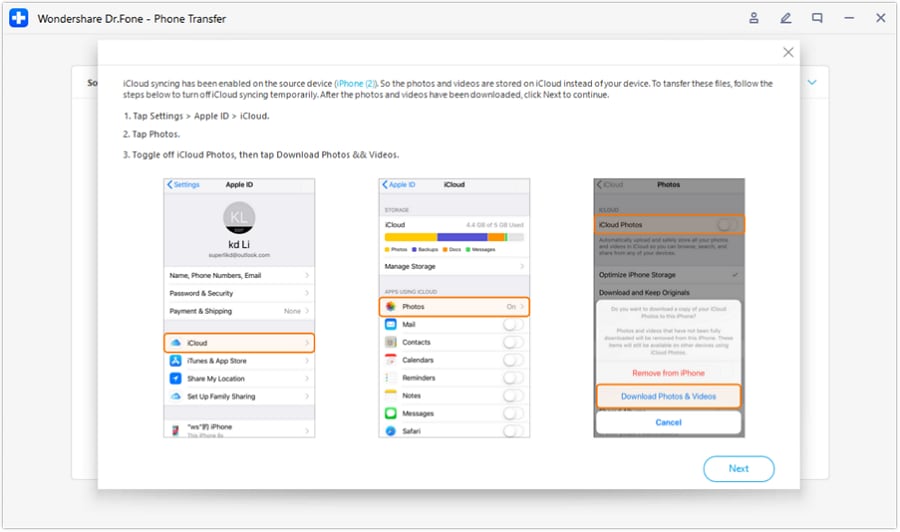
Verifica il risultato Android rispetto al tuo piano (conteggi dove possibile, controlli a campione su intervalli di date, campioni casuali, aspettative delle Live Photo). Solo dopo che la verifica è superata dovresti considerare azioni di pulizia su iCloud (come eliminare elementi o modificare le impostazioni delle Foto di iCloud).




Conclusione
Usa l’AI per progettare un piano cauto e a checkpoint con passaggi di verifica chiari, poi usa uno strumento di esecuzione reale (Dr.Fone) per effettuare il trasferimento e confermare i risultati prima di qualsiasi pulizia irreversibile.
FAQ
-
Qual è il rischio maggiore quando si spostano foto da iCloud ad Android?
Eliminare o modificare il comportamento delle Foto di iCloud prima di confermare che la copia Android è completa e utilizzabile. -
Come posso evitare duplicati?
Utilizza un unico flusso coerente (una sorgente di esportazione, una cartella di staging, un passaggio di trasferimento) e non riesportare gli stessi intervalli di date a meno che tu possa identificare ciò che è già stato trasferito. -
Le Live Photo si trasferiranno perfettamente su Android?
Spesso non come un’unica esperienza “Live Photo”; aspettati un’immagine fissa più un breve video in molti flussi di lavoro, quindi pianifica la verifica su questo risultato. -
Come posso verificare la completezza senza controllare ogni file?
Segui un protocollo: conteggi totali degli elementi dove possibile, conferma delle date più vecchie/più recenti e controlli a campione casuali definiti (inclusi raffiche, screenshot e video). -
Quando è sicuro eliminare le foto da iCloud?
Solo dopo che la verifica su Android è superata e hai ancora una copia indipendente (la tua cartella di staging e/o un altro backup). L’eliminazione è il momento irreversibile.
 Add Wondershare Dr.Fone as a preferred source on Google











