 Effortlessly manage data through preview, delete, export, etc.

 100% Security Verified | No Subscription Required | No Malware

 :
: 
 ChatGPT
 Perplexity
 Gemini
 Claude
 Grok
Grok

Passare da iPhone a Samsung sembra semplice, finché un passaggio mancante non ti lascia con foto parziali, contatti duplicati o note mancanti.
Utente del forum
L’AI può aiutarti a mappare il flusso di lavoro, scegliere il giusto ordine e definire cosa significa “finito” prima di toccare qualsiasi dato reale. Ma l’AI non può leggere i tuoi dispositivi, confermare cosa è stato effettivamente trasferito o annullare errori—l’esecuzione e la verifica richiedono strumenti e controlli reali.
In questo articolo
- Pianificare un trasferimento più sicuro (perché ordine e controlli contano)
- Cosa può andare storto (elementi mancanti, duplicati)
- Quali informazioni l’AI necessita da te
- Livelli di prompt AI (base → basato su prove)
- Prompt di perfezionamento (checklist, deduplica, rollback)
- Cosa deve sapere l’AI (la tua checklist di configurazione)
- Prompt AI per progettare un flusso di lavoro più sicuro
- Piano AI vs vincoli del dispositivo reale (tabella comparativa)
- Quando smettere di pianificare e iniziare l’esecuzione
Parte 1. Pianifica un Trasferimento più Sicuro da iPhone a Samsung (Foto, Contatti, Note) Senza Perdere Dati
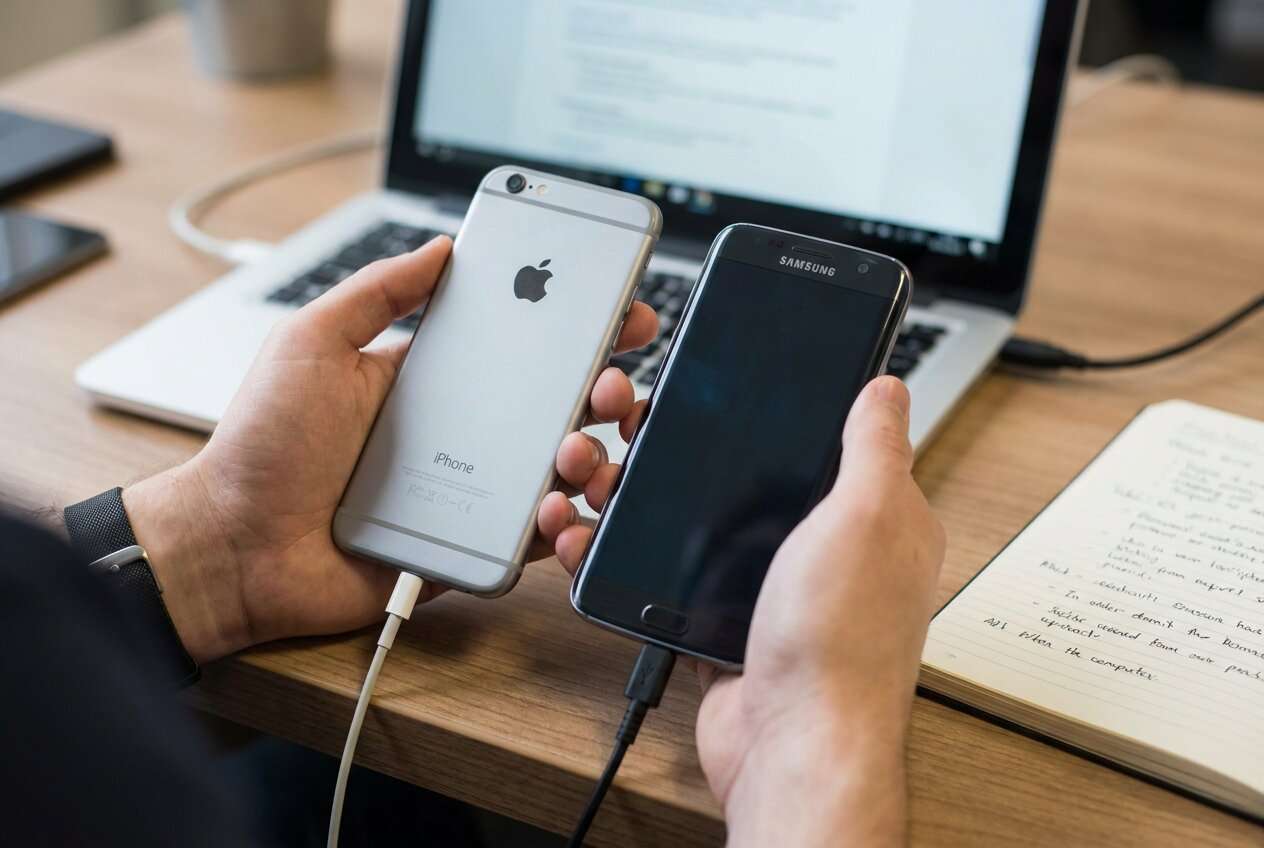
Stai cambiando telefono e vuoi che foto, contatti e note arrivino intatti—senza caos dovuto a conflitti di sincronizzazione iCloud/Google, album mancanti o note che non esistono fuori dall’ecosistema Apple.
Dopo aver chiesto all’AI “come trasferire”, spesso ottieni un elenco di opzioni ma nessuna chiarezza sulla sequenza (cosa deve avvenire prima), su cosa verificare a ogni fase, o su come evitare duplicati e trasferimenti parziali.
C’è anche un punto di non ritorno:resettare/cancellare l’iPhone, disabilitare iCloud senza confermare le esportazioni, o eliminare contenuti dal cloud possono rimuovere definitivamente elementi che non hai effettivamente copiato.
Parte 2. Cosa Deve Sapere l’AI
Condividi la tua configurazione attuale affinché l’AI possa progettare una sequenza sicura e verificabile.
- Modello iPhone + versione iOS (es. iPhone 13, iOS 17)
- Modello Samsung + versione Android (es. Galaxy S23, Android 14)
- Posizione delle foto: Foto iCloud attivo/disattivo, “Ottimizza spazio iPhone” attivo/disattivo
- Fonte principale dei contatti: iCloud, Gmail/Google, Exchange/Outlook, SIM, “Sul mio iPhone”
- Tipo di note: Note iCloud, note Gmail, note Exchange o “Sul mio iPhone”
- Accesso a due fattori: puoi ricevere codici iCloud/Apple ID e accedere a Gmail/Outlook?
- Vincoli di archiviazione + rete: spazio libero su Samsung, disponibilità Wi‑Fi, finestra temporale
- Tolleranza al rischio: devi evitare duplicati oppure ok deduplicarli dopo
- Definizione di “finito”: quali conteggi esatti o controlli dimostrano il successo
Parte 3. Utilizzare Prompt AI per Costruire un Workflow iPhone-Samsung più Sicuro
Usa questi prompt per forzare un ordine chiaro, controlli di verifica e una mentalità rollback prima di eseguire qualsiasi cosa.
3-1. Livello 1: Prompt Base
Crea un piano passo-passo per spostare foto, contatti e note dal mio iPhone al mio Samsung.
Includi la sequenza corretta e gli errori principali che causano note mancanti o contatti duplicati.
Non dirmi di eseguire—solo i passaggi di pianificazione e verifica.
3-2. Livello 2: Prompt Avanzato
Progetta un flusso di lavoro con Preparazione → Esecuzione → Verifica per trasferire foto, contatti e note da iPhone a Samsung.
Separa i passaggi critici da quelli opzionali e aggiungi “punti di arresto” in cui devo verificare i risultati prima di continuare (soprattutto prima di qualsiasi reset, eliminazione o disattivazione della sync iCloud).
3-3. Livello 3: Prompt con Prove
Ecco la mia situazione: iPhone (iOS 17, Foto iCloud ATTIVO, Ottimizza spazio ATTIVO), Samsung (Android 14), contatti attualmente in (iCloud + alcuni in Gmail), note archiviate in (Note iCloud), finestra temporale (2 ore), tolleranza rischio (nessuna perdita dati; duplicati accettabili solo se inevitabili).
Crea un workflow che includa:
- Prima: cosa inventariare ed esportare (es. conteggio foto nell’app Foto, conteggio contatti, elenco cartelle note)
- Durante: controlli per confermare che i trasferimenti stiano procedendo (es. telefono rimane attivo, Wi‑Fi stabile, spazio sufficiente)
- Dopo: checklist di verifica con criteri superato/non superato (es. “10 foto casuali di anni diversi si aprono in alta risoluzione”, “le note con immagini si visualizzano”, “i contatti sono ricercabili per cognome”)
Individua anche i passaggi irreversibili (es. reset di fabbrica del vecchio iPhone, eliminazione contenuti iCloud) e posizionali solo dopo aver superato le verifiche.
3-4. Prompt di Perfezionamento (Prompt di Follow-up)
Forniscimi una checklist unica in ordine con controlli: Non andare al Passo X finché il Check Y non è superato. Mantienilo su una pagina.
Per ogni tipo di dato (foto/contatti/note), elenca la fonte principale, le opzioni di trasferimento e la verifica più affidabile per quel tipo.
Supponi che io abbia rischio di duplicati (contatti in iCloud + Gmail). Aggiungi un piano per evitare la deduplica e definisci quale account deve “vincere” in futuro.
Scrivi un piano di rollback: se le note non appaiono su Samsung, cosa devo controllare e cosa devo evitare di fare che potrebbe rendere il recupero più difficile?
Elenca le prove minime che dovrei acquisire prima di iniziare (screenshot di conteggi, elenco album, cartelle note) così potrò dimostrare cosa manca in seguito.
Parte 4. Piano AI vs. Vincoli del Dispositivo Reale
| Elemento del piano AI | Vincolo del dispositivo reale |
|---|---|
| Conteggi e fonti inventario | Dispositivi/cloud possono mostrare totali diversi a causa di ritardi nella sincronizzazione |
| Definisci i controlli di verifica | Alcuni elementi (note con allegati) richiedono controlli manuali a campione |
| Scegli la sequenza più sicura | Le impostazioni OS/account possono nascondere dati (filtri, account disattivati) |
| Pianifica i passaggi irreversibili per ultimi | Una volta cancellati/resettati/eliminati, il recupero può essere impossibile |
L’AI migliora pianificazione, sequenza e controllo dei rischi—ma non può accedere ai tuoi telefoni, eseguire il trasferimento o confermare cosa è veramente arrivato senza il tuo controllo sul dispositivo.
Parte 5. Quando Smettere di Pianificare e Iniziare l’Esecuzione
- Puoi nominare la fonte principale per ciascun elemento: foto (Foto iCloud o locali), contatti (iCloud/Gmail/Exchange), note (iCloud/Exchange/locali).
- Hai prove pre-trasferimento (conteggi + screenshot) e abbastanza tempo/energia/spazio per lo spostamento.
- Il tuo piano include controlli di verifica e rimanda esplicitamente azioni irreversibili (reset/cancellazione/disattivazione sync) solo dopo che i controlli sono superati.
- Sai cosa significa “successo” (verifiche minime + lacune accettabili) e cosa farai se una categoria non funziona.
Quando tutto ciò è vero, non stai più indovinando—sei pronto a seguire il piano sui dispositivi reali.
Consigliato: Esegui il flusso sicuro con Dr.Fone
L’esecuzione è dove avvengono la maggior parte delle perdite, non perché lo strumento sia “difettoso”, ma perché verifica e ordine non erano chiari prima di iniziare. Se desideri uno strato di esecuzione dopo aver pianificato i controlli,Dr.Fone - Phone Transfer può aiutarti a eseguire il trasferimento sui dispositivi reali.
 Trasferisci dati tra iOS e Android e viceversa.
- Trasferisci contatti, SMS, foto, video, musica e altro.
- Disponibile con tutti i telefoni con versioni Android e iOS.
- Processo semplice e guidato tramite clic.

Esegui il flusso di trasferimento con Dr.Fone (strato di esecuzione).Limitazione: Dr.Fone non può decidere i tuoi account di origine o confermare le tue scelte—devi seguire i controlli pianificati.
Verifica i risultati su Samsung prima di toccare i dati dell’iPhone.Limitazione: Alcuni problemi sembrano risolti a prima vista (foto più vecchie mancanti, note non completamente sincronizzate) e compaiono solo dopo tempo o controlli più approfonditi.
Solo dopo aver superato le verifiche: finalizza (pulisci) e mantieni il vecchio iPhone invariato per un periodo di sicurezza.Limitazione:Il reset di fabbrica/cancellazione dell’iPhone o l’eliminazione dei contenuti iCloud è irreversibilese qualcosa non è stato effettivamente trasferito o esportato correttamente.
-
Passo 1 Avvia lo strumento di trasferimento sul tuo computer
Apri il modulo di trasferimento così sei pronto a collegare entrambi i telefoni per un workflow diretto dispositivo-dispositivo.

-
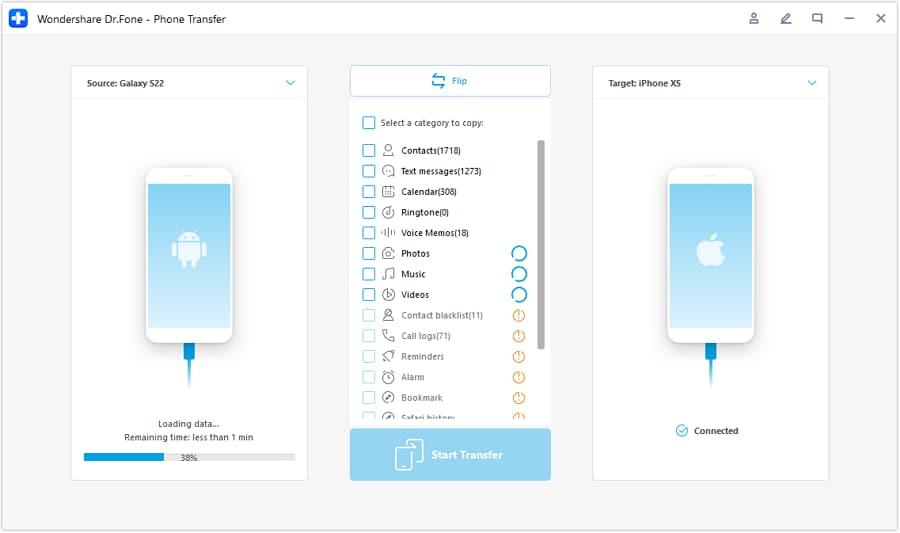
Passo 2 Imposta la fonte e la destinazione corrette (iPhone → Samsung)
Controlla attentamente la direzione prima di iniziare per evitare di sovrascrivere o inviare i dati nel modo sbagliato.
-
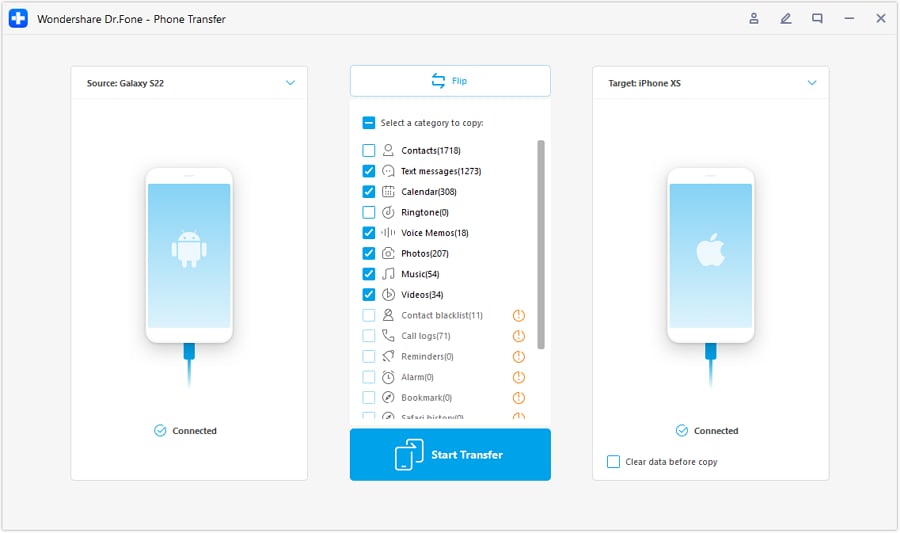
Passo 3 Scegli i tipi di dati e avvia il trasferimento
Seleziona le categorie che desideri trasferire (ad esempio, foto e contatti), poi inizia e mantieni i dispositivi stabili durante il processo.
-
Passo 4 Monitora il progresso e attendi il completamento
Lascia che il trasferimento si completi completamente, poi procedi ai controlli di verifica su Samsung prima di apportare modifiche irreversibili su iPhone.




Conclusione
Usa l’IA per progettare la sequenza, i controlli di rischio e le verifiche; poi usa Dr.Fone per eseguire il piano sui dispositivi reali—specialmente prima di raggiungere un passaggio irreversibile come la cancellazione dell’iPhone.
FAQ
-
Qual è il motivo più comune per cui le note non vengono trasferite?
Le note potrebbero essere archiviate su iCloud (o "Sul mio iPhone") e non in un account che effettua la sincronizzazione cross-platform; inoltre, le note con allegati richiedono controlli extra. -
Quando si raggiunge il punto di non ritorno?
Quando si resetta l’iPhone alle impostazioni di fabbrica, si elimina il contenuto su iCloud o si disattiva la sincronizzazione in modo da rimuovere i dati cloud—non farlo finché la verifica non è completata. -
Come posso evitare duplicati nei contatti?
Scegli un account come "vincitore" (spesso Google per Android), verifica dove sono attualmente i contatti, ed evita di sincronizzare gli stessi contatti su più account contemporaneamente. -
Quanta verifica è "sufficiente"?
Usa conteggi + controlli mirati: foto casuali da diversi anni (inclusi Live Photos/video), cerca i contatti tramite più campi, e apri note con immagini/formattazione. -
L’IA può dirmi se tutto è stato trasferito correttamente?
No. L’IA può definire cosa controllare e quando fermarsi, ma non può leggere i tuoi dispositivi o confermare i risultati reali del trasferimento.
 Add Wondershare Dr.Fone as a preferred source on Google











