 Effortlessly manage data through preview, delete, export, etc.

 100% Security Verified | No Subscription Required | No Malware

 :
: 
 ChatGPT
 Perplexity
 Gemini
 Claude
 Grok
Grok

Ho rimosso la mia microSD per trasferire delle foto, l’ho rimessa e ora o non viene rilevata oppure appare il messaggio che richiede la formattazione. Non riesco a capire se la scheda sta morendo o se il vero problema è il lettore/adattatore/la porta del telefono — cosa dovrei testare per primo senza rischiare la perdita dei dati?
Utente del forum
Le schede SD possono guastarsi in modo silenzioso — oppure funzionare perfettamente mentre il vero problema è il lettore, l’adattatore o la porta del telefono. Di solito questo accade subito dopo aver reinserito la scheda, riavviato il telefono o provato un altro dispositivo (ad esempio, passando tra un telefono Android e un iPhone 14 usando un lettore SD). Dopo alcuni minuti non cambia nulla e non è chiaro se la scheda sia ancora rilevata in background.
L’IA (come ChatGPT o Gemini) può aiutarti a descrivere con precisione i sintomi, confrontare le cause probabili e restringere cosa testare per primo con il rischio minore. L’obiettivo è capire se si tratta di un problema della scheda, del lettore/adattatore, del dispositivo/sistema operativo, o di una mancata corrispondenza fra formattazione/crittografia.
L’IA non può “vedere” il tuo hardware e la tecnica del tentativo ed errore può peggiorare la perdita di dati (soprattutto se formatti, usi strumenti di “riparazione” o fai molti scambi a caldo). Usa l’IA per diagnosi e decisione, poi affidati a uno strumento pratico per eseguire la prossima azione più sicura.
In questo articolo
- La mia SD è guasta o è il lettore: segnali comuni
- Come di solito si presenta il problema
- Cosa possono indicare gli avvisi “illeggibile” e “formattare”
- Incertezza: scheda vs lettore vs dispositivo/sistema operativo
- Prima di usare l’IA (cosa raccogliere)
- Utilizzare prompt IA per diagnosticare se il problema è della SD o del lettore in sicurezza
- Quando interrompere il troubleshooting della SD per evitare perdita di dati
- Sbloccare Android per accedere alla SD card con Dr.Fone
- Risposte IA vs realtà (cosa non può verificare l’IA)
Parte 1. La mia SD è guasta o è il lettore: segnali comuni
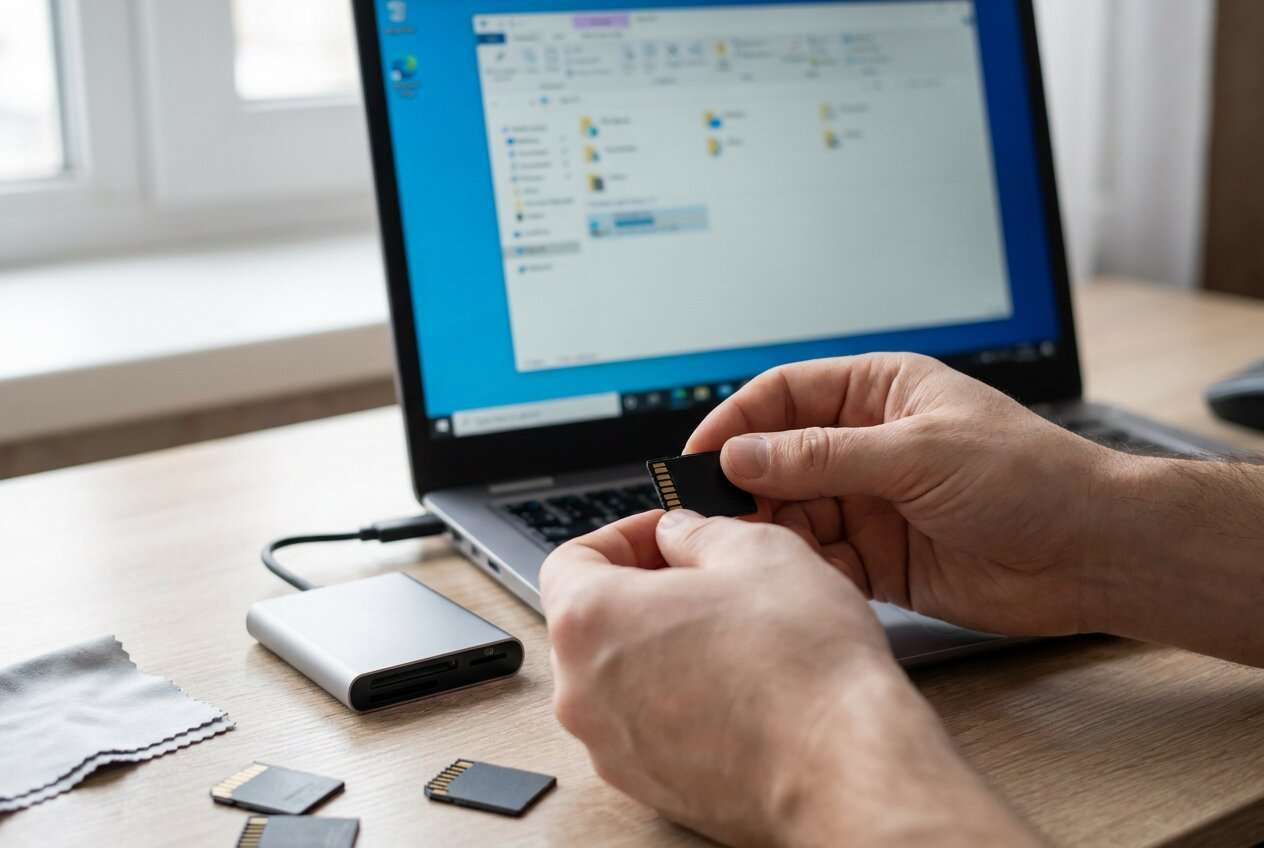
Spesso questa situazione si presenta dopo una normale azione: hai rimosso la microSD per trasferire foto, hai premuto Riavvia o hai collegato un adattatore USB/SD al portatile. Poi la scheda risulta illeggibile, da formattare, oppure semplicemente non appare affatto.
L’incertezza principale è dove si trova il guasto: la SD card (usura, corruzione, guasto del controller), il lettore/adattatore (pin sporchi, alimentazione/compatibilità), oppure il dispositivo/sistema operativo (permessi, crittografia, driver). Su Android puoi vedere messaggi come “Configura scheda SD” o “Scheda SD mancante”, anche se ieri funzionava.
Se provi la scheda su diversi dispositivi (ad es. un telefono Android e un iPhone 13 con lettore SD), risultati incoerenti possono dare l’impressione che la scheda "funzioni a metà", rendendo più difficile scegliere il prossimo passo sicuro.
1-1. Prima di usare l’IA
Raccogli prima alcune osservazioni concrete:
- Dispositivi testati (modello telefono + versione OS, ed eventuale portatile e OS)
- Tipo/capacità scheda (microSD/SD, marca, dimensione, età se nota)
- Modalità di collegamento (slot integrato, adattatore USB, hub, lettore Lightning/USB-C)
- Testo esatto dell’errore (o screenshot) e se la scheda appare nelle impostazioni/strumenti disco
- Cosa è cambiato giusto prima del guasto (riavvio, aggiornamento, rimozione, nuovo adattatore, caduta/acqua, batteria scarica)
Parte 2. Utilizzare prompt IA per diagnosticare se il problema è della SD o del lettore in sicurezza
2-1. Livello 1: Prompt base
La mia scheda SD non viene riconosciuta. Aiutami a capire se sta guastandosi la SD o il lettore/adattatore/dispositivo. Fammi le domande minime necessarie e indicami i test più sicuri da fare per primi senza rischiare la perdita di dati.
2-2. Livello 2: Prompt avanzato
Diagnostica il mio problema “la SD non viene letta”.
Obiettivo: Ordina le cause più probabili dalla più alla meno probabile e proponi una sequenza di test a basso rischio.
Vincoli: Evita ogni passaggio che possa sovrascrivere i dati (niente formattazione, niente “riparazione” che scrive, nessuna ripartizione).
Formato output:
1) Top 5 cause probabili (con ranking stile probabilità)
2) Prove che supportano/smentiscono ciascuna causa
3) I 6 test più sicuri ordinati (e cosa prova ciascun test)
4) Condizioni di stop (quando interrompere i test)
2-3. Livello 3: Prompt con prove
Aiutami a capire se la mia SD è guasta o se è il lettore usando le prove qui sotto. Per favore separa le cause di livello scheda, lettore/adattatore, dispositivo/sistema operativo e file system/crittografia. Poi suggerisci i prossimi passi più sicuri.
Prove (completa):
- Tipo/capacità SD: (es. microSD 128GB)
- Età/uso della scheda: (es. 2 anni, dashcam quotidiana)
- Dispositivo principale: (es. Samsung Galaxy S22 con Android 14)
- Altri dispositivi testati: (es. portatile Windows 11, iPhone 13 Pro con lettore SD)
- Metodo collegamento: (es. hub USB-C, slot integrato, lettore Lightning)
- Cosa è accaduto subito prima del problema: (es. riavvio telefono / rimozione scheda senza espulsione)
- Sintomi: (es. non rilevata / “da formattare” / lettura lenta poi disconnessione)
- Appare da qualche parte?: (Elenco memoria Android / Gestione disco / Utility Disco)
- Testo esatto errore: (incolla)
- Segni fisici: (es. adattatore piegato, contatti sporchi)
- Importanza dei dati: (es. unica copia delle foto)
Regole:
- Non raccomandare formattazione o strumenti di riparazione che scrivano sulla scheda a meno che io non dichiari esplicitamente che i dati sono sacrificabili.
- Spiega cosa dimostra ciascun test consigliato e il livello di rischio (basso/medio/alto).
2-4. Raffinamento prompt
Se la risposta dell’IA sembra generica, chiedile maggiori distinzioni tramite questi follow-up:
“Quali sono le informazioni mancanti che ti servono per scegliere con maggior sicurezza se è ‘scheda guasta’ o ‘lettore guasto’?”
“Rivedi il ranking delle cause assumendo che la scheda fallisca su due lettori diversi ma funzioni saltuariamente su un dispositivo.”
“Dividi la diagnosi in categorie: elettrico/connessione, file system, crittografia/permessi e guasto supporto fisico.”
“Qual è il singolo indizio che confermerebbe maggiormente un controller SD guasto rispetto a un adattatore sporco o sottoalimentato?”
“Elenca i 3 migliori test che sono sola lettura e spiega esattamente cosa significa ciascun risultato.”
Parte 3. Quando interrompere il troubleshooting della SD per evitare la perdita di dati
Fermati presto quando il rischio di peggiorare la situazione supera il valore di altri tentativi.
- La scheda si disconnette/riconnette di continuo, si surriscalda o fa bloccare telefono/PC.
- Vedi messaggi che suggeriscono di formattare la scheda e i dati sono importanti o non salvati altrove.
- La scheda viene rilevata ma mostra 0 byte, capacità errata o dimensione che cambia tra i tentativi.
- Si vedono o sentono problemi fisici (slot lasco, adattatore rotto, esposizione a liquidi) che potrebbero causare instabilità elettrica.
Una volta individuata la causa probabile (scheda vs lettore vs dispositivo), il passo successivo è l’esecuzione controllata: accedere al dispositivo in modo sicuro, preservare i dati, ed evitare azioni che scrivano sulla scheda.
Parte 4. Sblocca il telefono Android per accedere alla scheda SD con Dr.Fone
Se la tua scheda SD è all'interno di un telefono Android e non riesci a superare la schermata di blocco (oppure non riesci a raggiungere le impostazioni di archiviazione per verificare il rilevamento), questo blocca controlli di base e a basso rischio come confermare se la scheda appare in Archiviazione o se il dispositivo riesce a leggerla. A questo punto, usare Dr.Fone - Sblocca Schermo (Android) come passaggio operativo può aiutarti a riguadagnare l’accesso all’interfaccia del telefono, così da completare la diagnosi e decidere cosa fare dopo—senza dover indovinare solamente in base all’adattatore. Utilizza il flussoSblocca Schermo Android e segui la Guida per la rimozione della schermata di blocco Android per procedere con attenzione.
 Sblocca il telefono Android in pochi secondi.
- Rimuovi PIN, sequenza, password, impronta digitale.
- Salta facilmente il blocco FRP di Google.
- Funziona su tutte le marche e i modelli Android.
- Nessuna competenza tecnica richiesta – facile da usare.

-
Passaggio 1 Conferma il tuo obiettivo (accedere, non riparare)
Apri Dr.Fone e scegli Sblocca Schermo così puoi accedere alle impostazioni Android e controllare la memoria senza modificare il contenuto della scheda SD.

-
Passaggio 2 Collega il dispositivo Android tramite USB
Collega il telefono direttamente al computer (evita hub instabili) per ridurre le disconnessioni durante il processo di sblocco.

-
Passaggio 3 Seleziona il percorso corretto per il dispositivo
Segui attentamente le istruzioni per la marca/modello del tuo Android, perché scegliere il percorso sbagliato potrebbe aumentare la possibilità di un tentativo fallito.

-
Passaggio 4 Completa lo sblocco, poi valida il rilevamento SD
Dopo aver ripristinato l’accesso, controlla le Impostazioni → Archiviazione per vedere se la scheda SD viene rilevata e se Android segnala errori (evita di toccare qualsiasi opzione “Formatta”).

-
Passaggio 5 Esegui il prossimo controllo a rischio minimo
Se il telefono rileva la scheda, copia prima i file più importanti; se non la rileva, consideralo come un problema del lettore/scheda ed evita di fare swap ripetuti a caldo.




Parte 5. Output IA vs Realtà
L’IA può associare i sintomi alle cause probabili, ma non può verificare direttamente le condizioni dell’hardware.
| L’IA può aiutarti a decidere | La realtà che devi ancora verificare |
|---|---|
| Quali osservazioni indicano un guasto della scheda rispetto al lettore | Se i contatti, l’alimentazione o il collegamento sono effettivamente stabili |
| L’ordine di test più sicuro per ridurre i rischi | Se un test “sicuro” genera disconnessioni che aggravano la corruzione |
| Come interpretare gli avvisi “formatta disco” | Se il file system non è supportato oppure è realmente corrotto |
| Quando fermarsi per evitare di sovrascrivere dati | Se la tua prossima azione comporterà scritture di dati (anche involontarie) |
Usa le indicazioni dell’IA per scegliere il rischio più basso prossimo passaggio e un chiaro punto di arresto—poi passa a strumenti pratici ed esegui operazioni con attenzione per evitare modifiche accidentali ai dati.
Conclusione
Utilizza l’IA per trasformare sintomi vaghi in una serie ordinata di cause probabili e una sequenza di test a basso rischio per “scheda SD difettosa vs lettore in errore”, poi passa all’esecuzione pratica—come sbloccare un telefono Android per confermare il riconoscimento della SD e copiare i file critici—senza azioni rischiose che potrebbero sovrascrivere i dati.
FAQ
-
Come posso capire se il problema è la SD o il lettore senza perdere dati?
Inizia con controlli in sola lettura: prova la stessa scheda su un altro lettore/dispositivo funzionante, e prova una scheda funzionante sullo stesso lettore; una rilevazione incoerente generalmente indica problemi al lettore/adattatore/porta.
-
Perché il mio dispositivo dice “La scheda SD deve essere formattata”?
Questo messaggio può significare corruzione, file system non supportato o conflitto di crittografia/autorizzazioni; la formattazione sovrascrive i dati, quindi evitala finché non decidi che il contenuto è sacrificabile o già salvato.
-
Cosa significa se la scheda SD mostra la capacità sbagliata (ad esempio 0 byte)?
Capacità sbagliata o fluttuante può indicare un guasto a livello del controller, alimentazione/collegamento instabili o grave corruzione della tabella delle partizioni; è un forte segnale per interrompere i test ripetuti.
-
Uno schermo di blocco Android può impedire la diagnosi della scheda SD?
Sì—se non riesci a sbloccare il telefono, non puoi verificare se Android rileva la scheda SD nelle impostazioni o copiare file in sicurezza dal dispositivo.
-
Sbloccare il mio Android risolve il problema della scheda SD?
No—lo sblocco serve solo a ripristinare l’accesso per confermare il rilevamento, copiare i dati prioritari e prendere una decisione consapevole sulla causa del problema (scheda o lettore).
 Add Wondershare Dr.Fone as a preferred source on Google











