 Effortlessly manage data through preview, delete, export, etc.

 100% Security Verified | No Subscription Required | No Malware

 :
: 
 ChatGPT
 Perplexity
 Gemini
 Claude
 Grok
Grok

Il mio iPad continua a bloccarsi sul logo Apple, poi lo schermo diventa nero e si riavvia di nuovo e di nuovo—subito dopo che ho toccato “Installa ora”. Non so se stia ancora aggiornando o se sia davvero bloccato, e temo che la Modalità Recupero possa cancellare i miei dati.
Utente del forum
Un boot loop dell’iPad può apparire con il logo Apple che si visualizza, lo schermo che si spegne, poi il riavvio—ripetutamente—spesso subito dopo aver toccato Installa ora per iPadOS o dopo un riavvio forzato. Può capitare su iPad Pro e somigliare a quanto si verifica su iPhone 13 o iPhone 14. Nulla sembra cambiare anche dopo diversi minuti, quindi non è chiaro se il dispositivo stia ancora aggiornando o sia bloccato.
L’IA (come ChatGPT o Gemini) può aiutarti a organizzare i sintomi, restringere le cause probabili e decidere se la Modalità Recupero sia il prossimo passo ragionevole—oppure se abbia più senso prima un altro controllo a basso rischio.
L’IA non può “vedere” cosa sta facendo internamente il tuo iPad, e passi tentativi (riavvii forzati ripetuti, combinazioni di tasti casuali o ripristini troppo precoci) possono aumentare il rischio di perdita dati. Usa l’IA per pianificare con attenzione, poi usa lo strumento giusto per procedere.

In questo articolo
- Perché la Modalità Recupero è importante in caso di boot loop su iPad
- Cosa è (e cosa non è) la Modalità Recupero
- Quando aiuta e quando invece no
- Indizi di blocco software vs hardware/connessione
- Cosa raccogliere prima di chiedere all’IA
- Prompt IA per decidere in sicurezza
- Quando interrompere la diagnosi (controllo rischio)
- Risolvi in modo più sicuro con Dr.Fone
- Conclusione
Parte 1. Perché dovrei usare la modalità recupero quando si verifica un boot loop su iPad e cosa significa
La Modalità Recupero viene spesso presa in considerazione quando un iPad non si avvia normalmente e continua a riavviarsi, soprattutto dopo un tentativo di aggiornamento iPadOS, una situazione di memoria quasi piena o una sincronizzazione/ripristino fallito. È essenzialmente uno “stato di comunicazione” controllato che permette a un computer (o a uno strumento di sistema) di interagire con il dispositivo quando l’avvio normale non può essere completato.
In un boot loop, la Modalità Recupero può essere utile if se il loop è causato da un errore di avvio software (ad esempio, aggiornamento non terminato, file di sistema non caricati o controllo iniziale fallito). Ma non è una soluzione garantita: una batteria difettosa, cavo/porta danneggiati o un problema hardware possono simulare gli stessi sintomi.
Se il tuo iPad ha iniziato il loop subito dopo il riavvio o dopo un avviso di aggiornamento, la domanda chiave è se il ciclo sia bloccato a livello software (buon candidato per la Modalità Recupero) oppure relativo ad hardware/connessione (la Modalità Recupero potrebbe non reggere o fallire ripetutamente).
Quando la Modalità Recupero è una buona idea
- Il ciclo è iniziato dopo un tentativo di aggiornamento o installazione interrotta di iPadOS.
- I sintomi suggeriscono un guasto di avvio/software (ad esempio aggiornamento non finito).
- Un computer riconosce l’iPad (percorso più stabile per diagnosi/riparazione).
Quando la Modalità Recupero potrebbe non aiutare (o fallire)
- Instabilità di cavo/porta/computer causano disconnessioni ripetute.
- Problemi di alimentazione/batteria causano riavvii immediati o surriscaldamento.
- Problemi hardware sottostanti simulano il pattern di boot loop.
1-1. Prima di chiedere all’IA
Raccogli prima questi dati di base così l’IA può restringere velocemente le cause:
- Modello di iPad e età approssimativa
- Cosa è successo subito prima del ciclo (aggiornamento, ripristino, batteria scarica, caduta, contatto con acqua)
- Comportamento attuale dello schermo (solo logo Apple, barra di avanzamento, icona computer/cavo)
- Se un computer riconosce l’iPad tramite USB
- Comportamento batteria/carica (si scalda, appare icona di carica, funziona solo con cavo)
Parte 2. Usare prompt IA per diagnosticare se usare la modalità recupero per boot loop iPad in sicurezza
2-1. Livello 1: Prompt base
Il mio iPad è bloccato in un boot loop (logo Apple → schermo nero → si riavvia). È iniziato dopo [aggiornamento / riavvio / ripristino]. Dovrei usare la Modalità Recupero, e quali controlli a basso rischio dovrei fare prima per evitare perdita di dati?
2-2. Livello 2: Prompt avanzato
Agisci come assistente diagnostico. In base ai miei sintomi, elenca in ordine le cause più probabili di un boot loop su iPad e dimmi se la Modalità Recupero è adatta ora.
Includi: (1) classifica delle cause con livello di confidenza, (2) quale evidenza conferma/nega ciascuna causa, (3) la prossima azione a minor rischio, e (4) rischi specifici di perdita dati per ogni azione.
I miei dettagli: modello iPad: [ ], aggiornamento iPadOS tentato: [sì/no], memoria quasi piena: [sì/no/sconosciuto], mostra barra avanzamento: [sì/no], il computer riconosce iPad: [sì/no], esposizione a liquidi/cadute: [sì/no].
2-3. Livello 3: Prompt per le evidenze
Aiutami a decidere se usare la Modalità Recupero per il boot loop analizzando le mie evidenze e proponendo il piano più sicuro.
Info dispositivo
- Modello iPad: (es. iPad Pro 11”, iPad Air 4)
- Versione iPadOS approssimativa prima del problema: (es. iPadOS 17.x)
- Spazio libero prima del problema: (es. ~1–2 GB liberi / sconosciuto)
Evento scatenante
- Cosa ho fatto subito prima: (es. toccato “Installa ora”, poi si è riavviato)
- Eventuali recenti ripristini/sincronizzazioni: (sì/no)
Sintomi attuali
- Pattern del ciclo schermo: (es. logo Apple per 10s → nero 3s → ripete)
- Barra avanzamento: (mai appare / bloccata a % / completa e poi si riavvia)
- Comportamento carica: (mostra icona carica / si avvia solo con alimentatore / sconosciuto)
Test di connessione
- Tipo di cavo: (Apple/USB-C/MFi/sconosciuto)
- Il computer rileva il dispositivo: (Finder/iTunes lo vede / no / intermittente)
- Eventuali codici errore: (es. 4013, 9, nessuno)
Vincoli
- Priorità dati: (evitare assolutamente perdita / ok ripristino)
- Urgenza: (es. serve funzionante entro 1 ora)
Output: (1) categoria più probabile (software vs connessione vs hardware), (2) se provare la Modalità Recupero ora, (3) l’esatto ordine dei prossimi passi dal meno al più rischioso, (4) cosa significa ogni risultato ad ogni passo.
2-4. Affinamento del prompt
Usa queste domande di approfondimento per rendere i consigli IA più accurati e meno rischiosi:
Quali due domande mancanti cambierebbero la tua raccomandazione sull’uso della Modalità Recupero?
Separa le cause in software, cavo/porta/computer e hardware—poi ordinali per probabilità in ogni categoria.
Se provo la Modalità Recupero e fallisce, qual è il prossimo passo a minor rischio, e cosa dovrei evitare di ripetere?
Quale singola osservazione (comportamento barra avanzamento, rilevamento computer, o comportamento carica) è l’indizio più forte qui—e perché?
Dammi un albero decisionale: Se Finder/iTunes lo rileva → fai X; se no → fai Y.
2-5. Risultato IA vs realtà
L’IA può suggerire un percorso diagnostico sensato, ma non può garantire in quale stato entrerà l’iPad o quanto tempo servirà ogni passo.
| L’IA suggerisce | Cosa può succedere realmente |
|---|---|
| “Prova la Modalità Recupero ora” | L’iPad potrebbe non rimanere in Modalità Recupero per problemi di cavo/porta o di alimentazione |
| “Probabile blocco aggiornamento software” | Potrebbe essere memoria insufficiente, aggiornamento corrotto, o batteria difettosa a causare i riavvii |
| “Usa un computer per verificarne il rilevamento” | Alcuni computer/porte non riconoscono l’iPad con cavi non sicuri |
| “Il ripristino risolverà” | Il ripristino può cancellare i dati, e un fallimento può indicare problemi hardware o di connessione |
L’IA ti aiuta a scegliere il prossimo passo meno rischioso e interpretare i risultati; l’esecuzione dipende però dal dispositivo, alimentazione stabile, e affidabilità della connessione.
Parte 3. Quando interrompere la diagnosi se usare la modalità recupero per il boot loop su iPad ed evitare rischi
Fermati e rivaluta quando i segnali si allontanano da un semplice recupero software o quando i tentativi ripetuti possono aumentare il rischio di perdita dati.
- L'iPad si disconnette ripetutamente dal computer durante i tentativi in Modalità Recupero o mostra codici di errore ricorrenti
- Il dispositivo non mantiene la carica, si surriscalda in modo insolito o si riavvia immediatamente anche con un caricatore funzionante
- Hai già tentato più riavvii forzati/ingressi in Modalità Recupero e i sintomi non cambiano affatto
- I dati sono critici e il prossimo passo suggerito comporta ripristino/cancellazione senza un backup verificato
Dopo che hai usato l’IA per restringere la causa probabile e definire la sequenza più sicura, il passo successivo è utilizzare un metodo dedicato per entrare/uscire dalla Modalità Recupero in modo pulito e procedere con attenzione alle azioni a livello di sistema.
Parte 4. Devo usare la modalità recupero per un iPad in boot loop: correggerlo o risolverlo in sicurezza con Dr.Fone
Se l’IA indica che il tuo boot loop è probabilmente dovuto a software (blocco in aggiornamento, errore di avvio, o stato di avvio instabile), un modo controllato per entrare o uscire dalla Modalità Recupero può aiutarti a proseguire senza dover indovinare i tempi sui tasti.Dr.Fone - System Repair (iOS) è rilevante in questa fase poiché offre un flusso di lavoro pratico per gestire la Modalità Recupero e procedere con i passaggi di riparazione del sistema in modo più coerente rispetto a ripetuti tentativi manuali—specialmente quando il tuo iPad continua a riavviarsi prima di poter completare le azioni.
-
Passaggio 1 Installa e apri Dr.Fone – System Repair (iOS)
Scarica e avvia lo strumento sul tuo computer, e tieni l’iPad collegato con un cavo stabile e funzionante per ridurre le disconnessioni.

-
Passaggio 2 Seleziona Riparazione Sistema e collega l’iPad
Scegli l'area di riparazione del sistema iOS/iPadOS e attendi che il dispositivo venga riconosciuto prima di procedere.

-
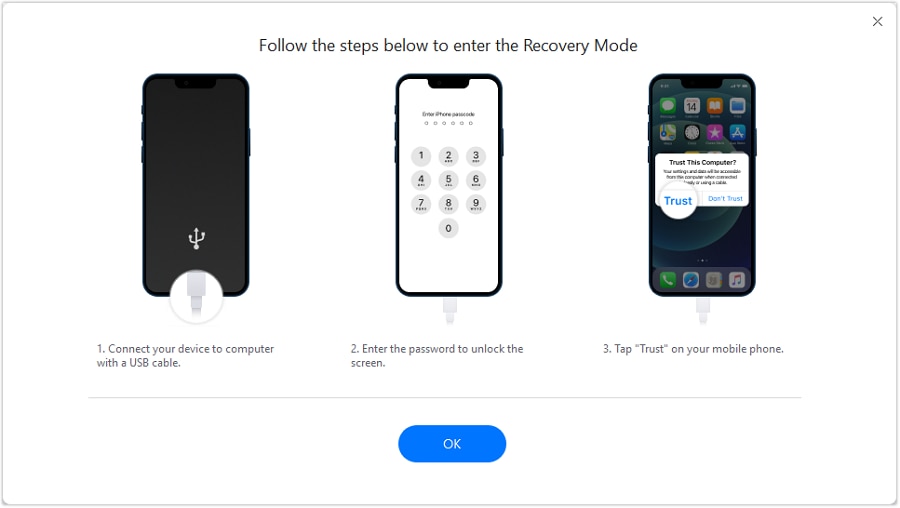
Passaggio 3 Usa Entra/Esci dalla Modalità Recupero
Attiva la Modalità Recupero (o esci) dalla funzione Modalità Recupero per evitare ripetuti tentativi manuali con i tasti che possono creare confusione durante un boot loop.

-
Passaggio 4 Procedi con il flusso di riparazione appropriato
Segui la selezione sullo schermo che corrisponde alla tua situazione, ed evita qualsiasi opzione che comporti cancellazione/ripristino se il tuo obiettivo è prevenire la perdita di dati.
-
Passaggio 5 Verifica di nuovo la stabilità all’avvio dopo il completamento
Al termine del processo, conferma che l’iPad riesca ad avviarsi oltre il logo Apple e rimanga acceso abbastanza a lungo da verificare archiviazione, batteria e stato dell’aggiornamento.

Soluzione consigliata (esecuzione tramite strumento)
Se hai usato l’IA per identificare “blocco software” come categoria più probabile, la sfida pratica è eseguire i passaggi della Modalità Recupero in modo coerente durante i riavvii continui. Un flusso di lavoro di riparazione del sistema può ridurre il margine d’errore (tempi, pressioni ripetute dei tasti e rilevamenti instabili) e aiutarti nell’esecuzione delle azioni legate alla Modalità Recupero in modo più prevedibile.
 Risolvi i problemi di iOS senza perdita di dati.
- Riparazione con un clic per tutti i problemi iOS.
- Risolvi modalità recupero, logo Apple, schermo nero, ecc.
- Aggiorna o esegui il downgrade di iOS senza iTunes

Mantieni la disciplina del “minimo rischio prima” dal tuo piano IA: dai priorità a un’alimentazione stabile e ad una connessione sicura via cavo/porta, poi entra/esci dalla Modalità Recupero in modo pulito ed evita i percorsi di ripristino/cancellazione a meno che tu non abbia accettato la possibile perdita di dati e abbia un backup verificato.




Conclusione
Utilizza l’IA per tradurre i tuoi sintomi di boot loop in una classifica delle probabili cause e in una sequenza decisionale a basso rischio per stabilire se la Modalità Recupero ha senso; poi affida l’esecuzione a uno strumento che possa entrare/uscire dalla modalità Recupero in modo affidabile e guidare i successivi passi a livello di sistema con meno incertezze.
FAQ
-
Devo usare la Modalità Recupero se il mio iPad mostra il logo Apple in loop senza barra di progresso?
Spesso sì come prossimo passo diagnostico, ma verifica prima la stabilità della carica e se un computer rileva il dispositivo per escludere problemi di alimentazione/connessione. -
La Modalità Recupero cancella il mio iPad?
Accedere solo alla Modalità Recupero non cancella i dati; il rischio di perdita si presenta scegliendo azioni di ripristino/cancellazione. -
Cosa fare se il mio iPad non rimane in Modalità Recupero?
Questo può indicare problemi di cavo/porta, alimentazione insufficiente o instabilità hardware; prova un cavo affidabile, porta USB diretta e caricatore stabile, poi rivaluta la situazione. -
Il boot loop è più probabile dopo un aggiornamento di iPadOS?
Può succedere, specialmente se l’aggiornamento è stato interrotto, lo spazio di archiviazione era scarso o il dispositivo si è riavviato durante l’installazione. -
Come decido se aspettare o intervenire?
Se il comportamento dello schermo resta invariato per molto tempo e si ripete prevedibilmente, trattalo come bloccato invece che “in aggiornamento”, e dai priorità ai controlli a basso rischio sulla rilevazione.
 Add Wondershare Dr.Fone as a preferred source on Google











