 Effortlessly manage data through preview, delete, export, etc.

 100% Security Verified | No Subscription Required | No Malware

 :
: 
 ChatGPT
 Perplexity
 Gemini
 Claude
 Grok
Grok

Passare a un nuovo telefono è semplice fino a quando non trasferisci accidentalmente anni di duplicati, chat piene e app inutilizzate—o salti un passaggio rischiando la perdita di dati.
Utente del forum
L’IA è utile per trasformare un obiettivo confuso ("trasloco pulito") in una sequenza chiara: cosa mantenere, cosa riscaricare, cosa esportare e cosa verificare prima di fare qualsiasi cosa irreversibile.
L’IA non può accedere ai tuoi dispositivi, vedere cosa c’è realmente sopra, né eseguire trasferimenti o backup. Una volta verificato il piano, serve comunque uno strumento reale per completare lo spostamento in sicurezza.
In questo articolo
- Come pianificare un trasferimento senza caos senza saltare passaggi critici
- Perché i piani di “trasloco pulito” falliscono nella pratica
- Cos’è davvero il “punto di non ritorno”
- Come forzare una sequenza + checkpoint
- Quando la pianificazione è “sufficiente”
- Cosa deve sapere l’IA
- Prompt IA per costruire un flusso di lavoro più sicuro
- Piano IA vs. limiti reali dei dispositivi
- Esegui il flusso di lavoro in sicurezza con Dr.Fone
Parte 1. Come pianificare il passaggio a un nuovo telefono senza portare vecchi dati inutili e senza perdere passi essenziali
1-1. Perché i piani di “trasloco pulito” falliscono nella pratica
Hai un nuovo telefono pronto, ma il vecchio è pieno di duplicati, vecchi download, dati di app dimenticate e anni di foto di cui non sai se hai ancora bisogno. Vuoi un “nuovo inizio” senza perdere l’essenziale.
1-2. Cos’è davvero il “punto di non ritorno”
Dopo aver chiesto all’IA, puoi ottenere consigli generici ("fai il backup di tutto, poi trasferisci in modo selettivo"), ma non l’ordine esatto—cosa controllare prima, quali categorie si possono saltare, come confermare che non manca nulla di critico.
Il punto di non ritorno di solito è cancellare o resettare il vecchio telefono alle impostazioni di fabbrica (o eliminare dati in cloud che pensavi fossero "solamente locali"). Non dovresti avvicinarti a questo passaggio finché non hai completato e ripetuto le verifiche.
1-3. Come forzare una sequenza + checkpoint
Quando chiedi all’IA, chiedi una sequenza con punti decisionali e verifiche superato/fallito, non consigli generici. L’obiettivo è poterti fermare, verificare e solo dopo proseguire verso qualsiasi azione irreversibile.
1-4. Quando la pianificazione è “sufficiente”
La pianificazione smette di essere utile quando hai controlli ripetibili per ogni categoria critica e un’opzione di ripristino (ad esempio, un backup recuperabile o lasciare il vecchio telefono intatto fino a fine processo).
Parte 2. Cosa deve sapere l’IA
Condividi la tua configurazione attuale e cosa intendi per “senza dati inutili”, così il flusso di lavoro può essere organizzato in sicurezza.
- Sistema operativo e modello vecchio telefono (es. iPhone 12 con iOS 17 / Galaxy S21 con Android 14)
- Sistema operativo e modello nuovo telefono
- Categorie di dati “da mantenere assolutamente” (contatti, foto, messaggi, WhatsApp/LINE, note, file, app di autenticazione, ecc.)
- Cosa non vuoi trasferire (app inutilizzate, cartella download, foto duplicate, file multimediali in cache, vecchi backup del dispositivo)
- Dove sono attualmente i tuoi dati (solo dispositivo vs iCloud/Google vs OneDrive/Dropbox vs scheda SD)
- Situazione degli account (stesso Apple ID/account Google? profili lavoro/MDM?)
- Limiti di spazio di archiviazione (vecchio telefono usato/totale, capacità nuovo telefono)
- Limiti di tempo e rete (Wi‑Fi lento, piano dati limitato, scadenza viaggio)
- Livello di rischio accettabile (rischio minimo = più backup e controlli; tempo minimo = meno passaggi)
Parte 3. Usare prompt IA per costruire un flusso di lavoro senza dati inutili durante il trasferimento su un nuovo telefono
Usa i prompt qui sotto per far produrre all’IA una sequenza + checkpoint, non consigli generici.
3-1. Livello 1: Prompt di base
Sto passando da [vecchio telefono + OS] to [nuovo telefono + OS] e voglio una partenza pulita senza perdere dati essenziali.
Pianifica una checklist che dia priorità alla sicurezza ed eviti il trasferimento di dati superflui come app inutilizzate, download e duplicati.
Includi solo passaggi di pianificazione e punti di verifica—nessuna azione sui dispositivi.
3-2. Livello 2: Prompt avanzato
Progetta un flusso di lavoro strutturato per passare a un nuovo telefono senza portare vecchi dati inutili.
Preparazione
- Elenca cosa inventariare (categorie dati + dove si trovano) e come decidere “trasferire o riscaricare”.
- Segna gli elementi come critici vs opzionali.
Esecuzione (solo pianificazione)
- Fornisci la sequenza più sicura di azioni per un trasferimento selettivo (non una clonazione completa).
- Includi punti decisionali in cui devo fermarmi e verificare.
Verifica
- Dai controlli prima/durante/dopo con criteri di superamento/fallimento (come riconoscere il successo).
- Includi un avviso "non procedere" per i passaggi irreversibili (come il reset di fabbrica / eliminazione dati cloud).
3-3. Livello 3: Prompt basato su prove
Crea un piano di trasferimento senza dati inutili usando il mio contesto e includi controlli prima/durante/dopo con risultati misurabili.
Il mio contesto
- Vecchio telefono: [es. iPhone 12, iOS 17, 128GB (120GB usati)]
- Nuovo telefono: [es. iPhone 15, iOS 17, 128GB]
- Account: [stesso Apple ID]
- Da mantenere: [Contatti, Foto iCloud, Messaggi, WhatsApp, Note, app 2FA]
- Preferisco nuovo inizio per: [App (riscarica), cartella Download, cache social media, screenshot duplicati]
- Cloud/archiviazione: [Foto iCloud ATTIVO, Google Drive usato per alcuni file]
- Scadenza: [es. stasera]
Output richiesto
- Un flusso di lavoro passo-a-passo con checkpoint e “condizioni di arresto.”
- Una tabella con categorie di dati e: posizione origine, tipo di metodo trasferimento (selettivo vs riscarica), test di verifica, e livello di rischio.
- Una checklist finale “pronto per cancellazione”, e spiegami esplicitamente quale prova devo avere prima di cancellare il vecchio telefono.
3-4. Raffinamento del prompt
Converti questo piano in una runbook di una pagina con sezioni: Ambito, Precondizioni, Passaggi, Verifica, Rollback, Condizioni di arresto.
Crea una matrice dati-categoria in cui ogni categoria abbia: decisione di tenere/saltare, dove si trova attualmente, come la validerò sul nuovo telefono e cosa può andare storto.
Fammi 10 domande sì/no che determinano se devo effettuare un trasferimento selettivo o un ripristino completo, poi mostra il flusso di lavoro in base alle mie risposte.
Riformula il flusso di lavoro in due percorsi: “Veloce ma abbastanza sicuro” vs “Più lento ma con il minor rischio,” e indica cosa si perde in ciascun percorso.
Individua i miei 5 errori irreversibili principali per questo passaggio ed inserisci controlli di prevenzione subito prima di ogni punto di rischio.
Parte 4. Piano AI vs. Vincoli del Dispositivo Reale
| Elemento di pianificazione (AI) | Vincolo della realtà (dispositivo/strumenti) | Cosa verificare prima di procedere |
|---|---|---|
| “Trasferisci solo ciò che serve” | Alcuni tipi di dati non si trasferiscono facilmente senza un processo dedicato | Verifica che ogni categoria critica abbia un metodo definito + un test |
| “Non portare disordine con le app” | Alcune app archiviano dati localmente; reinstallarle potrebbe non recuperarli | Elenca quali app necessitano esportazione/backup versus quelle sicure da reinstallare |
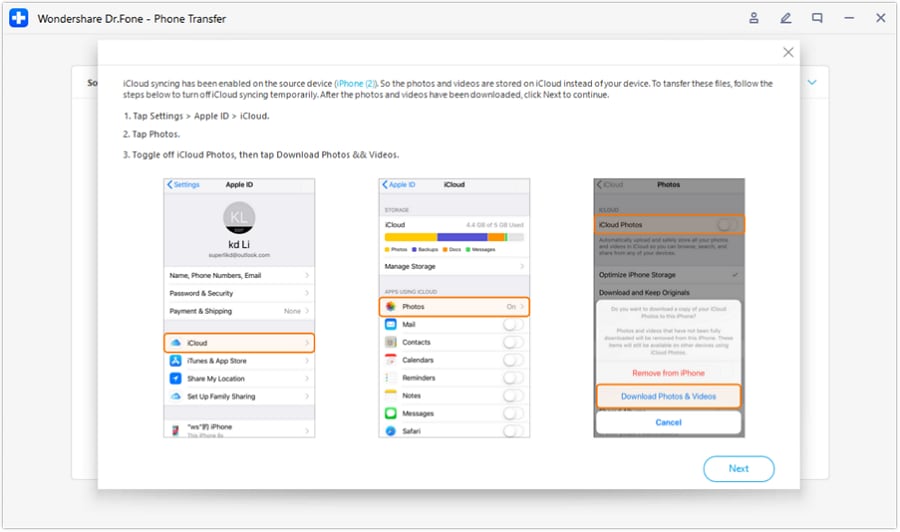
| “Le foto sono nel cloud” | Lo stato della sincronizzazione cloud può essere incompleto o in pausa | Verifica che la sincronizzazione sia completa e che i conteggi siano approssimativamente corrispondenti |
| “Cancella il vecchio telefono dopo il trasferimento” | La cancellazione è irreversibile e può influenzare i dati cloud se mal configurata | Dimostra che il nuovo telefono ha accesso funzionante + controlla a campione gli elementi critici |
L’AI migliora la pianificazione, la sequenza e i controlli di rischio, ma non può leggere i tuoi telefoni, confermare lo stato di sincronizzazione o effettuare il vero trasferimento/backup.
4-1. Quando interrompere la pianificazione e iniziare l’esecuzione
- Hai un elenco scritto di categorie di dati critici e dove risiede attualmente ciascuna (dispositivo vs cloud vs account app).
- Hai test di verifica per ogni categoria critica (cosa controllerai sul nuovo telefono e cosa significa “superato”).
- Hai identificato almeno un’opzione di rollback (ad esempio, un backup da ripristinare, oppure il vecchio telefono lasciato intatto fino alla conferma).
- Hai definito il punto di non ritorno (reset di fabbrica/cancellazione) e lo hai posizionato dopo l’ultimo checkpoint di verifica.
Se tutto questo è vero, sei al punto decisionale in cui la pianificazione non è più utile e l’esecuzione attenta diventa la priorità.
Parte 5. Passa a un Nuovo Telefono Senza Portare Vecchio Disordine: Esegui il Flusso in Sicurezza con Dr.Fone
Ora l’esecuzione è fondamentale perché lo stesso piano può riuscire o fallire in base a piccoli dettagli di implementazione (fonte sbagliata selezionata, sincronizzazione incompleta, verifica saltata o cancellazione troppo anticipata).
-
Passaggio 1 Apri Phone Transfer e prepara un trasferimento controllato (selettivo)
Usa Dr.Fone - Phone Transfer per avviare il trasferimento/backup pianificato con le categorie specifiche che hai deciso di tenere (selettivo, non una clonazione totale). Dr.Fone esegue le scelte fatte—quindi il piano scritto (categorie + ordine) deve essere già chiaro.

-
Passaggio 2 Imposta la direzione di trasferimento corretta (sorgente → destinazione)
Seleziona il telefono sorgente e quello di destinazione corretti per evitare di spostare i dati sbagliati o sovrascrivere il dispositivo sbagliato.

-
Passaggio 3 Scegli solo le categorie di dati che hai deciso di tenere
Segui il tuo piano e scegli le categorie che sono “da tenere assolutamente.” Le app, di default, vanno considerare da “reinstallare” a meno che il piano non richieda espressamente la migrazione dei dati delle app.

-
Passaggio 4 Verifica sul nuovo telefono, poi procedi alla cancellazione irreversibile solo dopo che tutti i controlli sono superati
Esegui i test di superamento/fallimento (esempi: apri foto recenti e meno recenti, verifica che il numero di contatti sembri corretto, accedi alle app chiave, valida le chat/messaggi richiesti, conferma la presenza di note/file). Non eliminare o resettare il vecchio telefono né cancellare dati cloud se una categoria critica non è verificata o è ancora in sincronizzazione.
Consiglio di prodotto
Se il piano AI è pronto (categorie decise, checkpoint scritti e punto di non ritorno posizionato alla fine), Dr.Fone - Phone Transfer può fungere da strato esecutivo per spostare solo i dati che desideri realmente—senza effettuare una clonazione completa “di tutto”.
 Sposta dati da iOS a Android e viceversa.
- Trasferisci contatti, SMS, foto, video, musica e altri tipi di dati.
- Disponibile per tutti i telefoni con versioni Android e iOS.
- Processo semplice e guidato da clic.

Per evitare confusione nel trasferimento, considera i trasferimenti “per categoria e per intenzione.” Trasferisci solo ciò che hai definito come critico, poi verifica i risultati sul nuovo telefono prima di effettuare qualsiasi pulizia sul vecchio dispositivo.
Quando la verifica è completata e ripetibile, puoi procedere con il passaggio irreversibile (cancellazione/reset di fabbrica) secondo il tuo piano. Se qualcosa fallisce, fermati e usa la tua opzione di rollback invece di insistere.




Conclusione
L’AI è ideale per progettare un flusso di lavoro chiaro e verificabile che prevenga passi mancanti e ritardi il punto di non ritorno, mentre Dr.Fone è lo strato esecutivo che esegue il trasferimento/backup una volta che il piano e i controlli sono fissati.
FAQ
-
Come evito di portare “disordine” se temo di perdere qualcosa di importante?
Consideralo una decisione categoria per categoria: di default reinstalla le app e trasferisci solo ciò che ha valore chiaro e un test di verifica. -
Qual è l’errore irreversibile più comune in un trasferimento pulito?
Cancellare il vecchio telefono (o i contenuti cloud) prima di confermare che il nuovo telefono abbia la versione completa e accessibile dei dati critici. -
Come posso verificare foto e messaggi senza controllare tutto manualmente?
Usa controlli a campione più conteggi: conferma che la sincronizzazione sia completata, confronta il totale approssimativo e apri diversi elementi tra vecchio e nuovo (recenti + meno recenti). -
Quando dovrei effettuare il trasferimento: prima o dopo aver configurato il nuovo telefono?
Pianifica prima, poi esegui solo quando il nuovo telefono è stabile (account effettuati, Wi‑Fi affidabile, spazio sufficiente). Evita di mischiare “esperimenti di configurazione” con l’unica sessione di trasferimento. -
Perché l’AI non può semplicemente dirmi quali pulsanti premere?
L’AI non può vedere lo stato del tuo dispositivo, le app installate, i progressi di sincronizzazione o i limiti dell’account—e fornire passi specifici senza questi dati aumenta il rischio.
 Add Wondershare Dr.Fone as a preferred source on Google











