 Effortlessly manage data through preview, delete, export, etc.

 100% Security Verified | No Subscription Required | No Malware

 :
: 
 ChatGPT
 Perplexity
 Gemini
 Claude
 Grok
Grok

Sono passato da Android a iPhone e pensavo che tutto fosse stato copiato, ma poi mi sono reso conto che mancavano alcuni contatti e le mie foto erano incomplete. Avrei voluto avere una checklist chiara prima di iniziare.
Utente Reddit, r/iPhone
Il passaggio da Android a iPhone può fallire silenziosamente se dimentichi un prerequisito (come la sincronizzazione cloud, l'accesso all'account o spazio di archiviazione sufficiente), e il risultato è spesso solo contatti parziali, foto mancanti o duplicati difficili da risolvere in seguito.
L'IA ti aiuta a trasformare un obiettivo confuso (“trasferire tutto”) in un flusso di lavoro ordinato con punti di controllo, così sai cosa verificare prima di qualsiasi passaggio irreversibile.
L'IA non può effettivamente accedere ai tuoi dispositivi, account, cavi, Wi‑Fi o alle opzioni a schermo, quindi il trasferimento reale necessita comunque di uno strumento di esecuzione adeguato una volta validato il piano.
In questo articolo
- Come pianificare il trasferimento senza saltare passaggi critici
- Perché i trasferimenti falliscono silenziosamente
- Identificare le vere fonti dei dati
- Evitare azioni di “punto di non ritorno”
- Definisci i criteri di successo e le tappe di verifica
- Cosa deve sapere l'IA
- Utilizzare i prompt AI per creare un flusso di lavoro più sicuro
- Piano IA vs vincoli reali dei dispositivi (e quando iniziare l’esecuzione)
- Esegui il flusso di lavoro in sicurezza con Dr.Fone
Parte 1. Come pianificare il trasferimento da Android a iPhone senza perdere contatti e foto e senza saltare passaggi fondamentali
Hai un telefono Android con anni di contatti e foto, e un nuovo iPhone che vuoi configurare correttamente al primo colpo. Forse non sei sicuro se i tuoi contatti siano salvati sul telefono, su Google, sulla SIM o sparsi tra le app—e questa incertezza cambia il metodo di trasferimento giusto.
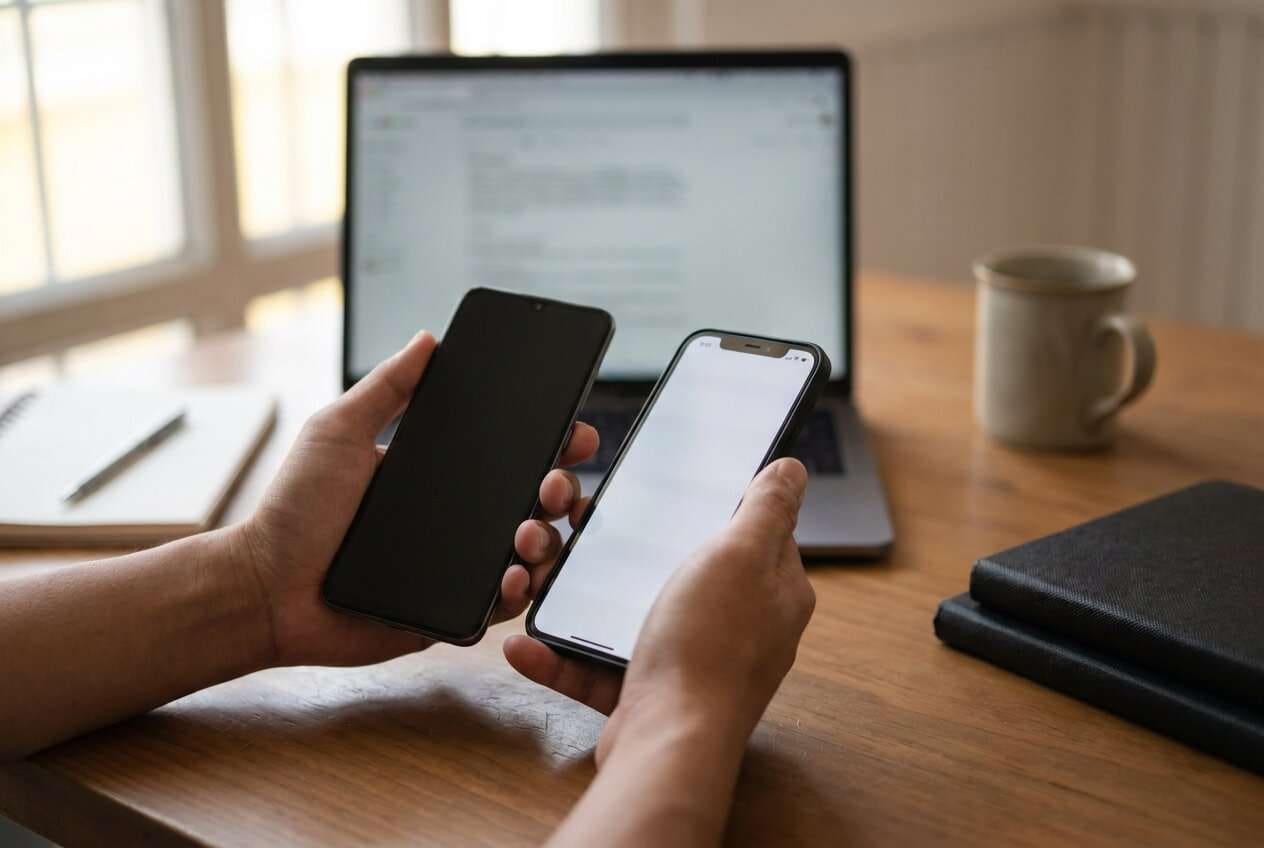
L'IA può suggerire “usa la sincronizzazione cloud” o “usa un'app di trasferimento”, ma questa risposta spesso salta l'ordine critico delle operazioni: cosa eseguire prima il backup, come confermare dove sono realmente i tuoi contatti e cosa significa “successo” prima di procedere.
Il punto di non ritorno di solito è cancellare o resettare l’iPhone per avviare la migrazione iniziale (o sovrascrivere/unire una fonte di contatti), perché una volta che i dati sono uniti in modo errato o il dispositivo viene cancellato, non puoi ricostruire facilmente lo stato originale senza un backup verificato.
Parte 2. Cosa deve sapere l’IA
Condividi le tue condizioni iniziali affinché l'IA possa tracciare la sequenza e i controlli più sicuri.
- Modello Android e versione (es. “Samsung S21, Android 14”)
- Modello iPhone e versione iOS (es. “iPhone 15, iOS 17”)
- Dove sono attualmente salvati i contatti (account Google, solo telefono, SIM, Exchange/Outlook, altro)
- Fonte foto (DCIM/galleria locale, Google Foto, OneDrive, SD card)
- Stato attuale dell’uso del cloud (sincronizzazione Google attiva/disattivata, iCloud abilitato/disabilitato)
- Dimensione approssimativa della libreria fotografica (es. “45 GB / 18.000 foto”)
- Vincoli di rete (Wi‑Fi stabile disponibile? dati limitati? firewall aziendale?)
- Se l’iPhone è già configurato e in uso (sì/no)
- Eventuali elementi particolari (media WhatsApp, note bloccate, cartelle criptate)
Parte 3. Utilizzo dei prompt AI per costruire un flusso di lavoro sicuro di trasferimento Android → iPhone senza perdere contatti e foto
Utilizza questi prompt per forzare una sequenza chiara, ridurre assunzioni errate e aggiungere punti di verifica prima di ogni azione irreversibile.
3-1. Livello 1: Prompt base
Sto passando da Android a iPhone e mi interessa solo non perdere contatti e foto.
Crea un piano passo passo con punti di controllo per confermare dove sono salvati i miei contatti/foto e come verificare che il trasferimento sia completo.
Non includere i clic di esecuzione—solo il flusso di lavoro e cosa verificare in ogni fase.
3-2. Livello 2: Prompt avanzato
Progetta un flusso di lavoro per “trasferimento contatti + foto Android → iPhone” con tre sezioni: Preparazione, Esecuzione, e Verifica.
In ogni sezione, etichetta i passaggi come Critico vs Opzionale, e includi un checkpoint “Ferma/Non proseguire fino a quando…” prima di ogni passaggio irreversibile (come la cancellazione dell’iPhone o l’unione delle fonti contatti).
3-3. Livello 3: Prompt tipo “evidenza”
Ecco il mio contesto: Android (Pixel 6, Android 14), iPhone (iPhone 14, iOS 17), i contatti sono un mix tra Google + alcuni solo sul telefono, le foto sono principalmente locali + alcune su Google Foto, libreria di circa 60 GB, iPhone già configurato (sì), Wi‑Fi stabile (fibra di casa).
Prepara un piano di trasferimento che includa:
- Verifiche pre-trasferimento (es. conferma il conteggio delle fonti contatti: Contatti Google = (2.150), memoria telefono = (120), SIM = (0))
- Verifiche durante il trasferimento (quali segnali indicano che il trasferimento è ancora in corso rispetto a quando è bloccato)
- Verifiche post-trasferimento (strategie di controllo a campione: album, intervalli di date, duplicati, foto recenti mancanti)
Includi anche una checklist “strategia di rollback” se rilevo elementi mancanti al primo tentativo.
3-4. Raffinazione del prompt
Elenca le metriche di verifica esatte che dovrei registrare prima del trasferimento (conteggi, dimensioni, date) e la soglia di differenza accettabile (es. “±1–2 contatti a causa dei duplicati”).
Fammi 10 domande sì/no che determinino il percorso di trasferimento più sicuro (sincronizzazione cloud vs trasferimento diretto), poi indica il percorso scelto e motivo.
Crea un diagramma decisionale solo per i contatti: sincronizzati Google vs solo telefono vs SIM vs account lavoro, e specifica il metodo di verifica per ciascun ramo.
Produci un registro dei rischi con: rischio, probabilità, impatto, prevenzione, controllo di rilevamento e azione di recupero— focalizzato solo su contatti/foto.
Dammi una checklist di pre-volo che blocchi l'esecuzione a meno che ogni elemento non sia confermato (account, archiviazione, cavo, carica, backup).
Parte 4. Piano IA vs Realità dei vincoli di dispositivo (e quando iniziare l’esecuzione)
4-1. Piano IA vs vincoli reali dei dispositivi
| Risultato pianificazione IA | Vincolo reale da considerare |
|---|---|
| Sequenza pulita di passaggi con checkpoint | I dispositivi possono chiedere accessi inattesi/login/2FA o permessi durante il trasferimento |
| Durata stimata e prerequisiti | Il tempo di trasferimento varia molto per qualità Wi‑Fi, stabilità cavo e dimensione della libreria |
| Checklist verifica e criteri di successo | Alcuni elementi non corrisponderanno 1:1 a causa di duplicati, album nascosti o comportamento “Eliminati di recente” |
| Piano di recovery/ripristino | Il ripristino dipende dal fatto che tu abbia creato un vero backup prima di ogni unione/reset |
L'IA migliora la pianificazione, ma non può eseguire il trasferimento, validare schermate sul dispositivo o garantire accesso account—quindi l’esecuzione richiede strumenti e verifiche reali sui dispositivi.
4-2. Quando smettere di pianificare il trasferimento da Android a iPhone senza perdere contatti e foto e iniziare davvero l’esecuzione
- Hai annotato conteggi di base (contatti per fonte + numero/dimensione approssimativi delle foto) e sai cosa significa “completo” per te.
- Hai confermato accesso agli account (Apple ID, account Google, eventuale account lavoro) incluse le procedure di recupero 2FA.
- Hai una soluzione di ripiego non distruttiva (un backup o esportazione verificata) da cui poter ripristinare nel caso qualcosa venisse sovrascritto o fuso in modo errato.
- Hai identificato e posticipato qualsiasi passo irreversibile (come la cancellazione dell’iPhone) fino a dopo aver verificato il backup e il percorso scelto.
Una volta che questi sono veri, non stai più decidendo—sei pronto a seguire il workflow senza improvvisare durante il trasferimento.
Parte 5. Trasferimento da Android a iPhone senza perdere contatti e foto: Esegui il workflow in sicurezza con Dr.Fone
L’esecuzione è ora fondamentale perché la maggior parte dei fallimenti avviene quando inizi a copiare prima di aver bloccato la fonte della verità (dove i contatti/foto risiedono realmente) e prima di aver impostato i controlli di verifica. Se vuoi uno strumento dedicato per la fase di esecuzione del trasferimento, Dr.Fone - Trasferimento Telefono può aiutarti a eseguire il trasferimento in modo controllato.
 Sposta dati tra iOS e Android e viceversa.
- Trasferisci contatti, SMS, foto, video, musica e altri tipi.
- Disponibile per tutti i telefoni con versioni Android e iOS.
- Processo semplice e guidato.

Passo: Prima assicurati una soluzione di emergenza
Crea un backup aggiornato dei dati di origine (e conferma che sia completo) così avrai qualcosa su cui tornare se in seguito rilevi contatti/foto mancanti o sovrascritti. L’AI può dirti cosa salvare e come verificarlo, ma non può creare o validare il backup su i tuoi dispositivi.
Passo: Esegui il trasferimento in uno schema controllato
Usa Dr.Fone per eseguire il percorso di trasferimento contatti/foto pianificato che hai scelto, mantenendo i dispositivi alimentati e stabili fino al termine. L’AI non può utilizzare Dr.Fone, mantenere stabili le connessioni o rispondere ai prompt di autorizzazione sui dispositivi per te.
Passo: Verifica rispetto alla tua base prima di eliminare qualsiasi cosa
Confronta i risultati dopo il trasferimento con la tua base registrata (conteggi, recenti, intervalli di date controllate rapidamente, e qualche contatto nominato) e solo allora considera azioni di pulizia. L’AI può aiutare a interpretare le discrepanze e decidere le azioni successive, ma non può vedere le tue librerie reali su iPhone/Android o confermare cosa è effettivamente arrivato.
-
Passo 1 Avvia lo strumento di trasferimento telefono
Apri il modulo di trasferimento e tieni entrambi i dispositivi carichi e sbloccati così puoi rispondere a qualsiasi prompt sul dispositivo.

-
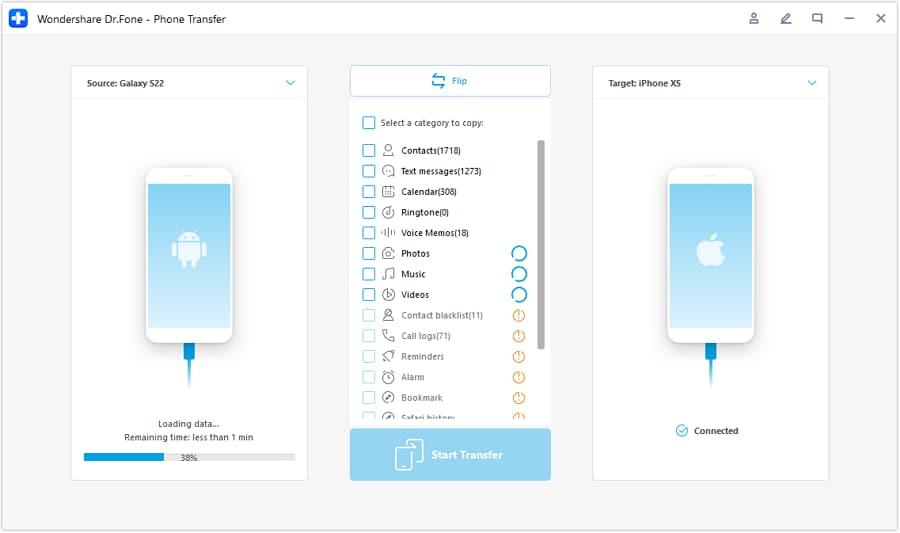
Passo 2 Imposta il percorso da Android → dispositivo iOS
Collega entrambi i telefoni e conferma che la direzione sia Android (origine) verso iPhone (destinazione) prima di continuare.
-
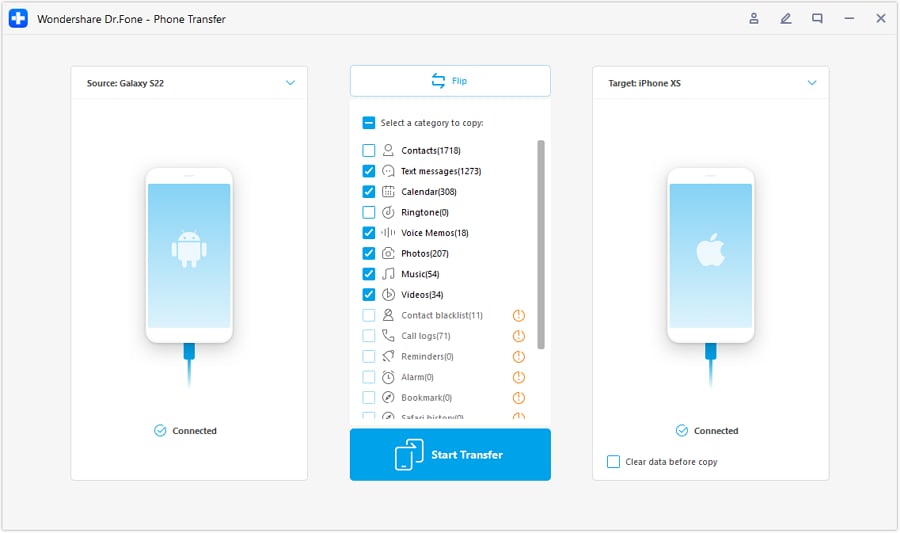
Passo 3 Scegli i tipi di dati (contatti e foto) e avvia il trasferimento
Seleziona i tipi che intendi spostare (contatti e foto), quindi esegui il trasferimento come una singola procedura controllata sulla base del piano che hai verificato.
-
Passo 4 Monitora il progresso e verifica dopo il trasferimento
Osserva gli indicatori di avanzamento e, una volta completato, verifica rispetto alla tua base (conteggi, recenti, intervalli di date controllate) prima di eliminare qualsiasi cosa su Android.




Conclusione
Usa l’AI per progettare la sequenza, identificare i rischi e impostare i punti di verifica; poi usa Dr.Fone per eseguire il trasferimento reale—solo dopo che la tua base e il piano di recupero sono confermati.
Domande frequenti
-
Qual è il rischio maggiore durante il trasferimento Android → iPhone per contatti e foto?
Iniziare senza un backup verificato e poi attivare una fusione/sovrascrittura/reset che cambia l’unica copia buona dei tuoi contatti o della tua libreria fotografica.
-
Quando si raggiunge il "punto di non ritorno"?
Quando si cancella/resetta l’iPhone per ripetere un flusso di migrazione iniziale, o quando si sovrascrive una fonte di contatti cloud (provocando cattive fusioni o eliminazioni sincronizzate ovunque).
-
Come verifico che i contatti siano stati trasferiti correttamente (non solo “alcuni”)?
Registrare conteggi di base per fonte (Google vs solo telefono vs SIM/lavoro) e poi confermare che l’iPhone rifletta le fonti volute, più verificare nomi specifici, nuove aggiunte recenti e duplicati.
-
Come verifico che le foto siano state trasferite correttamente?
Controlla alcuni punti chiave: le foto più vecchie, le foto più recenti (ultimi 7–30 giorni), diversi video e un paio di album/cartelle; conferma anche che il totale corrisponda grossomodo alle aspettative della tua base in termini di dimensioni/quantità.
-
L’AI può scegliere automaticamente il metodo migliore?
L’AI può raccomandare un metodo in base al tuo contesto, ma non può confermare lo stato reale della memoria, i permessi dell’account o i prompt del dispositivo—quindi i tuoi punti di verifica rendono la scelta sicura.
 Add Wondershare Dr.Fone as a preferred source on Google











