 Effortlessly manage data through preview, delete, export, etc.

 100% Security Verified | No Subscription Required | No Malware

 :
: 
 ChatGPT
 Perplexity
 Gemini
 Claude
 Grok
Grok

Spostare note e documenti da Android a iPhone sembra semplice, ma un solo passaggio mancato può causare file duplicati, formattazione delle note rotta o allegati mancanti che noti solo settimane dopo.
Utente del forum
L’IA può aiutarti a mappare ciò che hai, definire cosa significa “finito” e costruire una sequenza con verifiche—così non improvvisi durante il trasferimento.
L’IA in realtà non può accedere ai tuoi dispositivi, spostare file o confermare cosa è arrivato correttamente. Per l’esecuzione, avrai bisogno di uno strumento reale per eseguire il trasferimento e completare le azioni a livello di dispositivo in modo affidabile.
In questo articolo
- Come pianificare il trasferimento senza perdere passaggi critici
- Cosa rende questo trasferimento rischioso
- Perché i consigli generici falliscono
- Definisci “finito” prima di iniziare
- Ritarda il punto di non ritorno
- Cosa deve sapere l’IA
- Utilizzare i prompt IA per costruire un flusso di lavoro più sicuro
- Quando smettere di pianificare e iniziare l’esecuzione
- Esegui il flusso di lavoro in sicurezza con Dr.Fone
Parte 1. Come pianificare il trasferimento di note e documenti da Android a iPhone senza perdere passaggi critici
Stai cambiando telefono e hai note importanti (personali, lavoro, scuola) e documenti sparsi tra app e cartelle. Alcune note includono immagini, checklist o allegati e alcuni documenti si trovano in app di chat o nella cartella “Download”, dove è facile dimenticarli.
1-1. Cosa rende questo trasferimento rischioso
Le note e i documenti spesso non sono memorizzati in un solo posto. Possono essere suddivisi tra app di note, drive cloud, app di messaggistica, cartelle locali e allegati e-mail. Più posizioni hai, più è facile dimenticare una fonte.
1-2. Perché i consigli generici falliscono
Dopo aver chiesto aiuto all’IA, potresti ricevere consigli generici come “usa la sincronizzazione cloud” o “inviati i file per e-mail”, ma non è chiaro cosa fare prima, cosa verificare e come evitare di sovrascrivere versioni più recenti.
1-3. Definisci “finito” prima di iniziare
Un piano affidabile necessita di una definizione esplicita di “finito” (cosa deve essere presente su iPhone, in quale struttura e quale livello di qualità è accettabile—ad esempio formattazione preservata vs solo testo).
1-4. Ritarda il punto di non ritorno
C’è anche un momento di punto di non ritorno: una volta che fai il reset di fabbrica, vendi o cancelli il dispositivo Android, tutto ciò che non è stato trasferito e verificato è essenzialmente irrecuperabile. Il tuo piano deve ritardare quel momento fino a quando non sono completate le verifiche.
Parte 2. Cosa deve sapere l’IA
Condividi un inventario chiaro e i vincoli così l’IA può costruire un piano di trasferimento che puoi effettivamente verificare.
- Modello dispositivo Android e versione Android (se conosciuti)
- Modello iPhone e versione iOS (se conosciuti)
- Cosa significa “note” per te (Google Keep, Samsung Notes, OneNote, Evernote, file di testo semplice, ecc.)
- Dove sono attualmente i documenti (Download, scheda SD, Google Drive, Dropbox, file WhatsApp/Telegram, allegati e-mail)
- Volume totale (conteggio/stima: ad esempio “800 note”, “12 GB PDF”, “3.000 foto nei note”)
- Se le note hanno allegati, scrittura a mano, audio, tag/etichette o cartelle
- Se necessiti la preservazione della formattazione (checklist, tabelle) oppure solo il contenuto testuale
- Il tuo livello di duplicazione accettabile (nessuna o “alcuni duplicati OK se nulla manca”)
- Vincoli di tempo (ad esempio “devo finire stasera”)
- Vincoli di rischio (lavoro/conformità, privacy personale, dispositivo condiviso, profilo MDM/lavoro)
- La tua azione “no-go” (ad esempio “non cancellare Android finché non è verificato su iPhone”)
Parte 3. Utilizzare i prompt IA per costruire un flusso di lavoro più sicuro per spostare note e documenti da Android a iPhone
Usa i prompt qui sotto per forzare una sequenza pulita, definire le verifiche e individuare i rischi prima di toccare qualunque dispositivo.
3-1. Livello 1: Prompt di base
Ho bisogno di una checklist di pianificazione per spostare le mie note e documenti da Android a iPhone senza perdere nulla.
Fammi solo le domande minime necessarie, poi dammi un flusso di lavoro ordinato con punti di verifica prima che cancelli o dia indietro il mio Android.
3-2. Livello 2: Prompt avanzato
Progetta un flusso di lavoro strutturato per spostare note e documenti da Android a iPhone.
Dividilo in Preparazione / Esecuzione / Verifica, e etichetta ogni passaggio come Critico o Opzionale.
Includi una checklist “stop-the-line” che deve essere vera prima di qualsiasi azione irreversibile (come reset di fabbrica, vendita, o cancellazione degli originali).
3-3. Livello 3: Prompt di evidenza
Costruiscimi un piano di trasferimento con verifiche basate su evidenze. Ecco il mio contesto:
- App di note: (Google Keep + Samsung Notes)
- Documenti: (cartella Download ~6 GB, Google Drive ~3 GB, file PDF WhatsApp ~200)
- iPhone: (iPhone 15, iOS 17) Android: (Galaxy S21)
Ho bisogno di verifiche prima/durante/dopo il trasferimento, inclusa: verifica su campione (ad esempio “controlla 20 note casuali in 4 cartelle”), verifica allegati (immagini/PDF/audio), e un metodo finale di riconciliazione (conteggi, liste cartelle e controlli spot).
Dimmi anche cosa non fare finché la verifica non è completa.
3-4. Refinamento del prompt
Produci una tabella con colonne: Tipo dato / App o cartella di origine / Metodo di trasferimento / Conteggio previsto o dimensione / Metodo di verifica / Sintomi di fallimento / Azione di recupero.
Elenca le 10 principali modalità di errore per questo trasferimento (allegati mancanti, perdita di formattazione, sincronizzazione parziale, duplicati) e per ciascuna: prevenzione + come rilevarla velocemente.
Crea uno script di verifica che posso seguire: verifiche esatte a T+0, T+30 minuti e T+24 ore dopo il trasferimento.
Fammi 8 domande sì/no per classificare il mio livello di rischio, poi adatta il flusso di lavoro e la profondità di verifica di conseguenza.
Definisci le mie azioni di “punto di non ritorno” e ponile alla fine con prerequisiti espliciti.
3-5. Piano IA vs vincoli reali dei dispositivi
| Pianificazione con IA (cosa sa fare) | Realtà sui dispositivi (cosa l’IA non può fare) |
|---|---|
| Costruisce un flusso di lavoro ordinato con checkpoint | Trasferisce realmente note/file tra dispositivi |
| Identifica rischi (duplicati, allegati mancanti, conflitti di versione) | Conferma ciò che è davvero arrivato su iPhone |
| Progetta metodi di verifica (conteggi, controlli spot, campionamento) | Accede alle tue app, accede, concede permessi |
| Crea un piano di rollback/contingenza | Esegue azioni sul dispositivo (sync, esportazione, ripristino, reset) |
L’IA migliora la pianificazione e riduce errori evitabili, ma non può eseguire trasferimenti, accedere ai tuoi account o verificare lo stato del dispositivo. L’esecuzione richiede strumenti reali per dispositivi una volta definito il piano.
Parte 4. Quando smettere di pianificare il trasferimento di note e documenti da Android a iPhone e iniziare l’esecuzione
- Puoi nominare ogni fonte di note/documenti che ti interessa (app + cartelle + posizioni cloud).
- Hai una “definizione di finito” scritta (cosa deve essere presente su iPhone: conteggi, cartelle, allegati, aspettative di formattazione).
- Hai un piano di verifica che include sia conteggi/dimensioni che controlli spot (inclusi allegati).
- Hai esplicitamente ritardato qualsiasi passaggio irreversibile (reset di fabbrica/vendita/cancellazione degli originali) fino al superamento della verifica.
Quando tutto questo è vero, la pianificazione ha fatto il suo lavoro e l’incertezza dovrebbe diminuire abbastanza da procedere con cautela.
Parte 5. Trasferisci note e documenti da Android a iPhone: esegui il flusso di lavoro in sicurezza con Dr.Fone
Ora conta l’esecuzione, perché i peggiori fallimenti accadono durante i “trasferimenti rapidi” in cui permessi, trasferimenti parziali e allegati mancanti passano inosservati finché il dispositivo Android è già cancellato o restituito.
L’IA può supportarti durante l’esecuzione ricordandoti lo scopo e la verifica, ma ancora non può operare le app per te o confermare cosa è arrivato correttamente sul tuo iPhone.
Strumento raccomandato per eseguire il piano (dopo aver definito scopo)
Se vuoi un livello di esecuzione che segua un flusso chiaro da dispositivo a dispositivo dopo aver definito scopo e verifica, consideraDr.Fone - Phone Transferper aiutare ad effettuare il trasferimento sui dispositivi reali mentre mantieni gli originali intatti finché le verifiche non sono completate.
 Sposta dati tra iOS e Android e viceversa.
- Trasferisci contatti, SMS, foto, video, musica e altri tipi.
- Disponibile con tutti i telefoni con versioni Android e iOS.
- Processo semplice e guidato.

Utilizza i passaggi qui sotto come checklist pratica di esecuzione. Mantieni i dati Android intatti finché il tuo piano di verifica non conferma il risultato su iPhone.
-
Passo 1Prepara i dispositivi e avvia lo strumento di trasferimento
Assicurati che entrambi i dispositivi siano carichi, sbloccati e su Wi‑Fi stabile. Conferma l’esatto ambito che stai trasferendo (fonti delle note + posizioni dei documenti) prima di iniziare.

-
Passo 2Imposta correttamente il percorso da Android a iPhone
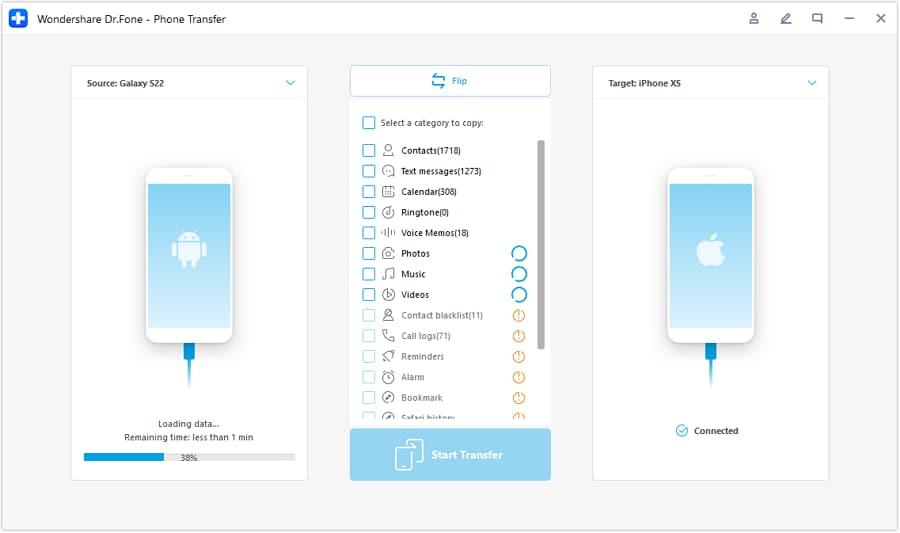
Seleziona Android come sorgente e iPhone come destinazione. Non procedere finché la direzione non è corretta per ridurre i rischi di sovrascrittura/duplicazione.
-
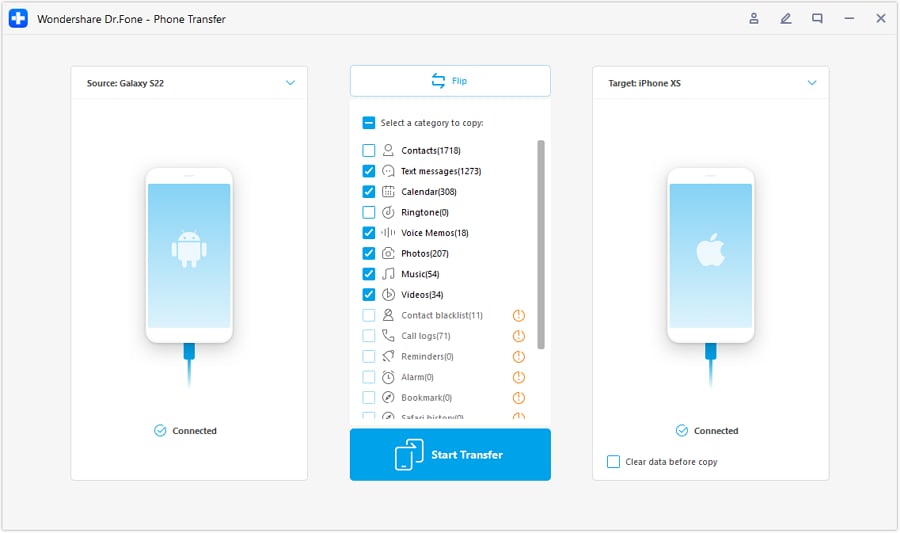
Passaggio 3 Scegli i tipi di dati e avvia il trasferimento (nessuna azione irreversibile per ora)
Seleziona le categorie di dati che corrispondono al tuo ambito predefinito, quindi esegui il trasferimento mantenendo gli originali intatti su Android.
-
Passaggio 4 Monitora l'avanzamento e verifica sull'iPhone prima di cancellare o scambiare il dispositivo
Dopo il completamento del trasferimento, esegui la tua checklist di verifica (conteggi/dimensioni + campionamenti casuali + controllo degli allegati). Solo dopo aver superato la verifica dovresti considerare azioni irreversibili come il ripristino alle condizioni di fabbrica o lo scambio del dispositivo.




Conclusione
Utilizza l’IA per progettare una sequenza chiara, definire la verifica e rinviare le azioni irreversibili fino al superamento dei controlli; poi usa Dr.Fone come livello esecutivo per completare la migrazione sui dispositivi reali in modo sicuro.
FAQ
-
Qual è il modo più comune in cui si perdono le note durante questo trasferimento?
Presumono che “sincronizzato” significhi “completato”, non controllano allegati/media incorporati e cancellano Android prima di confermare l’arrivo di tutti i dati. -
Come posso verificare senza controllare ogni singola nota e file?
Combina la riconciliazione (conteggi, elenchi cartelle, dimensione totale per cartella quando possibile) con campionamenti (scelte casuali tra cartelle/etichette e intervalli di tempo) e controlli mirati per elementi con molti allegati. -
Quando è sicuro ripristinare Android alle condizioni di fabbrica?
Solo dopo che la tua checklist di verifica è stata superata su iPhone e hai confermato di poter aprire gli elementi critici (note recenti, note più vecchie, allegati e documenti chiave) senza dipendere da Android. -
Cosa devo fare se vedo duplicati dopo il trasferimento?
Metti in pausa prima di eliminare qualsiasi cosa. Verifica se i duplicati sono semplici copie innocue o se indicano un problema di sincronizzazione/fusione parziale; poi scegli un metodo di pulizia che non elimini l’unica copia buona. -
L’IA può dirmi se tutto è stato trasferito correttamente?
No. L’IA può suggerire cosa controllare e come interpretare le discrepanze, ma non può accedere alle tue app, confermare i conteggi o aprire i file sui tuoi dispositivi.
 Add Wondershare Dr.Fone as a preferred source on Google











