 Effortlessly manage data through preview, delete, export, etc.

 100% Security Verified | No Subscription Required | No Malware

 :
: 
 ChatGPT
 Perplexity
 Gemini
 Claude
 Grok
Grok

Pensavo che passare da Android a iPhone sarebbe stato semplice, ma mi sono accorto più tardi che qualcosa non si era trasferito—oppure ho dovuto resettare e ricominciare perché avevo saltato un prerequisito.
Utente del forum
Passare da Android a iPhone è facile da iniziare e sorprendentemente facile da sbagliare se salti un prerequisito (stato Wi‑Fi, spazio di archiviazione, accesso agli account, gestione dei messaggi o crittografia).
L’IA può aiutarti a mappare una sequenza pulita, decidere cosa trasferire con Move to iOS o uno strumento desktop, e definire controlli di verifica così non scopri foto o chat mancanti dopo aver già cambiato telefono.
L’IA non può accedere ai tuoi dispositivi, leggere la memoria reale o eseguire il trasferimento—quindi, una volta che hai il piano corretto, servono comunque strumenti reali per eseguire, monitorare il progresso e confermare quello che è stato effettivamente trasferito.
In questo articolo
- Come pianificare senza perdere passaggi critici
- Perché la “sequenza” conta più della “scelta dello strumento”
- Prerequisiti che solitamente interrompono il trasferimento
- Momenti irreversibili da evitare troppo presto
- Verifica prima di impegnarsi
- Cosa deve sapere l’IA
- Usare i prompt dell’IA per creare un workflow più sicuro
- Piano IA vs. vincoli reali del dispositivo
- Quando smettere di pianificare e iniziare a eseguire
Parte 1. Come pianificare Move to iOS o uno strumento di trasferimento desktop da Android a iPhone senza perdere passaggi critici
Stai passando a un nuovo iPhone e cercando di scegliere tra Move to iOS (durante la configurazione dell’iPhone) o uno strumento di trasferimento desktop (dopo la configurazione). Vuoi anche evitare di perdere tempo con tentativi ripetuti, trasferimenti parziali o sorprese tipo “alcuni elementi non sono stati trasferiti”.
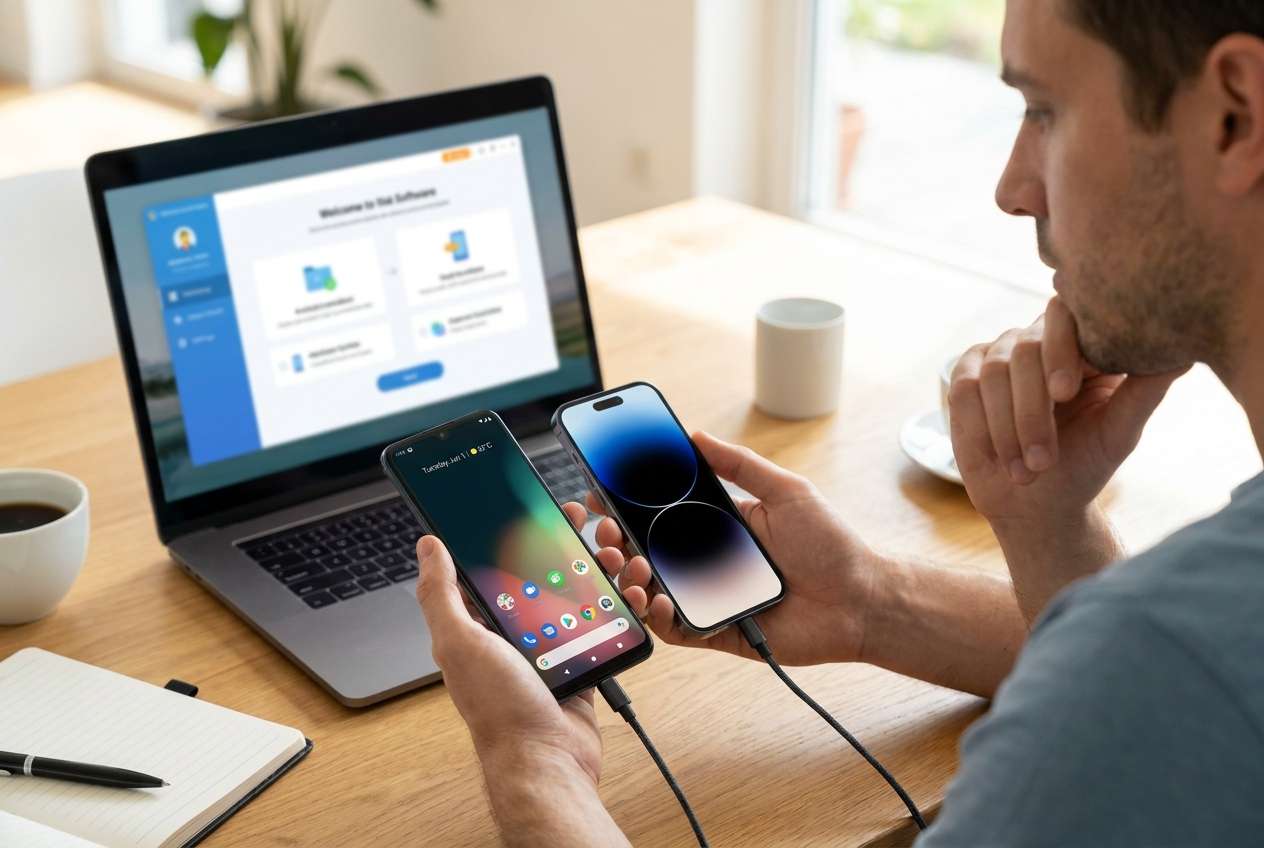
1-1. Perché la “sequenza” è il vero problema
Anche dopo aver chiesto all’IA quale opzione sia “migliore”, puoi sentirti bloccato perché il vero problema è spesso la sequenza: cosa va fatto prima della configurazione, cosa può aspettare e cosa deve essere verificato prima di impegnarsi.
1-2. I vincoli di ciascun metodo
Move to iOS (durante la configurazione dell’iPhone)
- Vincolato al flusso di configurazione dell’iPhone.
- Da considerare soprattutto quando il tuo iPhone non è ancora configurato.
Strumento di trasferimento desktop (dopo configurazione)
- Spesso si adatta meglio quando l’iPhone è già configurato.
- Può supportare un processo più controllato e ripetibile quando servono ritentativi e controlli di verifica.
1-3. Il “punto di non ritorno” da ritardare
Il punto di non ritorno è spesso cancellare/resettare l’iPhone per rilanciare Move to iOS (o cancellare l’Android dopo aver pensato che tutto sia stato trasferito). Non raggiungere nessun passaggio di reset/cancellazione finché la lista di verifica non è completa e hai confermato ciò che è stato salvato in modo sicuro.
1-4. Pianificare con controlli di verifica prima di azioni irreversibili
Prima di qualsiasi azione di reset/cancellazione, definisci cosa significa “finito” (totali + controlli a campione) e decidi quali prove devi vedere sul dispositivo prima di procedere.
Parte 2. Cosa l’IA deve sapere
Condividi le specifiche qui sotto così il workflow possa essere pianificato in base ai tuoi dispositivi, tipi di dati e tolleranza al rischio.
- Modello Android + versione Android
- Modello iPhone + versione iOS
- L’iPhone è già configurato? (sì/no)
- Dati da trasferire (contatti, foto/video, SMS, WhatsApp, file, lista app, registro chiamate, note)
- Dimensione approssimativa dei dati (ad es. foto/video ~80 GB)
- Dove si trovano attualmente i tuoi dati (memoria del dispositivo vs Google Photos/Drive vs scheda SD)
- App di messaggistica/chat e priorità (WhatsApp, LINE, Telegram, Signal)
- Eventuali restrizioni lavorative/MDM o account aziendali
- Hardware/tempo disponibile (accesso Windows/Mac, cavi, Wi‑Fi stabile, ore disponibili)
- Tolleranza al rischio/interruzione (entrambe i telefoni devono essere utilizzabili durante il trasferimento vs può interrompere l’uso)
- Se puoi accedere agli account chiave (Google/Apple IDs, accesso 2FA)
Parte 3. Usare i prompt dell’IA per creare un workflow più sicuro per Move to iOS o strumento di trasferimento desktop Android → iPhone
Usa i prompt qui sotto per forzare una sequenza chiara con controlli di verifica prima di qualsiasi azione irreversibile.
3-1. Livello 1: Prompt Base
Sto passando da Android a iPhone e sto decidendo tra Move to iOS e uno strumento di trasferimento desktop. Pianifica il workflow più sicuro passo dopo passo e elenca cosa devo verificare prima di considerare la migrazione “finita”. Solo pianificazione—nessuna istruzione di esecuzione che presupponga accesso ai miei dispositivi.
3-2. Livello 2: Prompt Avanzato
Crea un workflow strutturato per migrare da Android a iPhone usando Move to iOS (durante la configurazione) o uno strumento desktop (dopo la configurazione).
Dividilo in Preparazione / Esecuzione / Verifica, etichetta ogni passaggio come Critico o Opzionale. Inserisci “punti di arresto” dove non dovrei procedere a meno che certe verifiche non passino, specialmente prima di azioni di reset/cancellazione.
3-3. Livello 3: Prompt Evidenze
La mia situazione: Android (Samsung S21, Android 14) → iPhone (iPhone 15, iOS 17). L’iPhone è già configurato. Dati: contatti, foto/video dal dispositivo (~60 GB), SMS e chat WhatsApp (alta priorità). Ho un PC Windows e cavi; il Wi‑Fi è talvolta instabile.
Costruisci un piano che scelga il metodo migliore (Move to iOS vs strumento desktop) e includa:
- Controlli prima del trasferimento (archiviazione, accesso account, backup chat pronti)
- Controlli durante il trasferimento (cosa monitorare, come si presentano i problemi)
- Controlli dopo il trasferimento (verifica a campione + totali dove possibile)
Elenca anche i momenti irreversibili (ad es. cancellare l’iPhone per rilanciare Move to iOS, cancellare il vecchio telefono) e le prove esatte che dovrei raccogliere prima di quei passaggi.
3-4. Raffinamento Prompt
Converti tutto in una checklist a tre colonne: Passaggio, Evidenza di successo/fallimento, Se fallisce cosa faccio dopo.
Elenca i 10 principali modi di fallimento per il mio scenario e ordina per probabilità e impatto, quindi aggiungi i passaggi preventivi per ciascuno.
Voglio minima interruzione. Proponi una sequenza che mantenga entrambi i telefoni utilizzabili fino al taglio finale, e definisci cosa significa ‘taglio finale’.
Per WhatsApp in particolare, aggiungi un mini-workflow a fasi: prerequisiti, opzioni di percorso di trasferimento, e come verifico che chat/media siano complete prima di eliminare qualsiasi cosa.
Chiedimi solo le domande mancanti che ti servono (max 12). Dopo che rispondo, genera un piano finale di una pagina con una checklist di verifica.
Parte 4. Piano IA vs vincoli reali dei dispositivi
| Elemento di pianificazione | Cosa può fare l’IA | Cosa non può fare l’IA | Cosa devi verificare sul dispositivo |
|---|---|---|---|
| Scegliere Move to iOS vs strumento desktop | Confrontare compromessi e sequenziare i passaggi | Rilevare lo stato reale del dispositivo | Stato della configurazione iPhone, stabilità rete, affidabilità cavi |
| Definire quali dati trasferire | Costruire una checklist di ambito | Vedere il vero conteggio foto / dimensione chat | Totali (foto/video), stato di sincronizzazione account, preparazione WhatsApp |
| Creare controlli di verifica | Fornire criteri di successo/fallimento | Dimostrare completezza | Controllare album, cercare messaggi, confermare presenza chat/media |
| Identificare momenti irreversibili | Segnalare reset/sovrascritture e tempistiche | Impedirti di cancellare | Metti in pausa prima di cancellare/resettare finché non hai raccolto le prove |
L’IA migliora la pianificazione, ma non può eseguire il trasferimento, accedere ai tuoi dispositivi o validare gli esiti—questo richiede azioni reali sui dispositivi e strumenti dedicati.
Parte 5. Quando smettere di pianificare Move to iOS o strumento desktop Android → iPhone e iniziare a eseguire
- Hai uno scope scritto: esattamente quali tipi di dati devono essere trasferiti e quali possono essere risincronizzati dopo.
- Hai identificato i momenti irreversibili (cancellazione/reset/eliminazione) e aggiunto controlli espliciti “non procedere a meno che…”
- Hai i prerequisiti pronti (account/2FA, alimentazione, spazio di archiviazione aggiuntivo, connessione/cavi stabili, finestra temporale).
- Hai un metodo di verifica (totali + controlli a campione) e un piano alternativo se il primo tentativo fallisce.
Quando questi requisiti sono soddisfatti, non stai più decidendo: stai seguendo una sequenza controllata con punti di verifica basati su evidenze.
Passa a iOS o utilizza uno strumento di trasferimento desktop per Android su iPhone: esegui il processo in sicurezza con Dr.Fone
Ora l’esecuzione è fondamentale perché le perdite maggiori avvengono durante i trasferimenti reali: interruzioni, copie parziali, categorie di dati non corrispondenti e sovrascritture accidentali dopo aver pensato che “tutto sia a posto”. Per eseguire il piano su un computer, puoi utilizzareDr.Fone - Trasferimento Telefono.
 Sposta i dati tra iOS e Android e viceversa.
- Trasferisci contatti, SMS, foto, video, musica e altro ancora.
- Disponibile per tutti i telefoni con versione Android e iOS.
- Processo semplice e guidato.

-
Passo 1Definisci l’ambito e annota i dati di riferimento
Su entrambi i telefoni, conferma cosa vuoi trasferire e annota i totali di riferimento (ad esempio: numero di foto/video, presenza delle chat principali, spazio occupato), in modo da poter verificare dopo l’esecuzione. L’IA può suggerire cosa contare, ma non può vedere i tuoi totali reali né confermare cosa c’è effettivamente sul dispositivo.

-
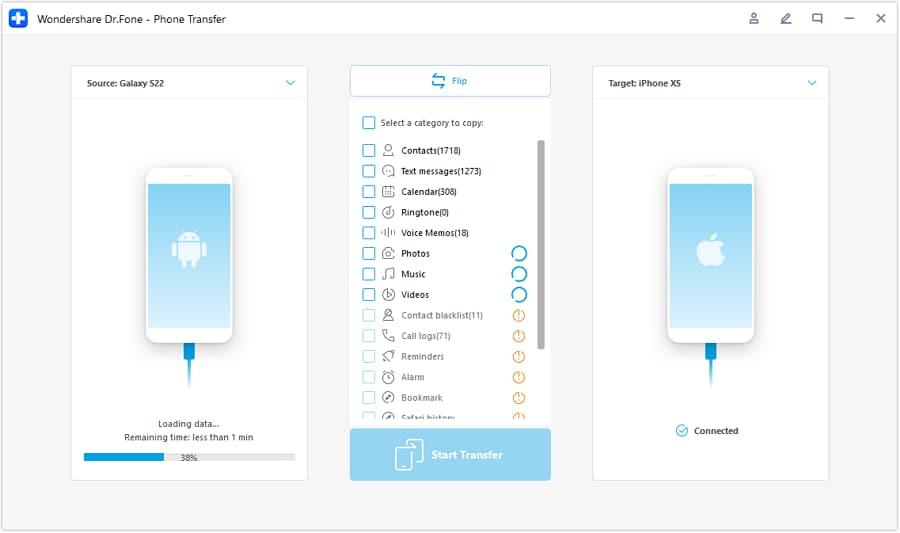
Passo 2Avvia il percorso di trasferimento Android → iPhone sul tuo computer
Usa lo strumento di trasferimento sul computer e mantieni i dispositivi collegati senza interruzioni. L’IA non può eseguire il trasferimento, mantenere la connessione o risolvere le richieste del dispositivo: l’esecuzione va completata tramite lo strumento e sui dispositivi.
-
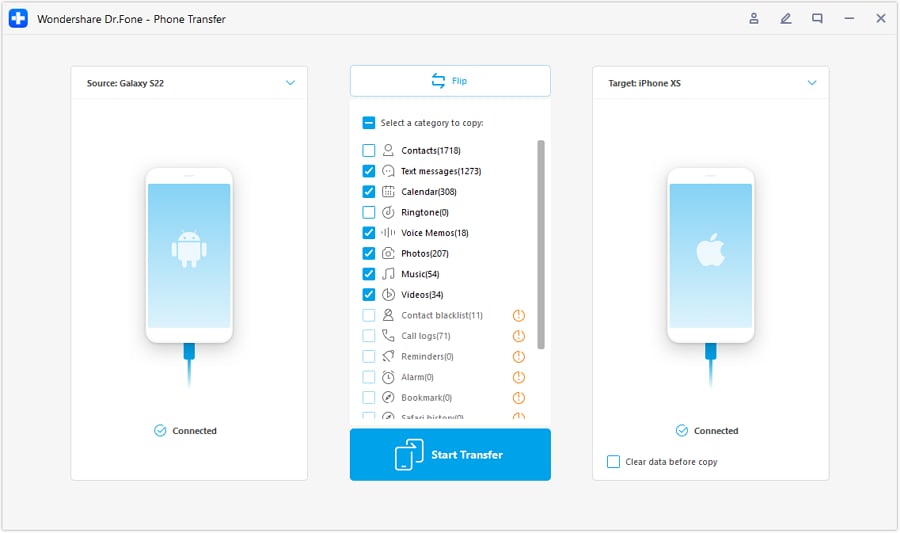
Passo 3Scegli le categorie di dati ed esegui il trasferimento fino al termine
Segui l’ambito pianificato (ciò che deve essere trasferito rispetto a ciò che può essere sincronizzato in un secondo momento) e lascia che il trasferimento si concluda prima di apportare modifiche. Qui possono verificarsi interruzioni e copie parziali se la connessione si interrompe.
-
Passo 4Verifica il completamento prima di qualsiasi ripristino/cancellazione
Verifica con la tua checklist (totali + controlli mirati), e solo allora considera passaggi irreversibili come cancellare l’iPhone per ripetere una procedura o eliminare il vecchio Android. L’IA può definire cosa significa “verificato”, ma solo tu puoi confermare l’evidenza sui dispositivi prima di superare il punto di non ritorno.




Conclusione
Usa l’IA per progettare una sequenza consapevole dei rischi con chiari punti di verifica e momenti di “non procedere”, poi utilizza Dr.Fone per eseguire il vero trasferimento Android-to-iPhone e confermare i risultati sui dispositivi reali prima di qualsiasi ripristino o cancellazione irreversibile.
FAQ
-
Devo utilizzare Passa a iOS o uno strumento di trasferimento desktop?
Scegli in base ai tuoi vincoli: Passa a iOS è legato alla configurazione iniziale dell’iPhone, mentre uno strumento desktop è spesso migliore se l’iPhone è già configurato o hai bisogno di un processo più controllato e ripetibile. In ogni caso, il tuo piano dovrebbe includere punti di verifica.
-
Qual è l’errore più pericoloso in questa migrazione?
Cancellare/ripristinare un dispositivo (o eliminare l’Android) prima di avere la prova che gli elementi critici, soprattutto chat e foto, siano completi sull’iPhone.
-
Come posso verificare senza controllare ogni singolo file?
Usa un mix: totali di riferimento (conteggi/dimensioni dove disponibili) oltre a controlli mirati su elementi di valore (foto recenti, foto più vecchie, conversazioni chiave, allegati specifici).
-
Quando dovrei ripetere il trasferimento invece di correggere solo gli elementi mancanti?
Ripeti il trasferimento quando i dati mancanti sono sistemici (categorie intere assenti, ampi intervalli di date mancanti, errori ripetuti) o quando la verifica mostra che non puoi fidarti della completezza.
-
L’IA può garantire che WhatsApp o le foto siano state trasferite correttamente?
No. L’IA può solo progettare i controlli; non può accedere al database chat, all’archivio media o alla libreria Foto dell’iPhone per confermare la completezza.
 Add Wondershare Dr.Fone as a preferred source on Google











