 Effortlessly manage data through preview, delete, export, etc.

 100% Security Verified | No Subscription Required | No Malware

 :
: 
 ChatGPT
 Perplexity
 Gemini
 Claude
 Grok
Grok

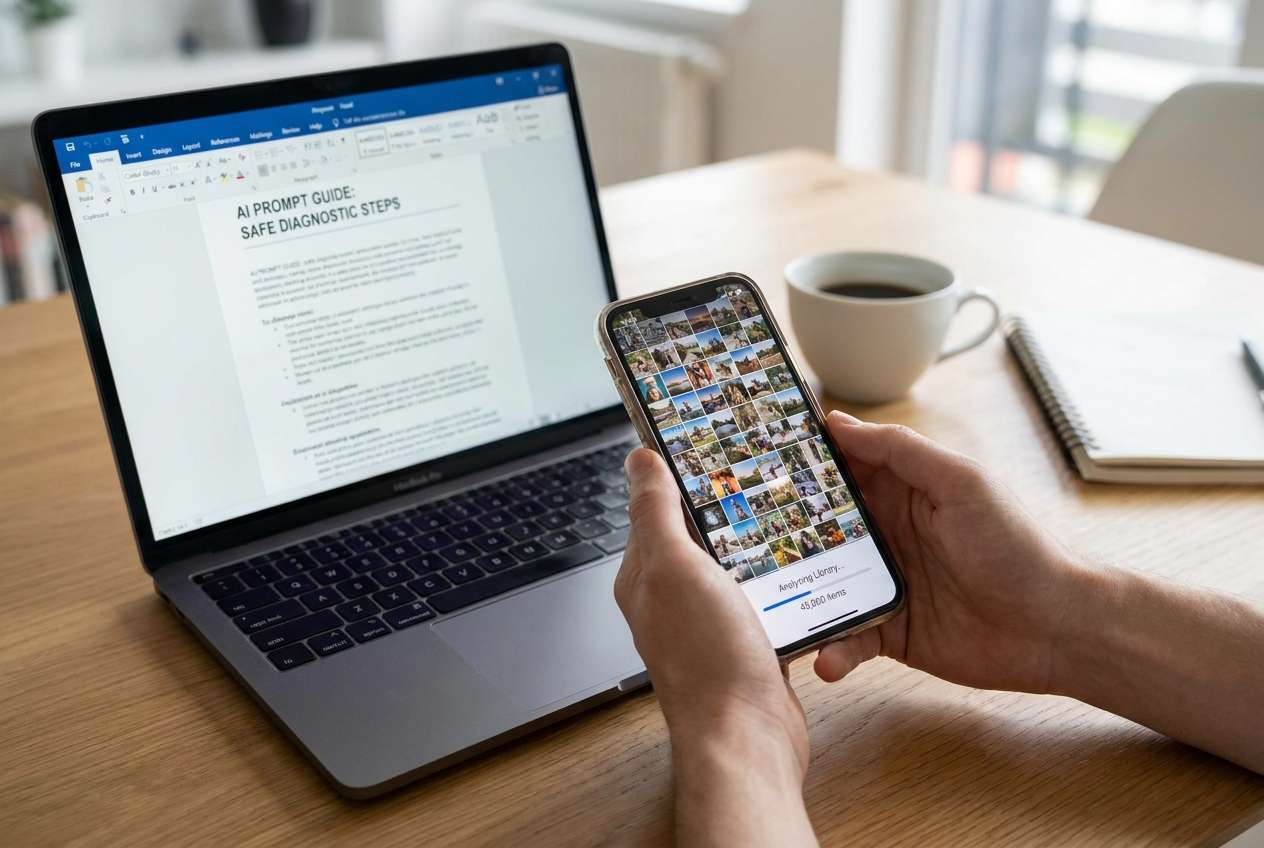
Ho trasferito le mie foto su un nuovo telefono, poi ho “eliminato i duplicati” su quello vecchio—solo per scoprire, settimane dopo, che migliaia di elementi non erano stati trasferiti e alcune date/Live Photos erano incasinate.
Utente della Apple Support Community
Trasferire una grande libreria fotografica è facile da iniziare e sorprendentemente facile da sbagliare se si salta un passaggio di verifica—soprattutto quando lo spazio di archiviazione è limitato e sei tentato di “pulire mentre procedi”.
L’IA ti aiuta a tracciare una sequenza più sicura: cosa controllare per primo, cosa congelare (impostazioni, sincronizzazione, account), come organizzare il trasferimento e come assicurarsi che il risultato sia completo prima di qualsiasi pulizia. Ma l’IA non può vedere lo stato del tuo dispositivo, quindi hai comunque bisogno di strumenti reali per trasferire, effettuare backup e validare i risultati sul dispositivo.
1. Pianifica la sequenza delle operazioni (con punti di “pausa”).
Fai generare all’IA una sequenza a fasi (Preparazione → Esecuzione → Verifica) e definisci esattamente quando devi fermarti, controllare conteggi/stato e evitare qualsiasi pulizia irreversibile.
2. Dai all’IA i vincoli che modificano la strategia.
I modelli di telefono/OS, la dimensione della libreria, dove risiedono i file (dispositivo vs cloud), impostazioni di sincronizzazione (Ottimizza Archiviazione, backup), spazio libero, limiti di rete e la tua definizione di “completo” determinano il percorso più sicuro.
3. Considera la verifica come il vero risultato finale.
Usa prove misurabili (conteggio elementi, indicatori di sincronizzazione completa, coerenza archiviazione, controlli mirati per metadata/album) prima di eliminare originali, abilitare la pulizia dei duplicati o ripristinare le impostazioni di fabbrica.
In questo articolo
- Pianifica il trasferimento senza saltare passaggi critici
- Cosa rende rischiose le librerie enormi
- Ordine corretto delle operazioni
- Dove fermarsi e verificare
- Il “punto di non ritorno”
- Cosa deve sapere l’IA
- Prompt AI (Livello 1–3) + raffinamento dei prompt
- Piano AI vs. vincoli reali del dispositivo
- Esegui in sicurezza con Dr.Fone
Parte 1. Come pianificare la migliore strategia per trasferire grandi librerie fotografiche senza saltare passaggi critici
Potresti avere decine (o centinaia) di migliaia di foto e video su un telefono, sincronizzazione cloud, album condivisi e vari app di messaggistica. L’obiettivo è trasferire su un nuovo telefono senza perdere date, Live Photos, varianti HDR, album o elementi “nascosti”—e senza creare un caos di duplicati.
Dopo che chiedi all’IA un consiglio, potresti ricevere una lista di opzioni (sincronizzazione cloud, trasferimento diretto, esportazione tramite computer), ma non un ordine operativo chiaro. Il tassello mancante è spesso quando fermarsi, cosa verificare, e cosa deve essere disattivato per prevenire loop di sincronizzazione o librerie parziali.
C’è anche un punto di non ritorno: eliminare la libreria originale, ripristinare il vecchio telefono o attivare uno strumento di pulizia che elimina “duplicati” prima che tu abbia verificato che il nuovo dispositivo contenga tutto il set corretto.
Parte 2. Cosa deve sapere l’IA
Condividi i dettagli sotto affinché il flusso di lavoro possa essere organizzato in sicurezza e adattato ai tuoi vincoli:
- Modello e OS del telefono sorgente (es. iPhone 13 iOS 17.5 / Galaxy S22 Android 14)
- Modello e OS del telefono di destinazione
- Dimensione approssimativa della libreria (conteggio foto/video + totale GB)
- Dove si trovano attualmente le foto (solo dispositivo, iCloud Photos, Google Photos, OneDrive, misto)
- Impostazioni attuali di sincronizzazione (iCloud Photos attivo/disattivo, “Ottimizza Archiviazione” attivo/disattivo, backup Google Photos attivo/disattivo)
- Se hai bisogno di preservare album/metadata (date, posizioni, Live Photos, burst, ritratto, HEIC/RAW)
- Spazio libero disponibile su entrambi i telefoni (e se puoi usare computer/drive esterno)
- Vincoli di rete (Wi-Fi lento, dati a consumo, scadenza viaggio)
- Eventuali duplicati esistenti o trasferimenti parziali precedenti
- La tua tolleranza al downtime (il telefono può rimanere collegato per ore?)
- Cosa significa “completo” per te (copia esatta, selezione curata, migrazione + pulizia)
Parte 3. Utilizzare i prompt AI per costruire un workflow più sicuro
Usa i prompt sotto per far produrre all’IA un piano con checkpoint (non consigli generici di trasferimento).
3-1. Livello 1: Prompt Base
Aiutami a pianificare la strategia di trasferimento più sicura per migrare una grande libreria fotografica dal mio vecchio telefono al nuovo telefono.
Voglio una sequenza passo-passo con checkpoint di verifica prima di eliminare o ripristinare qualsiasi cosa.
Non includere passaggi esecutivi—solo pianificazione.
3-2. Livello 2: Prompt Avanzato
Progetta un flusso di migrazione per la mia grande libreria fotografica su telefono con tre fasi: Preparazione, Esecuzione e Verifica.
- Segna i passaggi come Critici vs Opzionali.
- Includi note sui rischi (duplicati, mancanza del metadata, sincronizzazione cloud parziale, carenze di spazio).
- Specifica ciò che deve essere confermato prima di ogni azione irreversibile (eliminazione originali, ripristino di fabbrica, “pulizia duplicati”).
3-3. Livello 3: Prompt “Evidenza”
Crea un piano di migrazione per questo scenario e includi controlli prima/durante/dopo, oltre a “condizioni di stop” se qualcosa sembra sbagliato.
Il mio contesto:
- Sorgente: (iPhone 12, iOS 17), Destinazione: (iPhone 15, iOS 17)
- Libreria: (~48.000 foto, ~3.500 video, ~420 GB)
- iCloud Photos: (ATTIVO), Ottimizza Archiviazione: (ATTIVO)
- Spazio libero: (Vecchio telefono 15 GB, Nuovo telefono 300 GB)
- Scadenza: (2 giorni), Wi‑Fi: (veloce, stabile)
Evidenze che posso fornire: (conteggio elementi in app Foto, utilizzo spazio iCloud, screenshot dello stato di sincronizzazione)
Output richiesto:
- Un workflow a fasi con checkpoint di verifica esatti (conteggi da confrontare, dove vedere stato sincronizzazione)
- Una checklist delle impostazioni da congelare/scongelare
- Una definizione di “migrazione completa” che eviti il “sembra ok”
- Avvertenze per il momento irreversibile (es. ripristino) e cosa deve essere vero subito prima
3-4. Raffinamento prompt (Prompt successivi)
Restituisci il piano come una tabella con colonne: Passaggio, Critico/Opzionale, Precondizioni, Azione (alto livello), Verifica, Segnali di errore, Opzione rollback.
Aggiungi una sezione “prova minima necessaria”: il set più piccolo di controlli che garantisca comunque alta fiducia che la libreria sia completa.
Elenca i 10 principali modi in cui le grandi migrazioni fotografiche falliscono nella mia configurazione e aggiungi un passaggio di prevenzione per ciascuno.
Separa la verifica in: completezza del contenuto, integrità dei metadata (date/posizioni), e usabilità (album, ricerca, persone). Fornisci controlli per ciascuno.
Definisci condizioni di stop esplicite durante il trasferimento (es. batteria/calore, sincronizzazione bloccata, avvisi spazio) e cosa fare dopo senza generare duplicati.
Parte 4. Piano AI vs. vincoli reali del dispositivo
L’IA migliora la pianificazione, ma non può eseguire i trasferimenti, leggere lo stato del dispositivo né garantire risultati—le tue prove di verifica sono ciò che rende il piano sicuro per l’azione.
| Elementi di pianificazione che l’IA può produrre | Cosa l’IA non può fare sui dispositivi | Cosa devi verificare personalmente | Perché è importante |
|---|---|---|---|
| Un ordine di operazioni sicuro e checklist | Leggere conteggio reale foto, stato sincronizzazione o errori | Conteggi elementi, messaggi di completamento sincronizzazione, archiviazione | Evita di presumere che la libreria sia presente quando non lo è |
| Segnali di rischio (duplicati, sincronizzazione parziale, perdita metadata) | Individuare quali file mancano o sono alterati | Controllo mirato di Live Photos, date, posizioni, album | Metadata persi possono essere difficili da recuperare |
| Regole decisionali (quando fermarsi, opzioni rollback) | Eseguire trasferimenti, backup o reset | Che il rollback sia possibile prima di passaggi irreversibili | Evita di restare bloccato a metà migrazione |
| Piano di evidenze (quali screenshot/log da salvare) | Registrare automaticamente stati solo dispositivo | Screenshot di impostazioni e stati di sincronizzazione | Fornisce prova e un punto di riferimento per il troubleshooting |
4-1. Quando interrompere la pianificazione e iniziare l’esecuzione
- Hai scelto un percorso (trasferimento diretto vs risincronizzazione cloud vs backup/ripristino locale) e puoi spiegareperchési adatta ai tuoi vincoli di archiviazione, tempo e affidabilità.
- Hai definito cosa significa “finito” usando criteri misurabili (conteggi, stato di sincronizzazione completata e controlli a campione), non solo osservazioni visive.
- Sai qual è il momento irreversibile che devi evitare fino al completamento della verifica finale (ad esempio, eliminare gli originali, disattivare la libreria cloud, ripristino di fabbrica).
- Hai un’opzione di rollback (ad esempio, il vecchio telefono rimane integro e autenticato, o hai un backup offline) se la verifica fallisce.
A questo punto, il piano dovrebbe sembrare noiosamente specifico—se sembra ancora interpretabile, rivedi ancora i prompt prima di agire.
Parte 5. Migliore strategia per spostare enormi librerie fotografiche: esegui il workflow in sicurezza con Dr.Fone
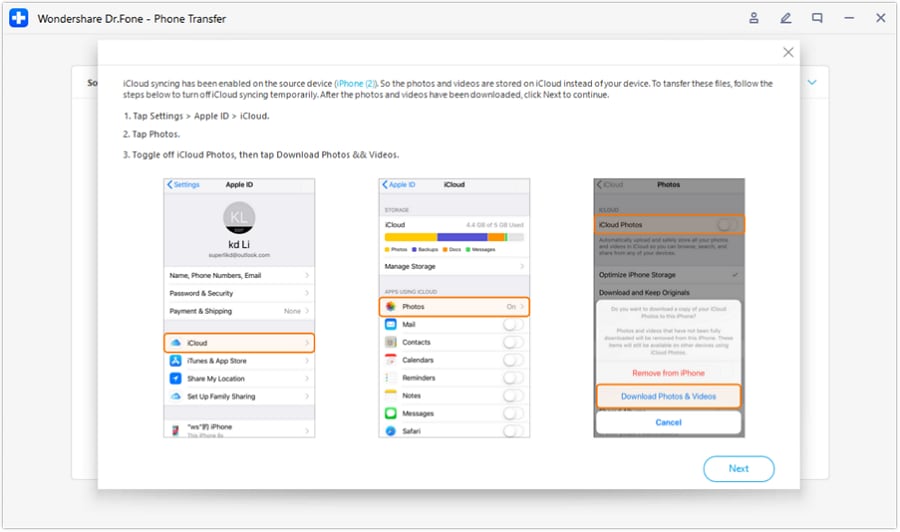
Ora l’esecuzione è importante perché le grandi librerie falliscono in modi “minori”—pausa delle sincronizzazioni in background, archiviazione esaurita, o trasferimenti che sembrano finiti ma non lo sono—e te ne accorgi solo dopo aver già ripulito la sorgente. Se desideri uno strumento dedicato per l’esecuzione,Dr.Fone - Phone Transferpuò aiutare a gestire la parte di trasferimento/backup/ripristino mentre segui i checkpoint di verifica del tuo piano AI.
 Sposta dati tra iOS e Android e viceversa.
- Trasferisci contatti, SMS, foto, video, musica e altri tipi di dati.
- Disponibile su tutti i telefoni con versione Android e iOS.
- Processo semplice e guidato.

Usa il tuo piano AI per fissare le decisioni di “blocco” (impostazioni/account di sincronizzazione); quindi esegui un trasferimento controllato evitando di usare contemporaneamente i telefoni fino al termine della fase di esecuzione. Infine, effettua la verifica prima di qualsiasi pulizia irreversibile come eliminare gli originali, eseguire la “pulizia duplicati” o il ripristino di fabbrica del vecchio telefono.
-
Passaggio 1Apri Phone Transfer e prepara un’esecuzione controllata
Avvia lo strumento di trasferimento e parti da una base stabile (dispositivi carichi, connessione stabile e percorso di trasferimento scelto pronto). Mantieni intatta la libreria sorgente finché la checklist di verifica non viene superata.

-
Passaggio 2Imposta la direzione del trasferimento (sorgente → destinazione)
Seleziona i dispositivi corretti come sorgente e destinazione prima di procedere. Una scelta sbagliata della direzione o del dispositivo può portare a un risultato incompleto o duplicato.

-
Passaggio 3Scegli tipi di dati foto/video ed esegui la fase di esecuzione
Scegli quali tipi di dati vuoi migrare (foto/video e altri elementi utili). Non cambiare le impostazioni di sincronizzazione durante l’esecuzione; attendi il completamento e poi passa alla fase di verifica (conteggi, indicatori di stato, controlli a campione).

-
Passaggio 4Previeni loop di risincronizzazione prima della pulizia finale
Prima di qualsiasi azione irreversibile, assicurati di seguire la sequenza di “blocco/sblocco” prevista dal piano (ad esempio, evita i loop di risincronizzazione cloud o caricamenti in background in conflitto). Procedi alla pulizia solo dopo aver superato tutte le verifiche.




Conclusione
Usa l’AI per progettare un workflow prudente, basato su evidenze, con checkpoint chiari e un preciso momento “da non superare”, quindi utilizza Dr.Fone come livello di esecuzione una volta che il piano è chiaro e le regole di verifica sono pronte.
FAQ
-
Qual è l’errore più comune con enormi librerie fotografiche?
Avviare un trasferimento mentre la sincronizzazione cloud non è terminata (o con “Ottimizza archiviazione” che nasconde gli originali), assumendo poi che il nuovo telefono abbia tutto. -
Come posso verificare la migrazione senza controllare ogni singola foto?
Usa un approccio a più livelli: conteggio totale degli elementi, indicatori di sincronizzazione o completamento, coerenza dell’utilizzo di archiviazione e controlli mirati su elementi critici (Live Photos, video recenti, i più vecchi, foto geolocalizzate, nascoste/preferite). -
Quando è sicuro eliminare foto o resettare il vecchio telefono?
Solo dopo che i criteri di verifica del tuo piano sono superati sulla destinazioneehai confermato di avere ancora un’opzione di rollback (vecchio telefono integro o backup separato). -
L’AI può dirmi se la mia libreria è stata sincronizzata o trasferita completamente?
No. L’AI può spiegarti cosa cercare e come interpretare i segnali, ma non può leggere i conteggi effettivi, lo stato di sincronizzazione o i file mancanti del tuo dispositivo. -
Perché si creano duplicati durante i trasferimenti tra telefoni?
Di solito a causa della combinazione di più metodi (cloud + trasferimento diretto + re-import), del riavvio dei trasferimenti in caso di errori parziali, o dei cambiamenti delle impostazioni di sincronizzazione durante il processo.
 Add Wondershare Dr.Fone as a preferred source on Google











