 Effortlessly manage data through preview, delete, export, etc.

 100% Security Verified | No Subscription Required | No Malware

 :
: 
 ChatGPT
 Perplexity
 Gemini
 Claude
 Grok
Grok

Ho cancellato alcuni file, svuotato il cestino e ora ho paura che ogni tocco sul mio telefono stia sovrascrivendo ciò che sto cercando di recuperare. Cosa devo smettere di fare immediatamente?
Utente del Forum
I file cancellati su Android spesso non sono "spariti" immediatamente: il telefono può contrassegnare lo spazio come disponibile e poi riutilizzarlo. Ciò accade di solito subito dopo aver svuotato il cestino, cancellato una galleria o riavviato dopo aver toccatocancellare(E nulla sembra cambiare anche dopo pochi minuti).
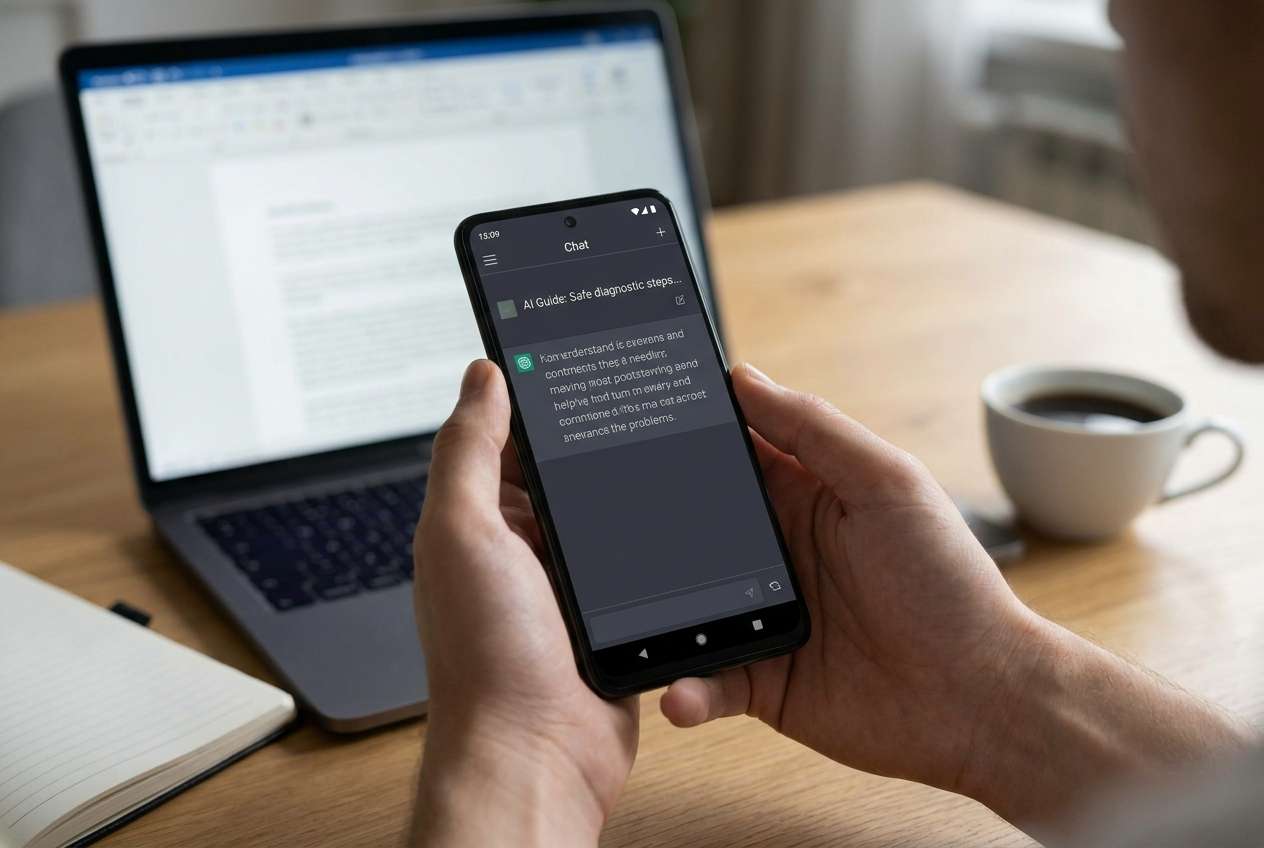
Un assistente AI (come ChatGPT o Gemini) può aiutarti a interpretare i tuoi sintomi, identificare quali azioni hanno maggiori probabilità di sovrascrivere i dati e decidere i prossimi passaggi a minor rischio in base alla tua situazione esatta.
L'intelligenza artificiale non può vedere lo stato dell'archiviazione o garantire ciò che è recuperabile, e i tentativi e gli errori possono peggiorare le cose, soprattutto se continui a usare il telefono, installare app o sincronizzare i dati in background.
In questo articolo
- Parte 1. Perché i file Android cancellati vengono sovrascritti e cosa significa
- Come funziona "delete" su Android
- Fonti di sovrascrizione comuni
- Perché l'urgenza è importante
- Complicazioni di Lockout
- Parte 2. Utilizzo dei prompt AI per prevenire la sovrascrittura su Android
- Parte 3. Uscita AI vs realtà
- Parte 4. Quando smettere di usare il telefono dopo aver eliminato i file
- Parte 5. Sblocca lo schermo Android per ridurre il rischio di sovrascrizione con Dr.Fone
Parte 1. Perché i file Android cancellati vengono sovrascritti e cosa significa
Su Android, un "delete" di solito rimuove i riferimenti al file, non i dati sottostanti immediatamente. Il rischio è che le attività normali – scattare foto, ricevere media, aggiornamenti delle app, crescita della cache, persino alcuni processi di sistema – possano scrivere nuovi dati nello stesso spazio.
Ecco perché l'urgenza è importante: più il dispositivo viene utilizzato dopo la cancellazione, maggiore è il rischio di sovrascrizione. Il principio è simile su tutti i dispositivi (anche confrontando un iPhone 13/iPhone 14 con un moderno telefono Android), ma il comportamento delle app di Android e le variazioni di archiviazione possono rendere la timeline imprevedibile.
Una complicazione comune: potresti essere bloccato fuori dal telefono dopo un riavvio (PIN/modello dimenticato, troppi tentativi), il che rende più difficile cambiare rapidamente le impostazioni (modalità aereo, sincronizzazione spenta) ed evitare ulteriori scritture.
1-1. Prima di richiedere l'AI
Raccogli prima i fatti minimi in modo che l'IA possa ridurre rapidamente il rischio:
- Marca/modello del telefono e versione Android
- Cosa è stato cancellato (foto, video, WhatsApp, documenti) e da dove (galleria, file, app)
- Se hai svuotato il cestino/recentemente eliminato
- Cosa hai fatto subito dopo (continuato a usarlo, riavviato, installato qualsiasi cosa)
- Stato di accesso corrente (sbloccato, bloccato, avvio normale)
- Stato di Backup/sincronizzazione (Google Foto/Drive, OneDrive, Samsung Cloud, app sync)
Parte 2. Utilizzo dei prompt AI per prevenire la sovrascrittura su Android
2-1. Livello 1: Prompt di base
Ho cancellato I file sul mio Android e voglio ridurre al minimo la possibilità che vengano sovrascritti. Sulla base di ciò che ti dico, elenca le azioni immediate più sicure e le azioni che devo evitare nella prossima ora.
2-2. Livello 2: Prompt avanzato
Agire come un cauto assistente di triage di perdita di dati Android.
Obiettivo:Ridurre il rischio di sovrascrizione dopo la cancellazione.
Compito:
1) Fai fino a 7 domande chiariscenti che cambiano il consiglio.
2) Classifica le fonti di sovrascrizione più probabili (sincronizzazione di sfondo, fotocamera, download di messaggistica, aggiornamenti delle app, cache, sistema).
3) Fornire un piano d'azione basato sul rischio (basso/medio/alto rischio) per i prossimi 15 minuti e le prossime 24 ore.
4) Includi elementi "non fare" che comunemente rovinano le possibilità di recupero.
Mantieni pratico ed evita passaggi che installano app o scrivono nuovi dati a meno che non sia assolutamente necessario.
2-3. Livello 3: Prompt di evidenza
Aiutami a evitare di sovrascrivere i file Android eliminati diagnosticando il rischio di sovrascrizione dalla mia situazione. Utilizzare solo guida prudente e bassa scrittura.
dispositivo
-Marca/modello: (ad es. Samsung Galaxy S22)
-Versione Android: (ad esempio, Android 13)
-Spazio libero di archiviazione (circa): (ad esempio, 8 GB liberi di 128 GB)
-Dispositivo crittografato? (Sconosciuto/Sì/no)
Cosa ho cancellato
-Tipi di File: (ad es. foto + video)
-Dove è stato eliminato da: (ad es. Galleria> Cestino svuotato)
-Tempo dalla cancellazione: (ad es. 2 ore)
Cosa è successo dopo
-Utilizzo continuo: (scorrimento, fotocamera, download, aggiornamenti app)
-Riavviato? (Sì/no)
-Nuove installazioni o aggiornamenti? (Sì/no)
Conti & Sincronizzazione
-backup di Google Foto: (on/off/Sconosciuto)
-backup di Google Drive: (on/off/Sconosciuto)
-Backup specifici dell'App (WhatsApp/altri): (on/off/Sconosciuto)
Stato di accesso
-Posso sbloccare lo schermo adesso? (Sì/no)
-Se no, perché: (PIN/modello dimenticato, troppi tentativi, schermo rotto, ecc.)
Formato di uscita
1) Sovrascrivere il punteggio di rischio (1-10) con le ragioni
2) Top 5 driver di sovrascrizione nel mio caso
3) Elenco "Stop now" (massima priorità)
4) Elenco "Safe to do" (priorità più bassa)
5) Quali prove cambierebbero la tua raccomandazione
2-4. Prompto perfezionamento
Utilizzare questi follow-up per forzare una guida più chiara e sicura:
"Quali dettagli chiave mancano che cambierebbero di più il tuo consiglio? Fai solo le domande di maggior impatto."
"separatoRischio di sovrascrizioneazioni daProbabilità di recuperofattori, non mescolarli ".
"Classifica le 3 cose più propense a sovrascrivere i dati sul mio telefonoin questo momentoe spiegare perché sono classificati in questo modo ".
"Quale singola azione dovrei fare prima nei prossimi 2 minuti per ridurre le scritte, e qual è il lato negativo?"
"Quale delle mie azioni finora è stata la più dannosa, e qual è il modo meno rischioso per procedere da qui?"
Parte 3. Uscita AI vs realtà
L'intelligenza artificiale può aiutarti a ragionare sul rischio, ma non può confermare quali blocchi sono stati sovrascritti o cosa sta facendo il tuo dispositivo in background.
| Cosa può dedurre l'AI | Cosa devi verificare/fare sul dispositivo |
|---|---|
| Probabilmente sovrascrivere le fonti in base al tuo comportamento | Interrompere effettivamente la sincronizzazione, i download, l'uso della fotocamera e gli aggiornamenti delle app |
| Se un passaggio "spazzatura" può ancora essere reversibile | Controllare lo stato del cestino/cancellato di recente dell'app specifica |
| Se il blocco aumenta i tentativi rischiosi | Evitare ripetuti tentativi di sblocco che innescano cancellare/bloccare i timer |
| Un percorso decisionale a basso rischio | Utilizzare uno strumento di fiducia per eseguire l'azione scelta con attenzione |
L'intelligenza artificiale aiuta a prendere decisioni; L'esecuzione dipende ancora da ciò che è possibile fare sul telefono senza creare nuove scritture o attivare protezioni di sicurezza.
Parte 4. Quando smettere di usare il telefono dopo aver eliminato i file
Se la tua priorità è evitare sovrascrizioni, l'approccio più sicuro è di solito ridurre immediatamente l'attività ed evitare "correzioni rapide" che creano nuovi dati o cambiano lo stato del sistema.
- Continui a ricevere nuove foto/video/messaggi che scaricano automaticamente e riempiono l'archiviazione
- Stai per installare applicazioni di recupero/file-manager "per verificare", che scrive nuovi dati
- Sei bloccato e consideri ripetute ipotesi che potrebbero innescare ritardi o regole di cancellazione del dispositivo
- Il telefono è scarso di archiviazione e le app si aggiornano/memorizzano nella cache in modo aggressivo in background
Una volta che hai utilizzato l’IA per identificare gli scrittori a rischio più elevato e i tuoi vincoli di accesso, il passo successivo è eseguire un piano a basso numero di scritture—spesso iniziando riconquistando l’accesso controllato alle impostazioni del dispositivo senza rischiosi tentativi ed errori.
Parte 5. Sblocca lo schermo Android per ridurre il rischio di sovrascrizione con Dr.Fone
Se sei bloccato dopo un riavvio o troppi tentativi, potresti non riuscire a disattivare rapidamente la sincronizzazione, fermare i download o cambiare impostazioni che riducono le scritture in background. A questo punto, Dr.Fone - Sblocco Schermo (Android) può essere rilevante come strumento di esecuzione per aiutarti a riottenere l’accesso usando la sua funzione Sblocca Schermo Android , così puoi eseguire i passaggi cauti che hai già deciso (come limitare l’attività di rete ed evitare nuove installazioni). Questo mantiene il flusso di lavoro pratico: l’IA ti aiuta a scegliere il percorso meno rischioso e Dr.Fone ti aiuta a eseguire il passaggio di accesso quando la schermata di blocco ti impedisce l’ingresso.
 Sblocca il telefono Android in pochi secondi.
- Rimuovi PIN, sequenza, password, impronta digitale.
- Aggira facilmente il blocco FRP di Google.
- Funziona con tutte le marche e modelli Android.
- Nessuna competenza tecnica richiesta – facile da usare.

-
Passo 1 Conferma il tuo scenario di blocco

Identifica se si tratta di PIN/sequenza/password/FRP e evita tentativi ripetuti che aumentano i timer di blocco o il rischio di cancellazione.
-
Passo 2 Apri Dr.Fone Sblocco Schermo (Android)

Seleziona Sblocca Schermo Android e segui il flusso guidato per il tuo dispositivo/versione Android.
-
Passo 3 Segui attentamente le istruzioni sullo schermo

Procedi passo dopo passo e fermati se noti qualche indicazione che implica perdita di dati, così da poter riconsiderare prima la tua tolleranza al rischio.
-
Passo 4 Dopo aver ottenuto l’accesso, riduci le scritture in background

Una volta sbloccato, minimizza immediatamente le nuove scritture (disattiva download/sincronizzazione automatica dove possibile, evita l’uso della fotocamera e non installare nuove app).
-
Passo 5 Documenta ciò che hai modificato
Annota quali impostazioni hai cambiato e quali reti/account erano attivi in modo che le decisioni successive rimangano coerenti.




Conclusione
Usa l’IA per valutare la tua situazione: cosa è stato eliminato, cosa sta scrivendo nuovi dati ora e quali azioni sono più sicure per evitare la sovrascrittura. Quando il piano richiede accesso al dispositivo che non hai attualmente, affida l’esecuzione a uno strumento pratico come Dr.Fone Sblocco Schermo così puoi riprendere il controllo e procedere con decisioni a rischio minimo.
Domande Frequenti
-
L’utilizzo del telefono dopo l’eliminazione sovrascrive sempre i file?
No, ma ogni scrittura aumenta la possibilità che lo stesso spazio di archiviazione venga riutilizzato. Il rischio è massimo con molta attività (registrazione video, installazione app, grandi download, aggiornamenti). -
La modalità aereo è la prima mossa migliore per evitare sovrascritture?
Spesso è una mossa a basso rischio perché può fermare sincronizzazione e download, ma non blocca tutte le scritture locali (come la memorizzazione nella cache). La tua mossa iniziale ideale dipende da cosa sta effettivamente scrivendo dati. -
Devo installare un’app di recupero da Google Play per verificare rapidamente?
Di solito no se la priorità è evitare la sovrascrittura, perché installare ed eseguire un’app comporta la scrittura di nuovi dati. Chiedi all’IA di valutare “necessità di agire” rispetto al “rischio di scrittura” per il tuo caso. -
Cosa fare se sono bloccato fuori e non posso cambiare le impostazioni per ridurre le scritture in background?
È proprio in questi casi che lo sblocco può essere rilevante dal punto di vista operativo. Uno strumento come Dr.Fone – Sblocco Schermo (Android) può aiutarti a riottenere l’accesso così da applicare il piano a basso numero di scritture che hai scelto. -
Come posso sapere se Google Foto o un altro backup cloud ha già i miei file eliminati?
Controlla il Cestino/Bin dell’app cloud e lo stato del backup da un altro dispositivo o tramite accesso web se possibile, così da evitare ulteriori scritture sul telefono interessato.
 Add Wondershare Dr.Fone as a preferred source on Google











