 Effortlessly manage data through preview, delete, export, etc.

 100% Security Verified | No Subscription Required | No Malware

 :
: 
 ChatGPT
 Perplexity
 Gemini
 Claude
 Grok
Grok

La scheda SD del tablet scolastico improvvisamente mostra cartelle vuote dopo un riavvio e temo che cliccare su “ripara” o “formatta” possa rendere irrecuperabili i file mancanti.
Utente del forum
I file su una scheda SD di un tablet scolastico possono “scomparire” dopo un riavvio, un trasferimento file non riuscito o dopo aver toccato Smonta/Espelli e aver reinserito la scheda. Su un tablet Android come un Samsung Galaxy Tab A8 or Lenovo Tab M10, potresti improvvisamente vedere cartelle vuote, foto mancanti o una scheda SD che non si apre più.
L’AI (come ChatGPT o Gemini) può aiutarti a descrivere chiaramente i sintomi, restringere le cause probabili (corruzione vs permessi vs crittografia) e scegliere i prossimi passi a basso rischio in base a ciò che osservi.
L’AI non può verificare ciò che realmente c’è sulla scheda SD e azioni per tentativi (formattare, “riparare”, sovrascrivere dati ripetutamente) possono ridurre la possibilità di recuperare i dati—quindi l’obiettivo è una diagnosi attenta, poi l’utilizzo sicuro degli strumenti.
In questo articolo
- Parte 1. Perché recuperare file dalla scheda SD di un tablet scolastico e cosa significa
- Cosa significa solitamente “recupero” sulle schede SD Android
- Cause comuni dello stesso sintomo
- Prima di coinvolgere l’AI
- Cosa evitare all’inizio per proteggere la possibilità di recupero
- Parte 2. Uso dei prompt AI per diagnosticare in sicurezza il recupero su SD card su un tablet scolastico
- Parte 3. Quando interrompere la risoluzione del recupero scheda SD di un tablet scolastico ed evitare rischi
- Parte 4. Output AI vs realtà: cosa può dedurre l’AI e cosa devi invece verificare
- Parte 5. Recuperare dati da dispositivo Android con Dr.Fone

Parte 1. Perché recuperare file dalla scheda SD del tablet scolastico e cosa significa
Quando hai bisogno di recuperare file da una scheda SD di un tablet scolastico, di solito significa che i file non sono visibili nel normale file browser—ma lo spazio occupato sulla scheda può apparire ancora elevato o la scheda può comportarsi in modo “diverso” rispetto a prima. Questo può succedere dopo aver aggiornato un’app, riavviato il tablet o spostato la scheda tra tablet e computer.
Significati comuni dello stesso sintomo: i file potrebbero essere stati eliminati, il file system della scheda potrebbe essere corrotto, il tablet potrebbe utilizzare un utente/profilo differente, oppure la SD potrebbe essere memoria crittografata/adottata (quindi funziona pienamente solo sul dispositivo originale).
È anche normale sentirsi insicuri—sembra non cambiare nulla dopo l’attesa, e non è chiaro se il tablet stia ancora “caricando” la scheda SD o se il contenuto sia davvero scomparso.
1-1. Prima di coinvolgere l’AI
Raccogli prima alcuni dati così che l’AI possa restringere le cause in modo accurato:
- Marca/modello tablet e versione Android (se conosciuta)
- Dimensione/marca SD e se era usata come Portatile or Adottata/Interna
- Cosa è successo subito prima del problema (trasferimento, perdita di corrente, smontaggio, aggiornamento app)
- Sintomo attuale (cartelle mancanti, “corrotto”, richieste di formattazione, sola lettura, non rilevata)
- Hai già provato qualcosa (riavvio, lettore diverso, controlli Windows/macOS)
- Se sono stati salvati nuovi file/foto sulla scheda dopo l’inizio del problema
Parte 2. Uso dei prompt AI per diagnosticare in sicurezza il recupero su SD card su un tablet scolastico
Lo scopo di questi prompt è aiutare l’AI a porre prima le domande giuste, poi raccomandare le verifiche più sicure che evitano di scrivere nuovi dati sulla SD.
2-1. Livello 1: Prompt base
Ho una scheda SD di un tablet scolastico Android con file mancanti. Voglio evitare di peggiorare il recupero. Fai il minimo di domande necessarie, poi elenca le cause più probabili e i prossimi passi più sicuri che non prevedano la scrittura di nuovi dati sulla SD.
2-2. Livello 2: Prompt avanzato
Agisci come un assistente prudente per la diagnosi di perdita dati su SD card in un tablet Android.
1) Fai fino a 7 domande mirate per classificare la situazione.
2) Classifica le 5 cause più probabili dalla più alla meno probabile.
3) Per ogni causa, indica: quale evidenza la confermerebbe, cosa NON fare (rischio) e il prossimo passo a rischio più basso.
Dai priorità a passaggi che evitano scritture sulla SD e alle richieste di “ripara/formatta”.
2-3. Livello 3: Prompt di evidenza
Aiutami a diagnosticare la perdita di file della SD su un tablet Android scolastico e scegliere i passi di recupero a basso rischio.
I miei dati:
- Modello tablet: (es. Samsung Galaxy Tab A8)
- Versione Android: (es. Android 12)
- Scheda SD: (es. 64GB SanDisk)
- Configurazione SD: (Memoria portatile / Adottata come interna / Non so)
- Cosa ho fatto subito prima: (es. spostato file su un portatile, poi riavviato)
- Sintomo ora: (es. cartelle vuote, “scheda SD corrotta”, chiede di formattare, non rilevata)
- Indicatore di spazio: (es. mostra 40GB utilizzati ma i file sono mancanti)
- Su un computer: (Windows/macOS la riconosce? chiede di riparare? mostra dimensione sbagliata?)
- Dati nuovi scritti dopo il problema: (sì/no)
- Gestione MDM/scolastica: (dispositivo gestito? restrizioni?)
Cosa mi serve da te:
1) Categorizza il problema (eliminazione vs corruzione vs crittografia/adottata vs permessi/MDM vs guasto hardware).
2) Fornisci una lista breve e classificata delle cause con livello di confidenza.
3) Dai un piano di azione partendo dalla più sicura e una lista di azioni rischiose da “fermare subito”.
2-4. Raffinamento dei prompt
Usa questi approfondimenti per rendere la diagnosi AI più precisa:
Quali sono le domande mancanti che ti impediscono di distinguere tra corruzione, memoria adottata o semplice eliminazione?
Distingui le possibilità tra software/formato, crittografia/memoria adottata, hardware/salute della scheda, e gestione scolastica (MDM)—poi classifica all’interno di ogni categoria.
In base alle mie risposte, qual è la singola prova più discriminante che dovrei controllare dopo (senza scrivere dati)?
Se Windows/macOS propone di ‘riparare’ la scheda, spiega cosa implica e perché accettare può essere rischioso.
Dammi un diagramma decisionale con SE/ALLORA ramificazioni che portano al percorso di recupero più sicuro.
Parte 3. Quando interrompere la risoluzione del recupero scheda SD di un tablet scolastico ed evitare rischi
Smetti di “provare soluzioni a caso” appena noti che il passo successivo potrebbe sovrascrivere dati o impedirti l’accesso.
- Il tablet o il computer richiede ripetutamente di formattare la scheda SD
- La SD si disconnette/riconnette o mostra capacità incostante (possibile guasto hardware)
- Sospetti Adottata/Interna problemi di storage o crittografia e non riesci a confermare lo stato originale del dispositivo/account
- Hai già provato diversi strumenti di “riparazione” o pulizia e i sintomi peggiorano
Una volta che hai ristretto la causa probabile con l’aiuto dei prompt AI, passa dalla diagnosi a un approccio di esecuzione controllata che minimizzi le scritture e si concentri sulle operazioni sicure per il recupero.
Parte 4. Output AI vs realtà: cosa può dedurre l’AI e cosa devi invece verificare
L’AI può guidare l’analisi, ma non può controllare direttamente lo stato della tua scheda SD né imporre una gestione sicura. Tratta i risultati dell’AI come un piano per cosa controllare dopo, non come prova di ciò che è realmente sulla scheda.
| Cosa può dedurre l’AI | Cosa devi verificare tu |
|---|---|
| Causa probabile in base a sintomi ed eventi scatenanti | Se la scheda è criptata/adottata o portatile |
| Livello di rischio delle azioni comuni (formattazione/riparazione/copia) | Se la scheda è fisicamente danneggiata o si disconnette in modo intermittente |
| Una sequenza dal più sicuro (interrompere le scritture, usare controlli in sola lettura) | Se i file sono stati veramente eliminati o semplicemente non visibili per motivi di permessi/profilo |
| Quando fermarsi ed evitare una perdita maggiore | Se le politiche MDM della scuola limitano l’accesso o il comportamento di archiviazione |
L’IA ti aiuta a scegliere il percorso meno rischioso; l’esecuzione dipende comunque da ciò che fanno effettivamente il dispositivo e la scheda SD nei test reali, con vere conseguenze se un passaggio sbagliato scrive sulla scheda.
Parte 5. Recuperare dati da dispositivo Android con Dr.Fone
Dopo che l’IA ti ha aiutato a classificare cosa sta succedendo (eliminazione, corruzione, archiviazione adottata o restrizioni), hai comunque bisogno di un metodo pratico per tentare il recupero senza improvvisare passaggi rischiosi. Se la perdita di dati della tua SD è collegata a un flusso di lavoro su tablet Android, Dr.Fone - Recupero Dati (Android) è rilevante in questo momento perché è stato progettato per eseguire Recupera Dati da Dispositivo Android azioni in modo guidato e ripetibile—soprattutto quando hai già deciso che è ora di smettere di provare per tentativi e passare a un tentativo di recupero strutturato.
 Scansiona direttamente telefoni e tablet Android.
- Visualizza in anteprima e recupera solo ciò che desideri.
- Supporta WhatsApp, foto, video, contatti e altro ancora.
- Compatibile con oltre 6000 dispositivi Android.

-
Passaggio 1 Metti in pausa l’attività della scheda SD
Smetti di salvare nuove foto/download sulla scheda SD per ridurre la sovrascrittura dei dati recuperabili.

-
Passaggio 2 Prepara una connessione stabile
Utilizza un cavo/lettore affidabile ed evita hub intermittenti per prevenire disconnessioni durante la scansione.

-
Passaggio 3 Esegui il recupero dati su Android
Apri Dr.Fone e segui il Recupero Dati Android flusso, selezionando i tipi di dati più pertinenti per mantenere il processo focalizzato.

-
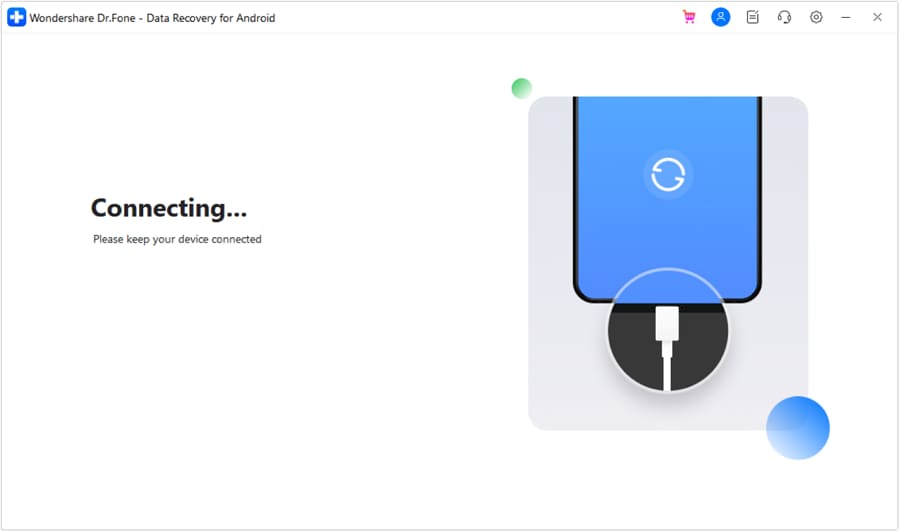
Passaggio 4 Visualizza in anteprima e seleziona ciò che conta
Controlla gli elementi recuperabili e dai priorità ai file scolastici più importanti per ridurre i passaggi ripetuti.
-
Passaggio 5 Salva i file recuperati in modo sicuro
Esporta i dati recuperati su un’unità del computer (non sulla stessa scheda SD) per evitare la sovrascrittura.




Conclusione
Utilizza i suggerimenti dell’IA per trasformare sintomi vaghi della SD in un elenco ordinato di probabili cause e controlli a basso rischio, poi passa l’esecuzione a uno strumento di recupero strutturato come Dr.Fone quando è necessario agire con attenzione invece di fare supposizioni.
FAQ
-
Posso recuperare i file se il mio tablet scolastico dice che la scheda SD è danneggiata?
A volte sì, ma evita prima di cliccare sulle richieste “formatta” o “ripara”; diagnostica se si tratta di corruzione, guasto hardware o crittografia, poi tenta un processo di recupero controllato.
-
Cosa significa se la memoria mostra spazio utilizzato ma le cartelle sono vuote?
Può indicare problemi di indicizzazione nascosti/di sistema, cambiamenti di permessi/profilo, corruzione o archiviazione adottata/criptata—i suggerimenti dell’IA aiutano a capire quale sia la causa dei tuoi sintomi.
-
Dovrei provare “Scansiona e correggi” di Windows sulla scheda SD?
Non come primo passo; può modificare il file system e potenzialmente ridurre la recuperabilità. Chiedi all’IA di valutare il rischio in base alla leggibilità e stabilità della scheda.
-
Come capisco se la mia scheda SD era utilizzata come Archiviazione Adottata/Interna?
Nelle impostazioni di archiviazione Android, può apparire come memoria interna e potrebbe non essere normalmente leggibile su un computer; l’IA può guidarti nei controlli da fare senza scrivere dati.
-
La gestione dispositivi scolastici (MDM) influisce sull’accesso ai file sulla scheda SD?
Sì—le politiche possono limitare il comportamento della memoria, le app o l’accesso ai file. Includi i dettagli “dispositivo gestito” nelle tue richieste così l’IA considererà anche questa possibilità.
 Add Wondershare Dr.Fone as a preferred source on Google











