 Effortlessly manage data through preview, delete, export, etc.

 100% Security Verified | No Subscription Required | No Malware

 :
: 
 ChatGPT
 Perplexity
 Gemini
 Claude
 Grok
Grok

Ho aggiornato il mio Pixel e ora è sempre caldo, lo scorrimento è a scatti e la batteria cala rapidamente anche quando non faccio nulla. Non riesco a capire se è “normale dopo un aggiornamento” o se c’è davvero qualcosa bloccato.
Utente Reddit, r/GooglePixel
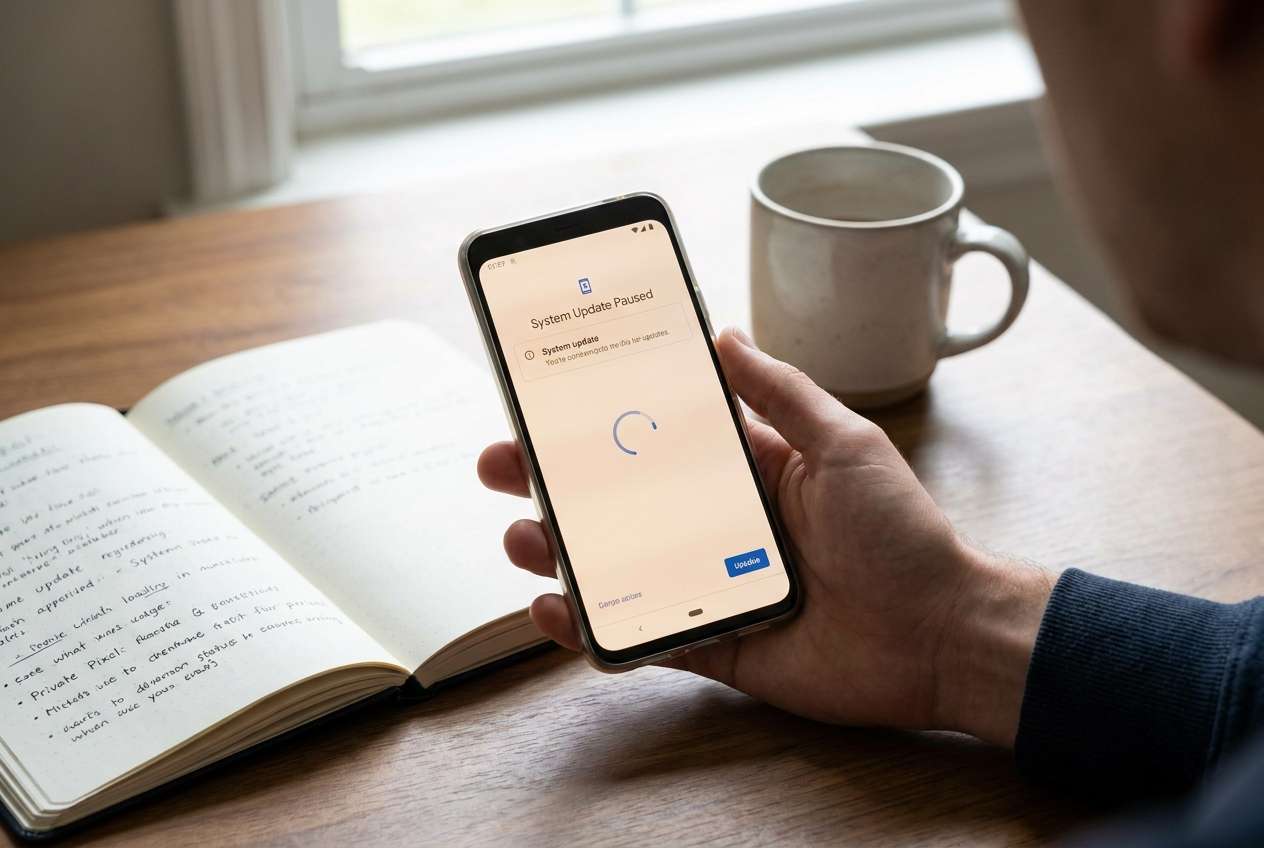
Un telefono Pixel (ad esempio Pixel 7 o Pixel 8) può sembrare insolitamente lento e surriscaldarsi subito dopo un aggiornamento di sistema—spesso appena tocchi Installa e il dispositivo si riavvia. I sintomi possono includere calore costante, rapido consumo della batteria, scorrimento lento e app che impiegano più tempo ad aprirsi.
L’IA può aiutarti a descrivere chiaramente i sintomi, restringere le cause probabili (indicizzazione, ottimizzazione in background, conflitti tra app, limitazione termica), e identificare quali controlli sono a basso rischio rispetto a quelli che potrebbero peggiorare la situazione.
L’IA non può verificare direttamente cosa sta facendo internamente il tuo telefono, e il metodo del tentativo e errore (reset di fabbrica, flashing, riavvii ripetuti) può introdurre ulteriori rischi o perdita di dati se sbagli—quindi l’obiettivo è prima diagnosticare, poi agire con cautela.
In questo articolo
- Parte 1. Perché il telefono Pixel è lento e si surriscalda dopo l’aggiornamento
- Cosa è normale subito dopo un aggiornamento
- Cause comuni di calore e lentezza persistente
- Perché può sembrare “inattivo” ma lavorare comunque
- Prima di chiedere qualcosa all’IA: cosa raccogliere
- Parte 2. Utilizzare i prompt dell’IA per diagnosticare il surriscaldamento del Pixel dopo l’aggiornamento in modo sicuro
- Parte 3. Output IA vs realtà: come verificare in sicurezza
- Parte 4. Quando fermare la risoluzione dei problemi di Pixel lento dopo l’aggiornamento ed evitare rischi
- Parte 5. Risolvi il surriscaldamento del Pixel in sicurezza con Dr.Fone System Repair
Parte 1. Perché il telefono Pixel è lento e si surriscalda dopo l’aggiornamento
Subito dopo un aggiornamento, Android potrebbe eseguire attività in background come ottimizzazione delle app, scansione dei media e risincronizzazione degli account. In quel periodo, calore e lentezza possono essere “attesi”—ma dovrebbero diminuire, non persistere per giorni.
Se il calore persiste, spesso indica un fattore specifico: un’app problematica bloccata in un ciclo di sincronizzazione, uno stato della cache corrotto, un processo di Google Play Services scatenato, segnale cellulare debole che causa picchi di potenza della radio, o un bug a livello di sistema introdotto durante l’aggiornamento.
Ciò che rende confusa questa situazione è che il telefono può apparire “inattivo” mentre lavora ancora in background, quindi dopo diversi minuti potrebbe sembrare che nulla cambi—o non sia chiaro se il processo di aggiornamento si sia mai stabilizzato completamente.
1-1. Prima di chiedere all’IA
Raccogli prima alcuni dati affinché l’IA possa classificare correttamente le cause:
- Modello Pixel e versione Android (e versione dell’aggiornamento se riesci a trovarla)
- Quando ha iniziato (subito dopo l’aggiornamento o ore dopo)
- Dove il calore è più forte (area della fotocamera, centro, vicino alla porta di ricarica)
- Comportamento della batteria (scarica veloce, ricarica lenta, avviso “telefono caldo”)
- Eventuali app installate, recuperate o accessi ad account dopo l’aggiornamento
- Se la modalità provvisoria cambia qualcosa
Parte 2. Utilizzare i prompt dell’IA per diagnosticare il surriscaldamento del Pixel dopo l’aggiornamento in modo sicuro
2-1. Livello 1: Prompt base
Il mio Pixel è lento e si surriscalda dopo un recente aggiornamento Android. Fammi le domande minime necessarie per restringere la causa, poi dammi una lista ordinata delle cause probabili e i prossimi passi più sicuri che non rischiano la perdita di dati.
2-2. Livello 2: Prompt avanzato
Agisci come assistente diagnostico mobile. In base ai miei sintomi, elenca le 5 cause più probabili del surriscaldamento e lentezza del Pixel dopo un aggiornamento. Per ciascuna causa: (1) perché si adatta, (2) quale evidenza la confermerebbe/smentirebbe, (3) un test a basso rischio e (4) cosa non fare ancora perché aumenta il rischio (come il reset di fabbrica). Mantieni il piano prudente e reversibile.
2-3. Livello 3: Prompt con prove
Diagnostica il mio problema “Pixel lento + surriscaldamento dopo l’aggiornamento” usando i dettagli sotto.
Obiettivo: identificare prima la causa più probabile e i prossimi passi a minor rischio.
- Modello telefono: (es. Pixel 7 Pro)
- Versione/build Android: (es. Android 14, patch sicurezza maggio)
- Quando ha iniziato: (es. subito dopo il riavvio dall’aggiornamento)
- Schema di calore: (es. caldo sopra vicino alla fotocamera; caldo da inattivo)
- Consumo batteria: (es. 20% all’ora in standby)
- Ricarica: (es. ricarica lenta o si ferma a causa della temperatura)
- Stato rete: (es. LTE/5G debole a casa)
- Cambiamenti recenti: (es. ripristino backup, nuovo VPN, nuovo launcher)
- Maggiori consumatori di batteria (Impostazioni → Batteria): (incolla elenco)
- Eventuali avvisi: (temperatura, “Interfaccia di sistema non risponde”, ecc.)
- Cosa ho già provato: (es. riavviato, pulito la cache di un’app)
Per favore:
1) Fornisci una lista delle cause ordinate per probabilità,
2) Separa cause a livello di app, rete, batteria/ricarica e sistema,
3) Dai un piano di test passo-passo dal più sicuro al più rischioso,
4) Evidenzia i passaggi che potrebbero causare perdita di dati.
2-4. Refinamento dei prompt
Usa queste domande di follow-up per ottenere un output più chiaro e sicuro:
Quali sono le 3 domande che cambierebbero di più la tua classificazione, e perché?
Dividi la diagnosi in cause a livello di app e a livello di sistema, poi ordina ciascuna categoria.
Qual è l’unica prova che dovrei controllare ora (statistiche batteria, risultato modalità provvisoria, avviso temperatura) per ridurre al massimo l’incertezza?
Se il telefono è caldo anche da inattivo, quali cause sono più probabili—e quale test a basso rischio le isola?
Quali passaggi sono reversibili, e quali potrebbero causare perdita di dati o rendere i sintomi più difficili da interpretare?
Parte 3. Output IA vs realtà: come verificare in sicurezza
L’IA può guidare l’interpretazione, ma non può verificare direttamente lo stato del dispositivo o applicare correzioni di sistema. Usa questa tabella per mantenere le aspettative realistiche:
| Suggerimento AI | Verifica della realtà che dovresti fare |
|---|---|
| “È normale ottimizzazione post-aggiornamento” | Conferma se migliora dopo alcune ore e un ciclo completo di carica |
| “Una app specifica sta lavorando in background” | Verifica tramite consumo batteria, comportamento in modalità provvisoria e cambiamenti recenti nelle app |
| “Condizioni di rete stanno causando calore” | Confronta il calore in modalità aereo/Wi‑Fi rispetto al cellulare in zone di segnale debole |
| “L’aggiornamento di sistema ha lasciato uno stato corrotto” | Cerca lentezza e calore persistenti attraverso le app, oltre a impuntamenti dell’interfaccia e avvisi |
L’IA ti aiuta a scegliere il prossimo controllo migliore ed evitare ipotesi rischiose, ma qualsiasi modifica reale a livello di sistema richiede comunque uno strumento di esecuzione o azioni dirette sul dispositivo.
Parte 4. Quando fermare la risoluzione dei problemi di Pixel lento dopo l’aggiornamento ed evitare rischi
Se i tuoi controlli si ripetono senza nuove evidenze, è ora di smettere di sperimentare e ridurre il rischio.
- Il telefono mostra avvisi di temperatura ripetuti o diventa troppo caldo per essere tenuto comodamente
- Calore + lentezza persistono in Modalità Provvisoria (il che suggerisce che non sono solo app di terze parti)
- Il consumo batteria rimane grave durante la notte con uso minimo (e senza una chiara causa di app)
- Vedi crash ripetuti, instabilità all’avvio o malfunzionamenti dei servizi principali (Interfaccia di sistema, Play Services)
Una volta che hai individuato una problematica di livello di sistema, passa dalla diagnosi a un approccio controllato che minimizzi i tentativi e errori.
Parte 5. Risolvi il surriscaldamento del Pixel in sicurezza con Dr.Fone System Repair
Quando le prove indicano un bug di sistema dopo l’aggiornamento (lentezza/calore persistenti tra le app, la modalità provvisoria non aiuta, problemi di stabilità), un processo di riparazione di sistema diventa rilevante perché si concentra sul ripristino del comportamento del sistema Android senza dover indovinare quale componente interna è bloccata. In tal caso, Dr.Fone - System Repair (Android) può rappresentare il passaggio pratico per affrontare i problemi del sistema Android in modo guidato (è usato comunemente per i principali marchi Android, inclusi profili di problemi legati a Samsung, e può essere applicato quando serve correggere comportamenti del sistema post-aggiornamento).
 Ripara Android istantaneamente – senza competenze tecniche.
- Risolve loop di avvio, schermo nero, impossibilità di accendere, ecc.
- Alta percentuale di successo per tutti i problemi di sistema.
- Interfaccia intuitiva con passaggi facili da seguire.

-
Passo 1 Installa Dr.Fone e apri System Repair (Android)
Scarica e avvia Dr.Fone, quindi scegli Riparazione Sistema e seleziona Android per evitare di avviare moduli non correlati.

-
Passaggio 2 Collega il tuo Pixel tramite USB e scegli Riparazione Android
Collega il telefono con un cavo stabile e tieni il dispositivo alimentato per evitare interruzioni durante il processo di riparazione.

-
Passaggio 3 Conferma attentamente i dettagli del dispositivo
Inserisci/seleziona il modello e le informazioni di sistema corrette come richiesto, perché dettagli errati possono portare alla selezione del firmware sbagliato.

-
Passaggio 4 Segui le istruzioni sullo schermo per entrare nella modalità richiesta
Metti il Pixel nella modalità indicata e procedi solo se il telefono rimane stabile e connesso per tutta la procedura.

-
Passaggio 5 Avvia il processo di riparazione e ricontrolla surriscaldamento/lentezza dopo il primo riavvio
Al termine, testa i miglioramenti (temperatura a riposo, scorrimento, consumo in standby) prima di reinstallare booster/VPN/launcher.




Conclusione
Usa l’IA per trasformare sintomi vaghi in una lista breve classificata e basata su prove, e un piano di test a basso rischio, poi passa all’esecuzione controllata (come un flusso di riparazione sistema Android) quando i segnali indicano un problema di sistema legato a un aggiornamento piuttosto che a una singola app malfunzionante.
Domande frequenti
-
Perché il mio Pixel ha iniziato a surriscaldarsi subito dopo un aggiornamento?
L’ottimizzazione in background dopo un aggiornamento può alzare temporaneamente la temperatura, ma il calore persistente indica spesso un processo bloccato, un ciclo di sincronizzazione app, stress della rete o un errore di sistema legato all’aggiornamento.
-
Quanto dovrebbe durare il rallentamento dopo un aggiornamento su Pixel?
Tipicamente ore, non giorni. Se le prestazioni e la temperatura non migliorano dopo un ciclo di carica completo e un uso normale, trattalo come anomalo e raccogli prove (statistiche batteria, risultato Modalità Provvisoria).
-
La Modalità Provvisoria aiuta a identificare la causa del surriscaldamento?
Sì. Se calore e rallentamenti migliorano in Modalità Provvisoria, è più probabile causato da app di terze parti. Se non cambia nulla, i fattori a livello di sistema o quelli relativi a rete/ricarica diventano più probabili.
-
Un segnale cellulare debole può rendere il mio Pixel caldo e lento?
Sì. Un segnale scarso può aumentare il consumo della radio, causando calore e scaricamento rapido; testare solo Wi-Fi o modalità aereo può aiutare a isolare il problema.
-
Quali informazioni dovrei fornire all’IA per ottenere una diagnosi migliore?
Il modello del tuo Pixel, versione/build Android, quando è iniziato, schema del calore, app principali che usano la batteria, condizioni di rete, avvisi, e se la Modalità Provvisoria cambia il comportamento.
 Add Wondershare Dr.Fone as a preferred source on Google











