 Effortlessly manage data through preview, delete, export, etc.

 100% Security Verified | No Subscription Required | No Malware
 :
: 
 ChatGPT
 Perplexity
 Gemini
 Claude
 Grok
Grok

Sto cercando di recuperare un vecchio tablet Android, ma non so nemmeno quale backup abbia effettivamente le mie foto, note o dati delle app.
Utente del forum
Un vecchio tablet Android può essere difficile da "recuperare" semplicemente perché non sei sicuro quale backup contenga davvero le tue foto, note o dati delle app—soprattutto dopo un riavvio, una schermata di blocco dimenticata o un lungo periodo di inattività.
L’intelligenza artificiale (come ChatGPT o Gemini) può aiutarti a mappare quali tipi di backup potrebbero esistere, restringere quale è probabilmente utilizzabile sul tuo tablet/versione di Android specifica e elencare i controlli più sicuri da confermare—senza indovinare alla cieca.
L’IA non può vedere il tuo tablet, il tuo account Google o la tua scheda SD, e il metodo tentativi può causare blocchi, sovrascrivere dati o far perdere tempo. Usa l’IA per decidere cosa verificare prima e poi i giusti strumenti per eseguire i passaggi in modo sicuro.
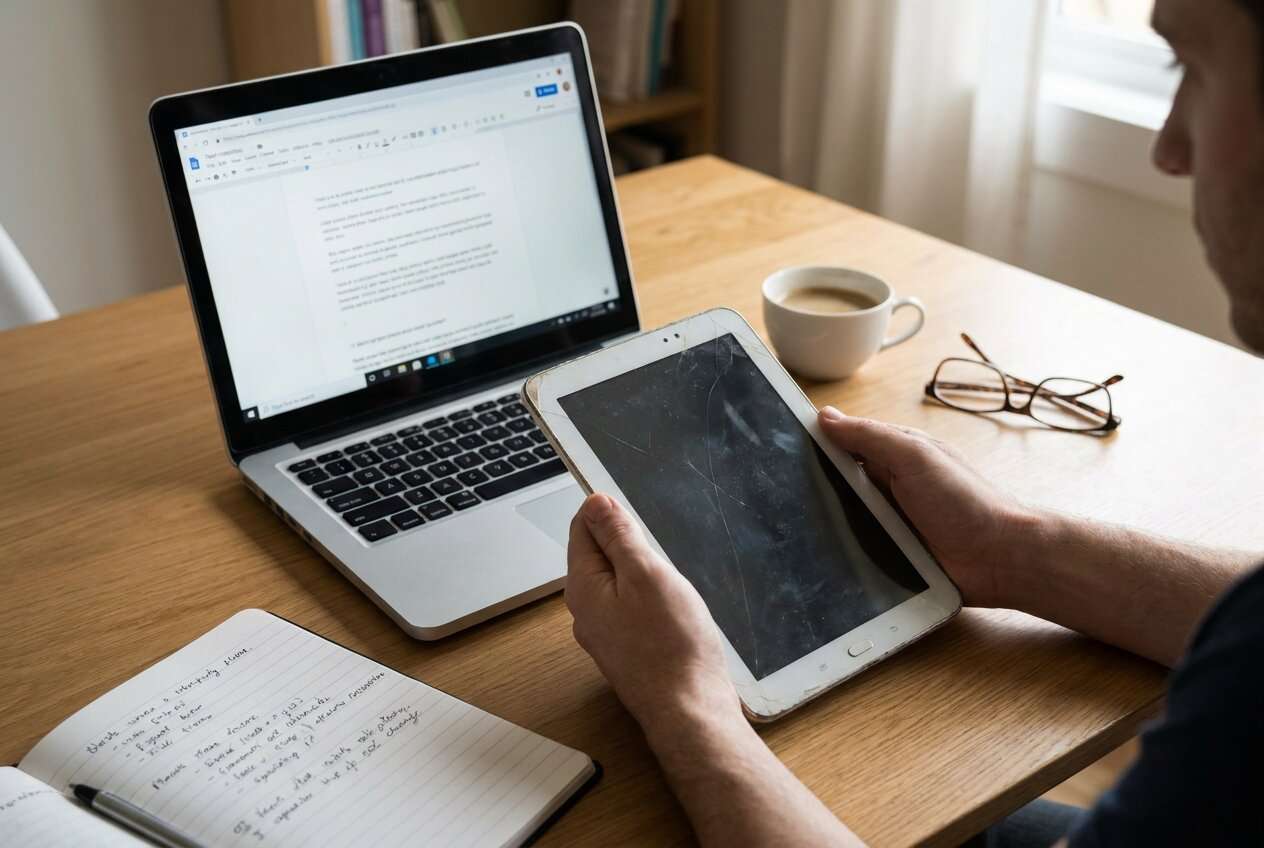
1. Scegli prima la fonte di backup più compatibile.
Il recupero di dispositivi Android vecchi consiste solitamente nell'abbinare lo stato del tablet (versione di Android, cifratura, accesso account) a un tipo di backup che puoi effettivamente verificare prima di ripristinare.
2. Usa l’IA per classificare i backup e creare un ordine di verifica sicuro.
Prompt ben strutturati ti aiutano a restringere se il backup Google, Google Foto, dati da scheda SD, cartelle PC, cloud OEM o app di terze parti sono i più probabili—senza rischi inutili.
3. Fermati prima delle azioni distruttive.
Non resettare "solo per provare il ripristino”, non forzare tentativi di sblocco e non formattare/riparare l’archivio finché non hai confermato che esiste un backup utilizzabile.
In questo articolo
- Parte 1. Perché la scelta del backup è importante per il recupero di un vecchio tablet Android
- Cosa significa solitamente “quale backup dovrei usare?”
- Perché i tablet vecchi sembrano incoerenti tra versioni Android diverse
- Compatibilità prima del ripristino (lo stato del dispositivo conta)
- Prima di chiedere all’IA
- Parte 2. Usare i prompt di IA per scegliere il backup per il recupero di un vecchio tablet Android
- Parte 3. Quando interrompere la risoluzione dei problemi di backup per recupero tablet Android vecchio
- Parte 4. Verifica prima: una lista di controllo a basso rischio prima di ripristinare qualsiasi cosa
- Parte 5. Se non puoi sbloccare il tablet: opzioni per confermare i backup puntando prima all’accesso
Parte 1. Perché la scelta del backup è importante per il recupero di un vecchio tablet Android
“Quale backup dovrei usare?” di solito significa che hai più possibili fonti (Google backup, scheda SD, vecchie cartelle PC, drive cloud, strumenti OEM) ma non sai quale corrisponde alla configurazione precedente del tablet. Se provieni da un flusso di lavoro di iPhone 13 o iPhone 14, i backup Android possono sembrarti meno coerenti tra dispositivi e versioni Android.
Questo spesso accade appena accendi il tablet, ti chiede un PIN/pattern e ti rendi conto che non puoi accedere a Impostazioni—oppure accedi a Google e trovi diversi dispositivi dai nomi simili. Nulla cambia dopo diversi minuti e non è chiaro se il tablet stia ancora sincronizzando, sia bloccato o semplicemente vuoto.
Il “recupero di vecchi tablet Android” è meno questione di un backup perfetto e più di selezionare la fonte di backup più compatibile con lo stato del dispositivo (versione di Android, cifratura, accesso account) e di verificarla prima di ripristinare qualsiasi cosa.
1-1. Prima di chiedere all’IA
Raccogli alcune informazioni specifiche così l’IA può classificare le fonti di backup più probabili:
- Marca/modello del tablet (e anno approssimativo)
- Versione di Android (se nota) e se è stata aggiornata di recente
- Se oggi puoi sbloccare lo schermo
- Account Google usati in passato
- Se è stata usata una scheda SD
- Eventuali app di backup precedenti (Samsung Cloud, Huawei, LG, strumenti terzi)
- Cosa stai cercando di recuperare (foto, WhatsApp, note, dati app)
Parte 2. Usare i prompt di IA per scegliere il backup per il recupero di un vecchio tablet Android
2-1. Livello 1: Prompt base
Ho un vecchio tablet Android e sto decidendo quale backup usare per il recupero. Fammi le domande minime necessarie per identificare la fonte di backup più probabile (Google backup, Google Foto, scheda SD, cartella PC, cloud OEM, app terze), poi indicami l’ordine più sicuro per verificarle senza sovrascrivere nulla.
2-2. Livello 2: Prompt avanzato
Aiutami a scegliere quale backup usare per il recupero di un vecchio tablet Android.
Compito: Classifica le 5 fonti di backup più probabili per la mia situazione e spiega come verificarle in modo sicuro prima di ripristinare.
Vincoli: Evita passaggi che potrebbero sovrascrivere dati attuali, scatenare il reset di fabbrica o causare blocchi.
Formato output:
1) Elenco classificato con probabilità (alta/media/bassa)
2) Per ciascuna: cosa di solito contiene, cosa NON contiene e il passaggio di verifica più sicuro
3) “Segnali di stop” dove dovrei fermarmi e non procedere
2-3. Livello 3: Prompt con evidenza
Diagnostica quale backup usare per il recupero di un vecchio tablet Android usando i dettagli sotto. Classifica le fonti di backup probabili, elenca le evidenze che confermerebbero ciascuna e suggerisci i passaggi successivi a basso rischio.
Info dispositivo
- Marca/modello del tablet: (es. Samsung Galaxy Tab A 10.1)
- Anno di acquisto approssimativo: (es. 2018)
- Versione Android (nota/presunta): (es. Android 9)
- Archivio: interno / scheda SD presente (es. 32GB + 64GB SD)
Accesso attuale
- Posso sbloccare lo schermo: (sì/no/a volte)
- Tipo di blocco: (PIN/pattern/password)
- Accesso Google account su altro dispositivo: (sì/no)
- Ultima volta che ha funzionato normalmente: (es. 2 anni fa)
Cosa devo recuperare
- Tipi dati: (foto / video / documenti / note / dati app)
- App prioritarie: (es. WhatsApp, LINE, App Note)
Cosa ho già controllato
- Google Foto: (attivo/non attivo/sconosciuto)
- Elenco backup Google Drive: (nessuno trovato / trovato vecchio dispositivo / trovati multipli)
- Contenuti della scheda SD su computer: (ha DCIM / vuota / illeggibile)
- Qualunque cloud OEM: (Samsung Cloud / Huawei / sconosciuto)
Rischi da evitare
- Voglio evitare: (reset di fabbrica, sovrascrivere dati, blocco account, problemi FRP)
Ora produci
1) Fonti di backup classificate con motivazione
2) Evidenze chiave da cercare prossimamente
3) Ordine di verifica più sicuro (niente passaggi distruttivi)
4) Cosa NON fare ancora e perché
2-4. Raffinamento del prompt
Usa questi follow-up per perfezionare la diagnosi:
"Quali sono le domande mancanti che cambierebbero maggiormente la tua classifica? Falle una alla volta."
"Separa le mie possibilità in categorie: backup cloud, backup locali e dati solo dispositivo. Per ogni categoria, elenca cosa è realisticamente recuperabile."
"Classifica le 3 cause principali di 'nessun backup utilizzabile trovato' nel mio caso e dimmi quale evidenza confermerebbe ciascuna."
"Se non posso sbloccare il tablet, come cambia la fonte di backup migliore? Fornisci un albero decisionale con verifiche a basso rischio."
"Identifica il singolo test con il segnale più alto che posso fare in 5 minuti per confermare se il backup Google è rilevante."
2-5. IA: risultato vs realtà
L’IA può aiutarti a scegliere cosa verificare; non può eseguire controlli o accedere ad account/dispositivi per te.
| L’IA suggerisce | La realtà che devi confermare |
|---|---|
| "Usa il backup di Google Drive" | Se esiste un backup per quel dispositivo/account ed è abbastanza recente |
| "Controlla Google Foto" | Se il backup Foto era attivo e quale account usava |
| "Usa i dati della scheda SD" | Se la scheda SD ha le cartelle necessarie e non è corrotta/cifrata |
| "Ripristina dopo il reset" | Se il reset è sicuro (rischio FRP) e se il ripristino sovrascriverà dati residui |
L’IA restringe il percorso probabile e riduce i tentativi; l’esecuzione dipende comunque dall’accesso a dispositivo, account e dal fatto che sia mai stato creato un backup.
Parte 3. Quando interrompere la risoluzione dei problemi di backup per recupero tablet Android vecchio
Fermati se stai per scambiare la certezza per tentativi rischiosi.
- Stai pensando ad un reset di fabbrica "giusto per vedere se il ripristino funziona", ma non hai confermato l’esistenza di un backup valido.
- Il tablet mostra tentativi ripetuti di sblocco, un timer di attesa o sei vicino al limite di blocco.
- Non sei sicuro di quale account Google sia stato utilizzato e i tentativi di accesso stanno causando controlli di sicurezza o blocchi dell’account.
- La scheda SD chiede di essere formattata, oppure i file appaiono corrotti e sei tentato di “ripararla” senza averne una copia.
Una volta utilizzata l’IA per identificare il prossimo passo di verifica più sicuro, la fase successiva consiste nell’eseguire con attenzione le azioni relative all’accesso, specialmente se la schermata di blocco ti impedisce di confermare il contenuto del dispositivo.
Parte 4. Verifica prima: una lista di controllo a basso rischio prima di ripristinare qualsiasi cosa
Prima di eseguire il ripristino, concentrati sulle prove che dimostrano che un determinato backup sia reale e rilevante per i dati mancanti:
- Conferma quale/i account Google potrebbero essere stati utilizzati (e se puoi accedervi su un altro dispositivo).
- Controlla Google Foto per i file multimediali (foto/video) utilizzando l’account o gli account più probabili.
- Controlla l’elenco dei backup su Google Drive per eventuali backup di dispositivi/app (e se l’elemento corrisponde al tuo tablet).
- Controlla il contenuto della scheda SD su un computer (cerca cartelle come DCIM, Immagini, Documenti) ed evita di formattare se richiesto.
- Cerca eventuali storici di backup OEM/terze parti che ricordi (Samsung Cloud, strumenti Huawei, strumenti LG, ecc.).
L’approccio più sicuro è “verifica prima di ripristinare”: conferma che il backup esista, conferma cosa contiene ed evita i reset finché non sei sicuro che il ripristino sia possibile e appropriato.
Parte 5. Se non puoi sbloccare il tablet: opzioni per confermare i backup puntando prima all’accesso
Se non riesci a superare la schermata di blocco, potresti non essere in grado di confermare Impostazioni, account, stato sincronizzazione o file locali sul tablet. In tal caso, dai priorità ai controlli che puoi fare altrove (come Google Foto e l’elenco backup di Google Drive) e solo dopo valuta azioni di accesso controllate per ridurre i tentativi e il rischio di blocco.
Strumento consigliato per sbloccare il tuo tablet Android e verificare i backup
Se il tuo principale ostacolo è che non riesci a superare la schermata di blocco per confermare gli account, controllare le impostazioni di backup o esaminare i file locali,Dr.Fone - Screen Unlock (Android)può aiutarti a recuperare l’accesso al dispositivo così puoi verificare quali backup esistono e scegliere la modalità di recupero più adatta con meno incertezze.
 Sblocca il telefono Android in pochi secondi.
- Rimuovi PIN, sequenza, password, impronta digitale.
- Bypassa facilmente il blocco FRP di Google.
- Compatibile con tutti i marchi e modelli Android.
- Nessuna competenza tecnica richiesta – facile da usare.

-
Passo 1Prepara i dettagli del tuo dispositivo
Conferma con precisione la marca/modello del tablet e la versione Android per evitare di scegliere il flusso di sblocco sbagliato.

-
Passo 2Apri Sblocco Schermo Android
Collega il tablet al computer e segui attentamente le istruzioni sullo schermo per selezionare correttamente il tuo dispositivo.

-
Passo 3Segui i passaggi guidati di sblocco
Procedi esattamente come indicato ed evita di ripetere manualmente tentativi di inserimento PIN/sequenza durante questa fase, per ridurre il rischio di blocco.

-
Passo 4Verifica le fonti di backup subito dopo l’accesso
Una volta ottenuto l’accesso a Impostazioni e account, controlla lo stato di sincronizzazione/backup dell’account Google e la memoria locale prima di prendere qualsiasi decisione di ripristino/reset.

-
Passo 5Scegli il percorso di ripristino meno rischioso
Preferisci sempre prima la verifica (conferma che esistano backup e cosa contengano) prima di avviare qualunque azione che possa sovrascrivere o eliminare dati.




Conclusione
Utilizza l’IA per strutturare le tue prove, classificare le fonti di backup più probabili e scegliere un ordine di verifica a basso rischio; poi affidati a strumenti pratici quando l’accesso è il vero ostacolo – soprattutto quando devi sbloccare il tablet per confermare quali backup esistono e quale corrisponde davvero ai tuoi vecchi dati.
FAQ
-
Quale backup dovrei usare prima su un vecchio tablet Android?
Inizia con le verifiche meno invasive: Google Foto (per i file multimediali), elenco backup di Google Drive (per backup dispositivo/app), poi contenuto della scheda SD su un computer. Scegli la prima opzione che mostra prove chiare dei dati mancanti. -
Il backup Google Drive include foto e video?
Non sempre in modo affidabile. Le foto di solito sono in Google Foto (se il backup era abilitato). I backup su Drive spesso coprono alcune impostazioni e dati app, con copertura variabile a seconda della versione Android e delle app. -
Come può aiutarmi l’IA a decidere tra backup su scheda SD e cloud?
L’IA può classificare la probabilità in base al modello/anno del tuo tablet, se è stata usata una scheda SD e quali tipi di dati sono necessari—e fornire poi un ordine di verifica sicuro affinché tu non sovrascriva o resetti nulla prematuramente. -
E se non riesco a sbloccare il tablet per controllare le impostazioni di backup?
In tal caso, la strategia migliore è verificare i backup da un altro dispositivo/account, o recuperare l’accesso al tablet per confermare account, memoria e stato delle app prima di effettuare azioni irreversibili.OUR EXPERT
staff editor
Graduated from the major in Literature and Computer Engineering, has published many professional technical articles
 Add Wondershare Dr.Fone as a preferred source on Google











