 Effortlessly manage data through preview, delete, export, etc.

 100% Security Verified | No Subscription Required | No Malware

 :
: 
 ChatGPT
 Perplexity
 Gemini
 Claude
 Grok
Grok

Il tablet di mio figlio si è riavviato e ora è bloccato su una schermata di blocco che non ricordo, oppure continua a riavviarsi in loop. Non so se sia davvero rotto o semplicemente bloccato: dovrei ripararlo o sostituirlo?
Utente Reddit, r/AndroidQuestions
Un tablet per bambini può improvvisamente diventare “non ne vale la pena” quando è bloccato, non risponde o rimane bloccato in un ciclo—spesso subito dopo un riavvio, un aggiornamento di sistema o troppi tentativi errati di codice. Dopo diversi minuti nulla sembra cambiare ed è poco chiaro se il dispositivo funzioni ancora o sia semplicemente bloccato.
La IA (come ChatGPT o Gemini) può aiutarti a collegare i sintomi alle possibili cause, stimare i rischi e decidere se si tratta semplicemente di un problema di accesso o di un difetto hardware che rende più sensato sostituire il dispositivo.
La IA non può verificare lo stato del dispositivo né eseguire in sicurezza tentativi casuali — quindi ripetuti reset, combinazioni di tasti casuali o tentativi a caso possono aumentare il rischio di blocco, attivare blocchi dell’account o aumentare il rischio di perdita dati. Usa la IA per restringere il campo, poi utilizza uno strumento dedicato per l’azione scelta.
In questo articolo
- Parte 1. Come capire se conviene riparare o sostituire un tablet per bambini
- Problemi di accesso versus problemi di salute del dispositivo
- Cause comuni dopo riavvii o aggiornamenti
- Un rapido “reality check” prima di sostituire
- Prima di chiedere alla IA
- Parte 2. Prompt IA per decidere se riparare o sostituire un tablet per bambini
- Parte 3. Quando smettere di tentare la risoluzione e prevenire la perdita di dati
- Parte 4. Checklist rapida per scegliere se riparare o sostituire (senza supposizioni)
- Parte 5. Sbloccare un tablet per bambini in modo sicuro (dopo l’analisi IA)
Parte 1. Come capire se conviene riparare o sostituire un tablet per bambini
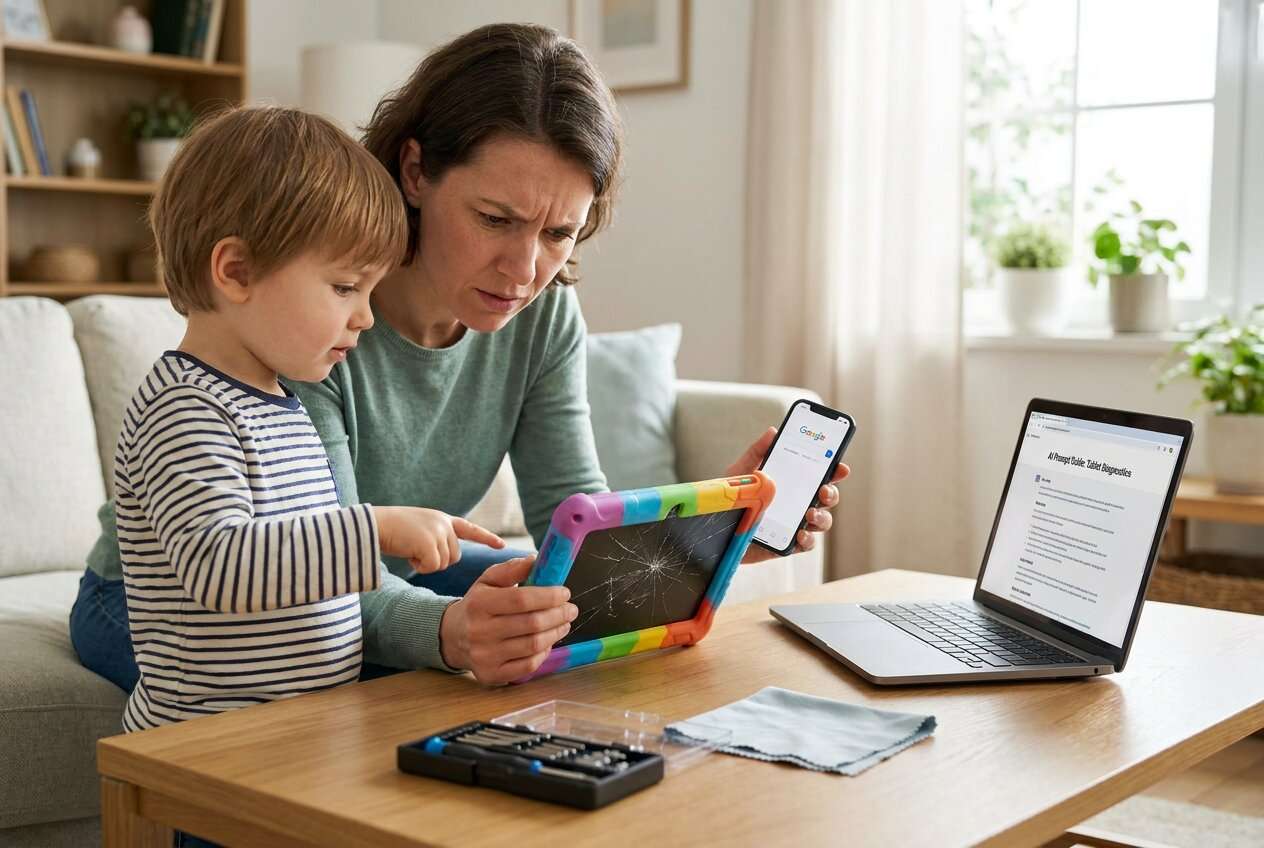
La maggior parte delle decisioni “riparare o sostituire” si riducono a stabilire se il problema è relativo all’accesso (PIN/modello dimenticato, blocco bambini, troppi tentativi) oppure relativo alla salute del dispositivo (batteria gonfia, mancata ricarica, danno al display). I problemi di accesso possono sembrare gravi—“non si può usare”—anche quando l’hardware è perfetto.
Un fattore scatenante comune è, dopo aver toccato Riavvia, il tablet si riaccende e chiede un blocco che non ricordi, oppure mostra “Riprova più tardi” dopo tanti tentativi. Le famiglie spesso pensano immediatamente alla sostituzione, anche se il vero problema è solo riottenere l’accesso.
Come controllo di realtà: se esiteresti a sostituire un telefono funzionante come un iPhone 13 o iPhone 14 solo per una schermata di blocco, probabilmente vale la pena trattare prima il blocco di un tablet per bambini come problema di accesso—poi rivalutare dopo aver ripreso il controllo.
1-1. Prima di chiedere alla IA
Raccogli alcune informazioni in modo che la IA possa distinguere tra “bloccato fuori” e “dispositivo guasto”:
- Marca/modello del tablet (e versione Android se conosciuta)
- Cosa è successo immediatamente prima del problema (riavvio, aggiornamento, nuova app, troppi tentativi)
- Testo attuale sullo schermo (formulazione esatta) e se cambia
- Se hai bisogno di conservare i dati locali (foto, download, progressi app)
- Eventuali segnali di problemi hardware (display rotto, surriscaldamento, batteria gonfia)
Parte 2. Prompt IA per decidere se riparare o sostituire un tablet per bambini
2-1. Livello 1: Prompt base
Sto decidendo se vale la pena riparare o sostituire un tablet per bambini. Ecco cosa è successo subito prima del problema: [riavvio/aggiornamento/troppi tentativi di PIN errati]. Sintomo attuale: [schermata bloccata / “Riprova più tardi” / non si avvia / non si carica]. Puoi elencare le cause più probabili e i prossimi passi a rischio minimo per confermare di cosa si tratta?
2-2. Livello 2: Prompt avanzato
Agisci come assistente di analisi dispositivi. In base ai miei dettagli, elenca in ordine le 5 cause più probabili dalla più alla meno probabile, e etichetta ciascuna come **problema di accesso**, **problema software** o **problema hardware**. Per ciascuna causa, indica:
1) quali prove la confermerebbero,
2) un controllo a basso rischio che posso fare senza cancellare i dati,
3) quali azioni aumentano il rischio (blocco, perdita dati, blocco account).
I miei dettagli: [incolla sintomi + cosa hai già provato].
2-3. Livello 3: Prompt con evidenze
Aiutami a decidere se riparare o sostituire un tablet per bambini diagnosticando la situazione in base alle evidenze.
**Informazioni sul dispositivo**
- Modello tablet: (es. Samsung Galaxy Tab A Kids Edition / Lenovo Tab M10)
- Età approssimativa: (es. 18 mesi)
- Sistema operativo: (es. Android 11)
**Cosa l’ha attivato**
- Poco prima del problema: (es. dopo il riavvio / dopo aggiornamento / troppi PIN errati)
**Sintomo attuale (testo/esatta modalità)**
- Messaggio sullo schermo: (es. “Troppi tentativi. Riprova fra 30 secondi”)
- Cambiamenti nel tempo: (es. resta uguale dopo 10 minuti)
**Contesto dell’accesso**
- Tipo di blocco: (PIN/modello/password/biometrico)
- Account Google presente: (sì/no/incerto)
- Profilo bambino/controlli parentali: (sì/no)
**Segnali hardware**
- Comportamento ricarica: (carica normale / lenta / non carica)
- Condizione schermo: (rotto/intatto)
- Calore/batteria gonfia: (nessuno/sospetto)
**Obiettivo e vincoli**
- Necessità di conservare i dati: (sì/no/incerto)
- Limite di budget: (basso/medio/alto)
Ora:
1) Identifica la categoria più probabile (accesso/software/hardware).
2) Raccomanda il passo successivo più sicuro per confermare la diagnosi.
3) Spiega quando la sostituzione è la scelta razionale.
2-4. Raffinamento del prompt
Usa queste domande per rendere la guida più chiara e sicura:
Qual è il singolo dettaglio mancante che cambierebbe maggiormente la tua raccomandazione, e perché?
Separa le mie possibilità in **accesso**, **software** e **hardware**—senza sovrapposizioni—e fornisci un test di conferma per ciascuna.
Rielenca le cause ma questa volta dai più peso al **rischio di perdita dati** rispetto alla comodità.
Quali prove indicherebbero che il tablet è a posto e dovrei concentrarmi solo sull’accesso?
Se provo una sola cosa, quale dovrebbe essere per minimizzare blocchi ed evitare reset?
2-5. IA vs realtà
La IA ti aiuta a ragionare; non valida lo stato del dispositivo in tempo reale.
| Cosa può dedurre la IA | Cosa invece devi verificare tu |
|---|---|
| Categoria più probabile del problema (accesso vs hardware) | Se il tablet si ricarica davvero e mantiene la carica |
| Classificazione del rischio dei prossimi passi | Se il tuo modello/versione Android cambiano la situazione |
| Segnali che suggeriscono la sostituzione | Costo effettivo di riparazione e disponibilità pezzi nella tua zona |
| Se una strada per sbloccare sia plausibile | Se hai le credenziali/possesso dell’account richiesto |
La IA restringe il campo decisionale e riduce le ipotesi; l’esecuzione richiede comunque azioni attente e strumenti adatti, soprattutto quando l’accesso è bloccato.
Parte 3. Quando smettere di tentare la risoluzione e prevenire la perdita di dati
Smetti di “provare soluzioni a caso” quando la situazione porta verso blocchi, reset o rischi fisici.
- Il tablet mostra timer di blocco crescenti (“Riprova tra 30 minuti/24 ore”) dopo tentativi ripetuti.
- Stai valutando un reset di fabbrica ma non sei sicuro al 100% della proprietà dell’account o della necessità dei dati.
- Ci sono segnali di pericolo hardware (batteria gonfia, surriscaldamento, odore di bruciato, cover posteriore gonfia).
- Il dispositivo non si accende in modo affidabile neanche dopo la carica con cavo/adattatore certo funzionante.
Una volta che hai utilizzato la IA per classificare il problema come principalmente relativo all’accesso, il passo successivo è passare dalla sperimentazione a un metodo di esecuzione controllata pensato per le schermate di blocco Android.
Parte 4. Checklist rapida per scegliere se riparare o sostituire (senza supposizioni)
Usa questo come semplice “filtro decisionale” secondo gli stessi temi di rischio sopra (accesso vs software vs hardware e rischio perdita dati).
- Trattalo come riparazione (problema di accesso) prima se il tablet si accende normalmente, resta acceso e l’unico ostacolo è la schermata di blocco (PIN/modello dimenticato, “Riprova più tardi”, blocco bambini).
- Fermati e dai priorità alla sicurezza se noti gonfiore, surriscaldamento, odore di bruciato o cover posteriore gonfia—la sostituzione spesso è la scelta più razionale in questi casi.
- Conferma le nozioni di base sulla ricarica con un cavo/adattatore/porta noto e funzionante prima di concludere "non si ricarica".
- Proteggi i dati evitando tentativi ripetuti di inserimento del codice e reset casuali quando i timer di blocco stanno aumentando o la proprietà dell'account è incerta.
- Decidi dopo aver ottenuto l'accesso quando possibile: una volta che puoi accedere, rivaluta le prestazioni, il comportamento della batteria e se vale ancora la pena mantenere il profilo bambino.
Parte 5. Sbloccare un tablet per bambini in modo sicuro (dopo l’analisi IA)
Se la tua valutazione AI indica un blocco di accesso (PIN/Pattern dimenticato, tentativi ripetuti o una schermata di blocco che non puoi rimuovere), il passo successivo migliore è utilizzare un flusso di sblocco dedicato invece di ripetere i tentativi.Dr.Fone - Screen Unlock (Android) è rilevante qui perché è progettato per eseguire il Sblocco Schermo Android in modo guidato, aiutandoti a passare dalla "diagnosi" all'"azione" quando il tablet non è altrimenti utilizzabile.
 Sblocca il telefono Android in pochi secondi.
- Rimuovi PIN, pattern, password, impronta digitale.
- Bypassa facilmente il blocco FRP di Google.
- Funziona con tutte le marche e i modelli Android.
- Nessuna competenza tecnica richiesta – facile da usare.

-
Passo 1 Conferma che si tratta di un problema di accesso
Ricontrolla la presenza di segnali hardware (gonfiore/surriscaldamento) e interrompi se presenti, poiché lo sblocco non aiuterà una batteria o scheda guasta.

-
Passo 2 Apri Screen Unlock (Android)
Avvia Dr.Fone e scegli il modulo di sblocco dello schermo per seguire un processo controllato invece che tentativi casuali.

-
Passo 3 Collega il tablet con attenzione
Usa un cavo/porta USB stabile e mantieni il tablet alimentato per evitare interruzioni durante il processo.

-
Passo 4 Segui i passaggi guidati di sblocco
Procedi con le istruzioni a schermo per il tuo tipo di dispositivo, selezionando le opzioni che corrispondono al modello del tablet per ridurre errori evitabili.

-
Passo 5 Rivaluta se riparare o sostituire dopo l'accesso
Una volta ottenuto l'accesso, valuta prestazioni, salute della batteria e configurazione profilo bambino per decidere se la sostituzione è ancora giustificata.




Conclusione
Usa l'AI per classificare il problema (accesso vs software vs hardware), ordinare le cause più probabili e scegliere il prossimo passo meno rischioso—poi affidati a un metodo controllato come Dr.Fone Screen Unlock (Android) quando il vero ostacolo è superare la schermata di blocco.
FAQ
-
Vale la pena riparare o sostituire solitamente un tablet per bambini bloccato?
Se l'hardware è a posto e il problema principale è l'accesso alla schermata di blocco, spesso conviene risolvere prima l'accesso e poi decidere in base alle prestazioni e alla salute della batteria.
-
Quali sintomi suggeriscono che la sostituzione sia la scelta migliore?
Gonfiore della batteria, surriscaldamento, mancata ricarica con accessori funzionanti, o instabilità continua dell'alimentazione sono segnali forti che la sostituzione potrebbe essere più sicura rispetto alla risoluzione continuativa.
-
Ulteriori tentativi di codice peggioreranno il problema?
Sì—molti dispositivi Android aumentano i timer di blocco dopo ripetuti errori, rallentando il recupero e complicando i prossimi passi.
-
Quali dettagli devo fornire all'AI per ottenere una raccomandazione affidabile?
Modello, cosa è successo subito prima del problema, messaggio preciso a schermo, se è attivo il profilo bambino/controlli parentali, e se è importante mantenere i dati.
-
Se faccio un reset di fabbrica, il tablet funzionerà sicuramente di nuovo?
Un reset può risolvere alcuni problemi software, ma può anche introdurre ostacoli di verifica account e perdita dati; non è garantito che riporti tutto "alla normalità".
 Add Wondershare Dr.Fone as a preferred source on Google











