 Effortlessly manage data through preview, delete, export, etc.

 100% Security Verified | No Subscription Required | No Malware

 :
: 
 ChatGPT
 Perplexity
 Gemini
 Claude
 Grok
Grok

Ho eliminato delle foto dalla mia microSD Android e sono scomparse dalla Galleria. Non sono sicuro se siano davvero sparite, se il sistema le stia ancora indicizzando o se si sia verificato un errore—e non voglio peggiorare la situazione provando “soluzioni casuali”.
Utente del forum
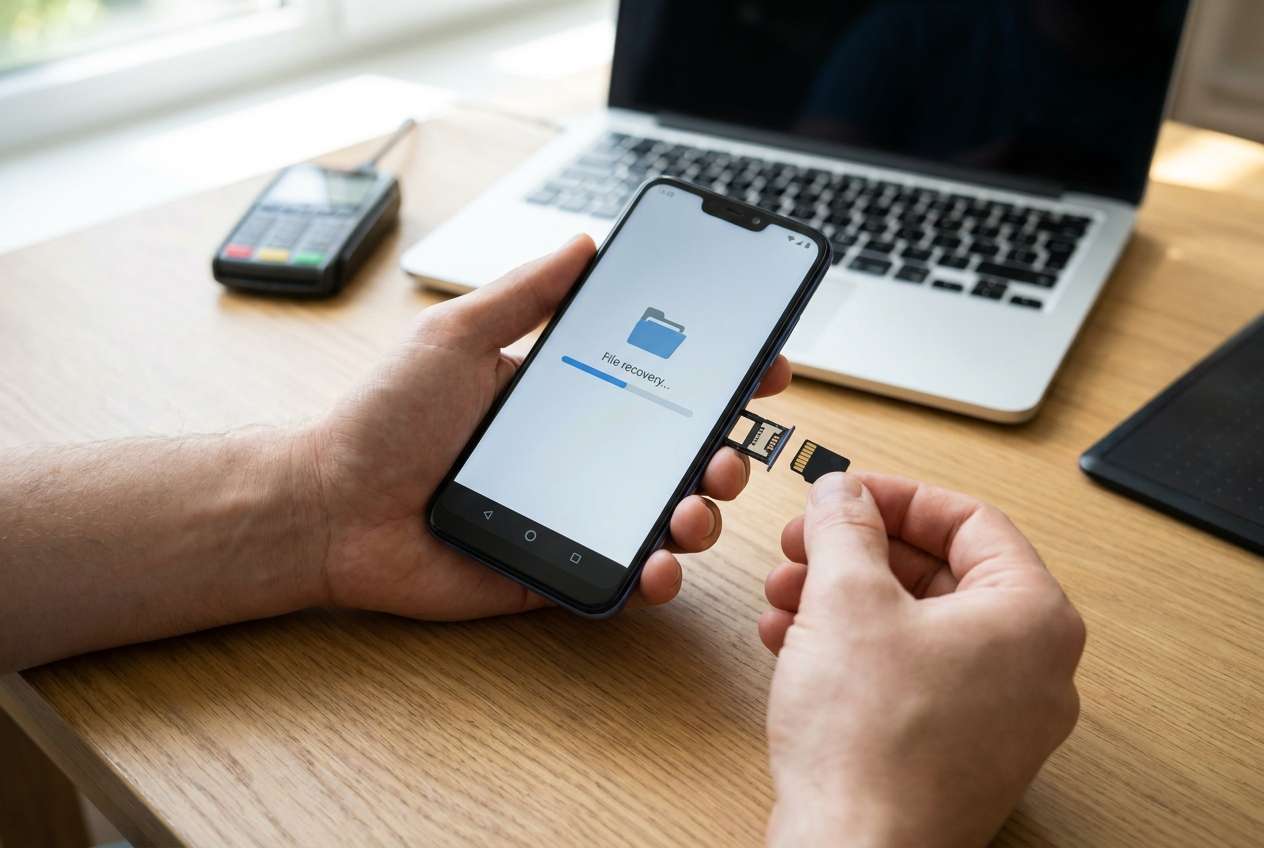
Le foto eliminate su un telefono Android possono sembrare “sparite” non appena scompaiono dalla Galleria—soprattutto se erano memorizzate su una scheda microSD e hai appena toccato Elimina, svuotato una cartella, o addirittura premuto Formatta. Nulla sembra cambiare dopo diversi minuti e non è chiaro se il telefono stia ancora indicizzando o se i file siano davvero mancanti.
L’IA (come ChatGPT o Gemini) può aiutarti a diagnosticare cosa probabilmente sia accaduto—ad esempio, se si tratta di un problema di visualizzazione Galleria/album, una mancata sincronizzazione cloud, una corruzione della scheda o una vera eliminazione—e suggerire verifiche a basso rischio prima di peggiorare la situazione.
L’IA non può accedere direttamente alla tua memoria, e il metodo tentativi/errore (riavvii ripetuti, spostamento file, installazione di app pulitrici casuali) può sovrascrivere dati recuperabili. Lo scopo è utilizzare l’IA per un triage attento e poi affidare le azioni a uno strumento dedicato.
In questo articolo
- Parte 1. Perché le foto eliminate scompaiono dalla microSD su Android
- Casi comuni
- Visualizzazioni Galleria vs scheda vs cloud
- Perché la sovrascrittura conta
- Prima di chiedere all’IA
- Parte 2. Usare i prompt IA per individuare le probabili cause della perdita foto su microSD con Android
- Parte 3. Risposte IA vs realtà: cosa verificare prima di agire
- Parte 4. Quando smettere con soluzioni casuali per foto SD eliminate
- Parte 5. Recuperare foto cancellate da microSD su Android con Dr.Fone
Parte 1. Perché le foto eliminate scompaiono dalla microSD su Android
Di solito accade subito dopo uno specifico evento: hai eliminato foto in Galleria, svuotato il Cestino/Eliminati di recente, spostato elementi tra memoria interna e SD, oppure il telefono si è riavviato a metà trasferimento. È anche frequente dopo aver usato un file manager per “pulire” cartelle tipo DCIM.
Su molti telefoni Android (ad esempio Samsung Galaxy serie A o Pixel), l’app Galleria può mostrare album, miniature memorizzate nella cache, oppure visualizzazioni sincronizzate sul cloud—quindi il sintomo (foto mancanti) non indica sempre la stessa causa. Se poi sposti foto tra dispositivi come un iPhone 13 or iPhone 14, si può creare confusione sul rapporto tra dati salvati localmente e sincronizzati in cloud.
Il “significato” dipende dall’aver riutilizzato lo spazio sulla scheda SD. Se dopo la cancellazione scrivi nuove foto o app sulla scheda, la possibilità di recuperare i vecchi dati cala moltissimo—quindi la prima mossa più sicura è bloccare ogni cambiamento e chiarire quale scenario affronti.
1-1. Prima di chiedere all’IA
Raccogli alcune informazioni in anticipo, così l’IA può restringere le cause con precisione:
- Marca/modello del telefono Android e versione Android
- Marca/capacità della microSD e se era impostata come memoria portatile
- Cosa hai fatto subito prima che le foto scomparissero (elimina, sposta, formatta, aggiorna, riavvia)
- Se hai scattato foto/video dopo il problema
- Se le foto erano mai state sincronizzate (Google Foto/OneDrive/Samsung Cloud)
- Eventuali messaggi di errore (scheda illeggibile, da formattare, scheda lenta, ecc.)
Parte 2. Usare i prompt IA per individuare le probabili cause della perdita foto su microSD con Android
2-1. Livello 1: Prompt base
Le foto del mio telefono Android sono scomparse dalla mia scheda microSD dopo che ho [descrivi azione]. Voglio prima una diagnosi sicura. Fammi il minimo di domande necessarie, poi elenca le 3 cause più probabili e i prossimi passaggi a minor rischio evitando di sovrascrivere la SD.
2-2. Livello 2: Prompt avanzato
Mi stai aiutando a fare un triage di foto mancanti/eliminate su una microSD Android senza rischiare sovrascrittura.
1) Fai fino a 7 domande per chiarire la situazione.
2) Quindi ordina le cause più probabili dalla più alla meno probabile.
3) Per ogni causa, spiega: perché è plausibile, quale prova la confermerebbe e il prossimo passo più sicuro.
4) Evidenzia tutte le azioni che aumentano il rischio (es. scattare nuove foto, spostare file, "riparare" la scheda, installare app di recupero a caso).
2-3. Livello 3: Prompt basato su prove
Diagnostica il mio problema “foto eliminate/mancanti su microSD Android” usando le evidenze sotto.
- Modello telefono Android: (es. Samsung Galaxy A54)
- Versione Android: (es. Android 14)
- Capacità/marca microSD: (es. 128GB SanDisk)
- Configurazione memoria: portatile / adottata (interna) / non so
- Dove erano salvate le foto: DCIM/Camera su SD / WhatsApp su SD / altro
- Cosa è successo subito prima: (es. premuto Elimina, svuotato Cestino, spostato cartelle, formattato scheda, riavviato telefono)
- Sintomo attuale: (album mancanti, cartella vuota, file da 0 byte, scheda non rilevata, “da formattare”)
- App cloud coinvolte: (Google Foto, OneDrive, Samsung Cloud) e se è stato usato “Libera spazio”
- Nuove scritture dopo l’incidente: (scattato foto, installato app, copiato file) sì/no
- Verifica da PC: la SD mostra file su Windows/macOS? sì/no/non provato
- Crittografia/blocco: blocco schermo attivo, SD crittografata, o sconosciuto
Output:
A) Cause più probabili (elenco ordinato)
B) Cosa NON fare (per evitare sovrascrittura)
C) Passi di verifica più sicuri, in ordine
D) Se il recupero è plausibile, l’approccio di recupero a minor rischio e perché
2-4. Refinamento del prompt
Usa questi follow-up per forzare risposte più chiare e sicure:
Quali 5 domande mancano per distinguere tra indicizzazione Galleria vs vera eliminazione vs corruzione?
Dividi le cause in categorie: problema app/visualizzazione, problema sincronizzazione cloud, corruzione file system, vera eliminazione/sovrascrittura.
Ordina di nuovo le cause ma includi il tuo livello di confidenza e la miglior evidenza per ognuna.
Qual è l’errore più rischioso che si fa in questo scenario, e cosa dovrei fare invece?
Dati i miei dettagli, quali evidenze cambierebbero la tua diagnosi principale entro 10 minuti di verifica?
Parte 3. Risposte IA vs realtà: cosa verificare prima di agire
L’IA può guidare le decisioni, ma non può verificare lo stato del dispositivo né eseguire scansioni. Usa questo confronto per evitare false certezze:
| L’IA può concludere | Cosa verificare nella realtà |
|---|---|
| “Probabilmente la Galleria non mostra i file.” | Controlla la SD da un computer o file manager per confermare se i file ci sono. |
| “La sincronizzazione cloud le ha eliminate.” | Verifica nel Cestino/Eliminati di recente dell’app cloud e nelle impostazioni dell’account. |
| “La scheda è corrotta.” | Conferma con controlli in sola lettura; evita i messaggi “formatta/ripara” che scrivono sulla scheda. |
| “Il recupero dovrebbe funzionare.” | Il recupero dipende da sovrascrittura, crittografia e se la scheda è leggibile. |
L’IA restringe l’ipotesi più probabile e la prima cosa da tentare, ma la scansione effettiva, l’anteprima e l’esportazione richiedono una procedura di recupero dedicata.
Parte 4. Quando smettere con soluzioni casuali per foto SD eliminate
Se non sai cosa sia successo, il rischio maggiore è sovrascrivere la microSD mentre “fai prove”. Smetti di tentare e passa a un approccio controllato se:
- Il telefono ti chiede di formattare la SD o la segnala come corrotta/illeggibile
- Hai già scattato nuove foto/installato app dopo l'eliminazione e la scheda SD è ancora la posizione di salvataggio
- La scheda SD scompare in modo intermittente o il telefono diventa lento quando è inserita
- Non puoi confermare chiaramente se le foto mancano dalla scheda stessa rispetto a una vista Galleria/cloud
Una volta che hai usato l’IA per restringere la causa probabile e definire un piano a basso rischio, il passo successivo è l’esecuzione: scansione ed esportazione dei dati recuperati senza aggiungere ulteriori scritture sulla scheda.
Parte 5. Recuperare foto cancellate da microSD su Android con Dr.Fone
Dopo aver minimizzato il rischio di sovrascrittura e chiarito se stai affrontando una cancellazione, corruzione o un problema di visualizzazione/sincronizzazione, Dr.Fone - Recupero Dati (Android) diventa rilevante come strumento di esecuzione per scansionare i dati foto recuperabili ed esportare ciò che trova.
 Scansiona direttamente telefoni e tablet Android.
- Anteprima e recupero solo di ciò che desideri.
- Supporta WhatsApp, foto, video, contatti e altro.
- Funziona con oltre 6000 dispositivi Android.

Questo è particolarmente utile quando Galleria e i gestori file non mostrano più le immagini e hai bisogno di un flusso di recupero controllato invece di altri tentativi/errori. Puoi fare riferimento alla guida ufficiale durante il processo: Guida al Recupero Dati Android.
-
Passaggio 1 Blocca nuove scritture
Smetti di scattare foto ed evita di copiare/creare file sulla microSD per ridurre il rischio di sovrascrittura.

-
Passaggio 2 Installa Dr.Fone su un computer
Installa e apri Dr.Fone, poi scegli Recupero Dati (Android) per un flusso di scansione controllato.

-
Passaggio 3 Collega il tuo dispositivo Android e scegli i dati relativi alle foto
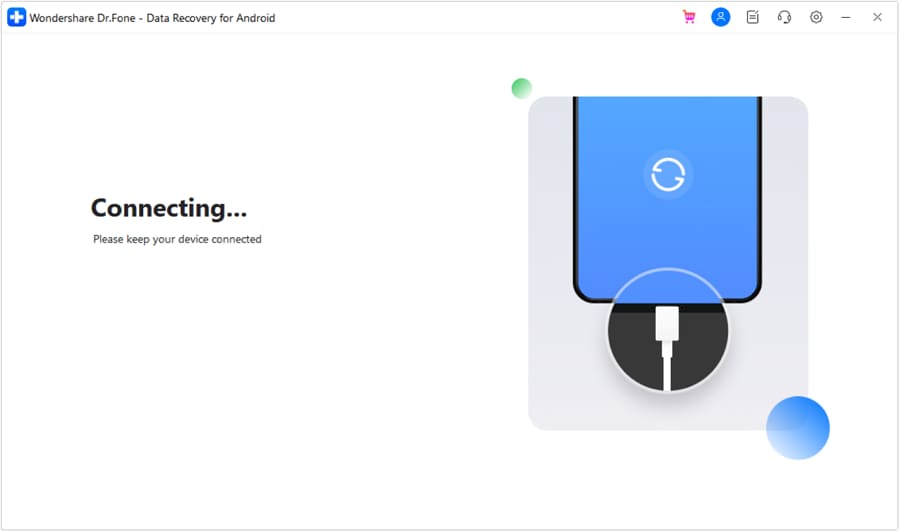
Collega tramite USB e segui attentamente le istruzioni a schermo, evitando qualsiasi azione "ottimizza/pulisci" che scriva modifiche. Poi scegli le categorie foto/media per mantenere la scansione mirata e ridurre operazioni non necessarie sul dispositivo.

-
Passaggio 4 Anteprima ed esporta i risultati
Visualizza in anteprima ciò che è stato trovato e salva gli elementi recuperati sul computer (non sulla stessa microSD).




Conclusione
Usa l'IA per classificare i sintomi, valutare le cause probabili e scegliere i controlli più sicuri che evitano di sovrascrivere la tua microSD, poi passa a Dr.Fone per eseguire la scansione, anteprima ed esportazione in un flusso di recupero controllato.
FAQ
-
L'IA può dirmi se le mie foto eliminate sono ancora recuperabili da una microSD?
L’IA può stimare le probabilità in base a sovrascrittura, crittografia e sintomi, ma non può confermare la recuperabilità senza una scansione e anteprima reali. -
Devo formattare la microSD se Android dice che deve essere formattata?
No, se vuoi recuperare le foto—la formattazione può cambiare lo stato del file system e può ridurre i dati recuperabili. -
Dove dovrei controllare prima: Google Foto o la microSD?
Controlla prima il Cestino/Eliminati di recente nel cloud se hai usato la sincronizzazione, perché è una verifica a basso rischio che non scrive sulla scheda SD. -
Scattare nuove foto dopo l’eliminazione riduce le possibilità di recupero?
Sì—i nuovi dati possono sovrascrivere foto eliminate in precedenza sulla microSD, diminuendo ciò che può essere recuperato. -
È più sicuro recuperare i file sulla stessa microSD?
No—esporta i file recuperati su un computer o un altro spazio di archiviazione per evitare di sovrascrivere altri elementi recuperabili.
 Add Wondershare Dr.Fone as a preferred source on Google











