 Effortlessly manage data through preview, delete, export, etc.

 100% Security Verified | No Subscription Required | No Malware

 :
: 
 ChatGPT
 Perplexity
 Gemini
 Claude
 Grok
Grok

Ho riavviato il mio telefono e ora alcune foto e contatti sembrano essere scomparsi. La sincronizzazione cloud è ancora in corso e ho paura che la “perdita" si propaghi anche sugli altri miei dispositivi—dovrei mettere in pausa la sincronizzazione per non peggiorare la situazione?
Utente del forum
La perdita di dati spesso sembra peggiorare quando la sincronizzazione cloud è ancora attiva—perché non è chiaro se il telefono (anche un iPhone 13/iPhone 14 o un dispositivo Android) stia per “diffondere" il problema agli altri dispositivi. Questo accade spesso subito dopo un riavvio, un reset o dopo aver toccato Sincronizza ora or Installa ora durante un aggiornamento.
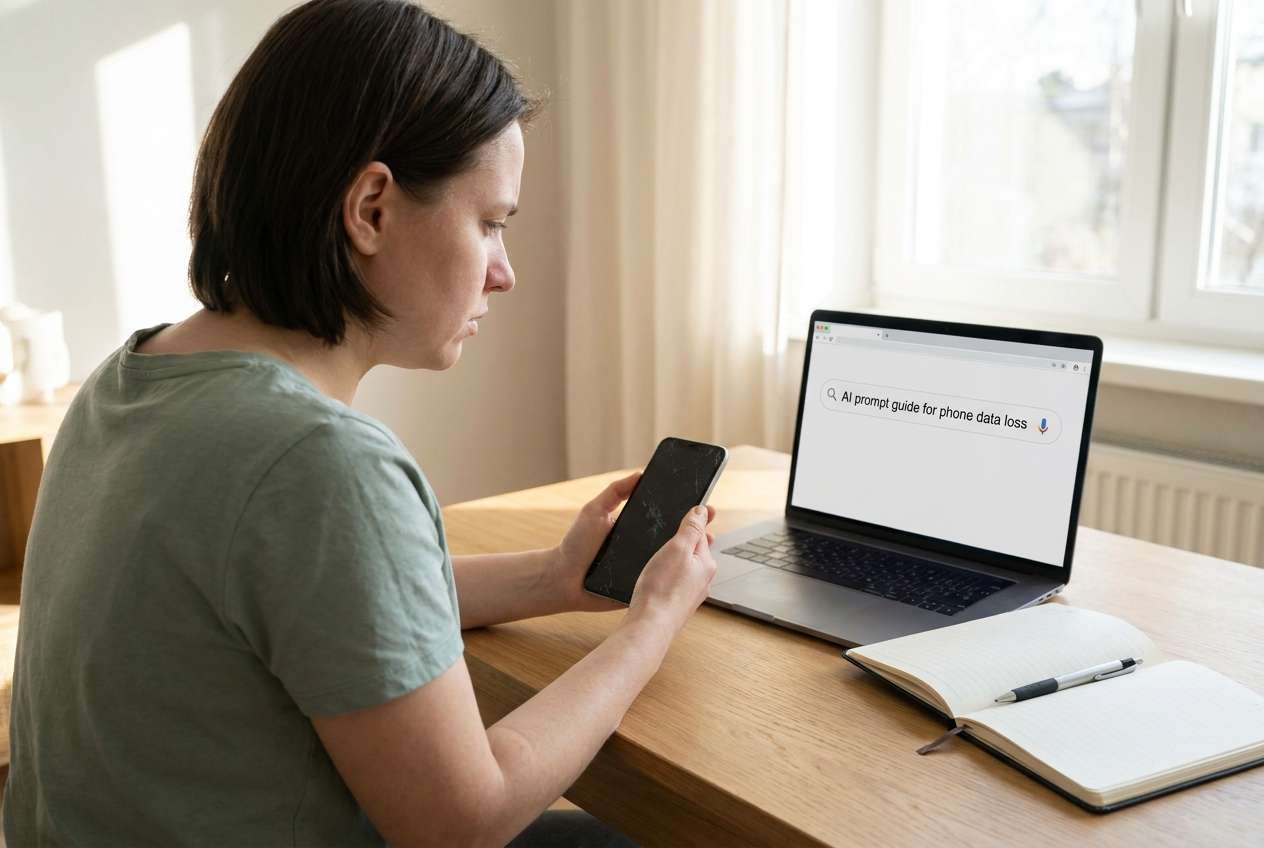
L'IA può aiutarti a diagnosticare che tipo di perdita stai osservando (eliminazione locale vs. rimossa ovunque, conflitto di sincronizzazione vs. discordanza tra account) e decidere se mettere in pausa la sincronizzazione sia una scelta a basso o alto rischio in base ai sintomi precisi. Puoi usare strumenti come ChatGPT o Gemini per strutturare il tuo ragionamento ed evitare di perdere prove importanti.
L'IA non può vedere lo stato della sincronizzazione del tuo telefono in tempo reale né garantire cosa farà il servizio cloud dopo—quindi tentativi ed errori ripetuti (cambio account, reinstallazione app, logout) possono accidentalmente sovrascrivere copie cloud più recenti o bloccarti quando ne hai più bisogno.
In questo articolo
- Parte 1. Perché dovresti mettere in pausa la sincronizzazione cloud dopo una perdita di dati sul telefono
- Come la sincronizzazione può “propagare" uno stato errato
- Quando mettere in pausa la sincronizzazione aiuta o danneggia
- Cosa rende la situazione confusa
- Prima di interrogare l’IA
- Parte 2. Utilizzare prompt IA per valutare il rischio della sincronizzazione cloud dopo una perdita di dati
- Parte 3. Quando fermare la risoluzione dei problemi di sincronizzazione cloud dopo una perdita di dati
- Parte 4. Sblocca lo schermo Android per gestire in sicurezza la sincronizzazione cloud con Dr.Fone
- Conclusione
Parte 1. Perché dovresti mettere in pausa la sincronizzazione cloud dopo una perdita di dati sul telefono
Se noti che foto, contatti o note scompaiono dopo un riavvio o dopo aver cambiato impostazioni, la sincronizzazione cloud potrebbepropagare le eliminazioni tra dispositivi—oppure unire versioni in conflitto in modo che sembri una “perdita". In alcuni casi i dati non sono persi; semplicemente non vengono caricati a causa di un problema di account, rete o permessi.
Mettere in pausa la sincronizzazione può essere una mossa protettiva se sospetti che il telefono stia caricando uno “stato errato" (cartelle vuote, database danneggiato, eliminazioni massive). Ma può anche ritardare un utile ri-download se la copia cloud è intatta e il telefono è solo non aggiornato.
Quando mettere in pausa la sincronizzazione è protettivo
- Sospetti che il telefono stia inviando uno stato vuoto/danneggiato al cloud (per esempio, cartelle che improvvisamente mostrano 0 elementi).
- Vedi cambiamenti rapidi che sembrano eliminazioni o “scomparsa di massa".
- Hai bisogno di tempo per verificare quale copia (cloud vs telefono) è quella autorevole prima che succedano altri cambiamenti.
Quando mettere in pausa la sincronizzazione può rallentare il recupero
- Se la copia cloud è intatta e il telefono è solo non aggiornato, mettere in pausa può ritardare il ri-download.
- Se il problema è una discrepanza di account, permessi o visualizzazione locale, mettere in pausa non risolve la causa principale.
- Potresti perdere un utile comportamento “auto-correzione", dove l'app reindicizza e ripopola dopo un po'.
La parte confusa: dal punto di vista dell’utente, nulla cambia dopo diversi minuti, e non è chiaro se il telefono sta ancora sincronizzando, è bloccato o ha già finito.
1-1. Prima di interrogare l’IA
Raccogli alcuni dati prima così l'IA può restringere rapidamente le cause:
- Quale servizio cloud è coinvolto (Google Foto/Drive, Samsung Cloud, OneDrive, iCloud, backup WhatsApp, ecc.)
- Cosa è cambiato subito prima della perdita (aggiornamento, reset, pulizia memoria, reinstallazione app, login/logout dall’account)
- Quali dati mancano (foto, contatti, messaggi, dati app) e dove erano archiviati
- Se il telefono è attualmente accessibile, bloccato o parzialmente utilizzabile
- Se altri dispositivi mostrano gli stessi elementi mancanti
Parte 2. Utilizzare prompt IA per valutare il rischio della sincronizzazione cloud dopo una perdita di dati
2-1. Livello 1: Prompt base
Ho perso dati sul mio telefono e la sincronizzazione cloud potrebbe essere attiva. Fammi le domande minime necessarie per decidere se devo mettere in pausa la sincronizzazione e spiega il passo successivo più sicuro senza rischiare di sovrascrivere le copie cloud.
2-2. Livello 2: Prompt avanzato
Agisci come un assistente prudente per il triage dei dati mobili. In base alle mie risposte, classifica le 5 cause più probabili della mia perdita di dati (propagazione sincronizzazione, discordanza account, problema cache/app, problema permessi/spazio, eliminazione reale), e per ogni causa elenca:
1) quale prova la confermerebbe,
2) il rischio di mettere in pausa o meno la sincronizzazione,
3) l’azione successiva a rischio più basso che posso intraprendere.
Se un passaggio può sovrascrivere o eliminare dati cloud, etichettalo come ALTO RISCHIO.
2-3. Livello 3: Prompt con prove
Aiutami a decidere se mettere in pausa la sincronizzazione cloud dopo una perdita di dati usando un triage strutturato.
Dispositivo e accesso
- Modello telefono: (es. Galaxy S22 / Pixel 7)
- Il telefono è attualmente bloccato o usabile: (bloccato / usabile / parzialmente usabile)
- Versione OS (se nota):
Cosa è successo
- Cosa ho fatto subito prima del problema: (es. riavviato, reset di fabbrica, fatto logout da Google, toccato “Sincronizza ora", eseguito app di pulizia)
- Quando i dati sono scomparsi: (orario approssimativo)
- Se qualcosa sta ancora cambiando: (es. conteggi che cambiano, icona della sincronizzazione, “caricamento…")
Ambito dati
- Quali dati mancano: (foto / contatti / note / file / dati app)
- Dove erano archiviati principalmente: (sul dispositivo / scheda SD / solo cloud / misti)
- Se un altro dispositivo mostra i dati intatti: (sì/no/sconosciuto)
Cloud e account
- Servizio cloud: (Google Foto/Drive, Samsung Cloud, OneDrive, iCloud, ecc.)
- Account attualmente connesso: (email/ID—non inserire l'indirizzo completo)
- Eventuali cambi recenti account: (reset password, 2FA, aggiunta/rimozione account)
Obiettivo e vincoli
- La mia priorità: (prevenire ulteriori perdite vs. ripristinare visibilità vs. riottenere accesso)
- Posso/non posso uscire dall’account, disinstallare app o riavviare perché:
Ora:
1) Dai una decisione su mettere in pausa (metti in pausa ora / non mettere in pausa / raccogli un altro dato).
2) Elenca le 3 prove principali che dovrei controllare per prime.
3) Fornisci una sequenza a basso rischio di azioni in ordine, con chiari punti di “stop".
2-4. Raffinamento del prompt
Se la risposta dell’IA ti sembra troppo generica, usa queste domande di follow-up:
“Quale singola domanda mancante potrebbe cambiare maggiormente la tua raccomandazione sulla pausa sincronizzazione?"
“Dividi le tue cause in propagazione della sincronizzazione vs indicizzazione locale vs account/autenticazione vs archiviazione/autorizzazioni e classifica in ciascuna categoria."
“Elenca le prove chiave che posso verificare senza effettuare il logout, disinstallare o cancellare i dati."
“Se non faccio nulla per 30 minuti, qual è lo scenario peggiore più probabile e quale indicatore mi avviserà che sta accadendo?"
“Dammi un diagramma decisionale con 3 rami: metti in pausa ora, continua a sincronizzare, o modalità aereo—in base ai segni osservabili."
2-5. Output IA vs Realtà
L'IA può aiutarti a pensare con chiarezza, ma non può confermare cosa sta effettivamente facendo il tuo dispositivo/cloud in quel momento.
| Cosa può dedurre l'IA | Cosa devi ancora verificare sul dispositivo |
|---|---|
| Se i sintomi corrispondono a propagazione della sincronizzazione o a un problema di visualizzazione locale | Indicatori di stato reali della sincronizzazione e timestamp all'interno dell'app/servizio |
| Quali azioni sono “ad alto rischio" in generale | Lo stato esatto dell'account, la politica del dispositivo e se i dati sono solo su cloud |
| Una checklist dell'ordine più sicuro (cosa fare per primo) | Se il telefono sia sufficientemente accessibile per seguire quell'ordine |
| Quando fermare le prove/sperimentazioni | Se i problemi di accesso (blocco) impediscono controlli sicuri |
L'IA aiuta con la qualità delle decisioni; l'esecuzione dipende ancora dal fatto che tu possa accedere in modo sicuro a impostazioni, app cloud e account—soprattutto se il telefono è bloccato.
Parte 3. Quando fermare la risoluzione dei problemi di sincronizzazione cloud dopo una perdita di dati
Usa questi segnali di stop per evitare di peggiorare la situazione:
- Vedi segni di propagazione di cancellazione di massa (elementi che scompaiono su dispositivi o visualizzazioni web mentre osservi).
- Stai per provare un passaggio ad alto rischio (uscire dall'account principale, cancellare i dati dell'app, ripristino di fabbrica) senza confermare dove risiede la copia autorevole.
- Non puoi verificare in modo affidabile lo stato dell'account/sincronizzazione perché il telefono è bloccato o instabile (ciclo di riavvio, crash ripetuti).
- Il servizio cloud mostra versioni in conflitto oppure modifiche su "recentemente eliminati/cestino" che non comprendi e temi di svuotare definitivamente.
Dopo aver usato l'IA per restringere le cause probabili e identificare il prossimo controllo più sicuro, il passaggio successivo è assicurarsi di poter eseguire i controlli scelti (come mettere in pausa la sincronizzazione o verificare l'account collegato) senza rimanere bloccato alla schermata di blocco.
Parte 4. Sblocca lo schermo Android per gestire in sicurezza la sincronizzazione cloud con Dr.Fone
Se il tuo ostacolo principale è che non riesci ad accedere alle impostazioni Android o all'app cloud per mettere in pausa la sincronizzazione, confermare l'account collegato o controllare cosa sta effettivamente sincronizzando, potrebbe essere necessario prima trovare un modo pratico per riottenere l'accesso. Dr.Fone - Sblocco Schermo (Android) è pertinente a questo punto perché si concentra sul permetterti di sbloccare lo schermo Android così che tu possa attuare il piano a basso rischio identificato con l'IA—ad esempio attivare la modalità aereo, mettere in pausa la sincronizzazione, o verificare lo stato del cloud—senza improvvisare passaggi rischiosi.
 Sblocca il telefono Android in pochi secondi.
- Rimuove PIN, sequenza, password, impronta digitale.
- Bypassa facilmente il blocco Google FRP.
- Funziona su tutti i brand e modelli Android.
- Nessuna competenza tecnica richiesta – semplice da usare.

-
Passaggio 1 Conferma il tuo obiettivo (accesso, non sperimentazione)
Decidi l'impostazione precisa che devi raggiungere (es. toggle sincronizzazione, pagina account) ed evita modifiche extra che potrebbero sovrascrivere i dati sul cloud.

-
Passaggio 2 Apri Dr.Fone – Sblocco Schermo (Android)
Utilizza il flusso Sblocca Schermo Android di Dr.Fone così puoi tentare di riottenere l'accesso al dispositivo quando la schermata di blocco ti impedisce i controlli.

-
Passaggio 3 Segui attentamente il percorso specifico per il modello mostrato a schermo
Procedi solo con l'opzione che corrisponde alle richieste del tuo dispositivo, perché alcuni metodi di sblocco possono avere diverse implicazioni sui dati a seconda del brand/modello.

-
Passaggio 4 Dopo lo sblocco, stabilizza subito il rischio di sincronizzazione
Attiva prima la modalità aereo o metti in pausa la sincronizzazione (se consigliato dal triage IA) prima di aprire app che potrebbero sincronizzare automaticamente.

-
Passaggio 5 Verifica la copia autorevole prima di riprendere la sincronizzazione
Controlla prima sul web cloud o su un altro dispositivo, poi riprendi la sincronizzazione solo quando sei sicuro di quale lato abbia i dati corretti.




Conclusione
L'IA è particolarmente utile qui per triage dei sintomi, classificazione delle cause probabili, e scelta del prossimo passo a minor rischio (pausa, non pausare, o raccogliere un altro dato). Dopo la decisione, il passaggio è pratico: riottenere l'accesso se necessario e quindi procedere con i passaggi scelti con attenzione—usando uno strumento come Dr.Fone per accedere allo schermo Android quando la schermata di blocco è l'ostacolo principale.
FAQ
-
Devo mettere subito in pausa la sincronizzazione cloud dopo la perdita di dati dal telefono?
La pausa è spesso la più sicura se sospetti che eliminazioni o uno stato corrotto possano propagarsi; se sospetti che la copia cloud sia corretta e il telefono semplicemente non carica i dati, mettere in pausa potrebbe ritardare il recupero—usa le prove (altri dispositivi/web) per decidere. -
Mettere in pausa la sincronizzazione può causare la perdita di dati?
Mettere in pausa solitamente previene il caricamento/scaricamento di nuove modifiche, ma il rischio di perdita dati di solito deriva da azioni successive (logout, cancellazione dati app, eliminazione di "recentemente eliminati", o ripresa sincronizzazione nella direzione sbagliata). -
Qual è il controllo più sicuro da effettuare per primo prima di cambiare qualcosa?
Controlla lo stesso account tramite l'interfaccia web del servizio cloud o su un altro dispositivo per vedere se anche lì i dati sono veramente mancanti. -
La modalità aereo è meglio della pausa sincronizzazione?
La modalità aereo è un modo rapido ma drastico per fermare l'attività di rete quando non trovi controlli di sincronizzazione per singola app; è utile nel breve periodo mentre confermi cosa sta succedendo. -
Cosa succede se uso-cloud-sync-after-phone-data-loss-ai-prompt-gu.html
 Add Wondershare Dr.Fone as a preferred source on Google











