 Effortlessly manage data through preview, delete, export, etc.

 100% Security Verified | No Subscription Required | No Malware

 :
: 
 ChatGPT
 Perplexity
 Gemini
 Claude
 Grok
Grok

Ho toccato “Installa ora”, il mio Pixel si è riavviato e ora è bloccato sul logo Google / si surriscalda / si scarica rapidamente. Non riesco a capire se sia solo in fase di assestamento dopo l’aggiornamento o se qualcosa si sia effettivamente rotto.
Utente del forum
I problemi del Pixel dopo un aggiornamento di sicurezza possono manifestarsi come loop di avvio, surriscaldamento, scarica della batteria, crash delle app o problemi con Wi‑Fi/Bluetooth—spesso subito dopo aver premutoInstalla ora e il telefono si è riavviato. Questo può accadere su dispositivi comePixel 7 or Pixel 8, e non è sempre chiaro se l’aggiornamento sia ancora in fase di “assestamento” o se qualcosa si sia effettivamente rotto.
L’IA (come ChatGPT o Gemini) può aiutarti a descrivere i sintomi con precisione, restringere le possibili cause, confrontare le opzioni e decidere quali controlli a basso rischio provare per primi.
L’IA non può vedere i log reali del tuo telefono né garantire cosa sia sicuro sul tuo specifico firmware, e tentativi ripetuti possono peggiorare la situazione (soprattutto se ti portano verso reset rischiosi). Utilizza prompt per diagnosticare con attenzione, poi usa uno strumento dedicato quando necessario.
In questo articolo
- Perché si verificano problemi al Pixel dopo un aggiornamento di sicurezza e cosa significa
- Cosa cambia dopo un aggiornamento di sicurezza
- Pattern comuni dopo l’aggiornamento
- “Assestamento” normale vs difetto reale
- Prima di chiedere all’IA
- Utilizzare prompt IA per diagnosticare i problemi di aggiornamento Pixel in modo sicuro
- Quando interrompere la risoluzione dei problemi Pixel dopo l’aggiornamento ed evitare la perdita dei dati
- Quando ha senso un flusso di riparazione a livello di sistema
- Output IA vs realtà: cosa verificare sul tuo telefono
Parte 1. Perché si verificano problemi al Pixel dopo un aggiornamento di sicurezza e cosa significa
Un aggiornamento di sicurezza può modificare driver, permessi, firmware radio o regole di ottimizzazione in background. Se qualcosa va in conflitto (un pacchetto di aggiornamento corrotto, un’app difettosa, spazio insufficiente o migrazione instabile delle impostazioni), il risultato può sembrare una improvvisa instabilità “casuale” del sistema.
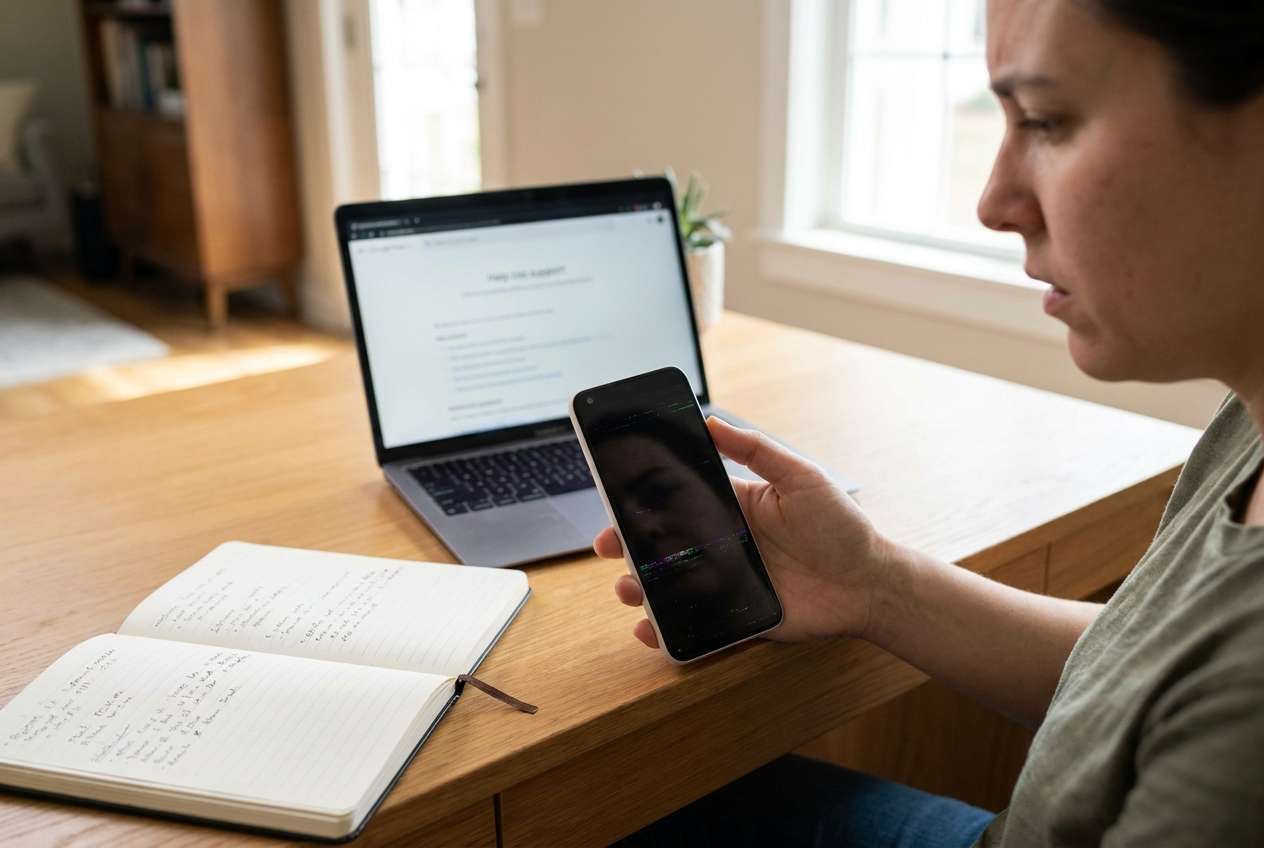
I pattern comuni includono: il telefono bloccato sul logo Google, continua a riavviarsi, si scarica velocemente, si surriscalda, perde la rete o alcune app smettono di aprirsi. A volte il telefono sta effettivamente completando attività post-aggiornamento (indicizzazione, ottimizzazione delle app), ma il comportamento non dovrebbe rimanere grave a lungo.
Se non sei sicuro se si tratta di un normale assestamento post-aggiornamento o di un problema reale, concentrati sucosa è cambiato (immediatamente dopo l’aggiornamento) ecosa è costante (ogni avvio vs solo su alcune app o reti).
1-1. Prima di chiedere all’IA
Acquisisci prima alcuni dettagli specifici, così l’IA potrà classificare correttamente il tuo caso:
- Modello Pixel e versione/build di Android (se puoi accedere)
- Cosa hai fatto subito prima del problema (aggiornamento installato, riavviato, backup ripristinato)
- Categoria principale del sintomo (avvio, batteria/calore, app, rete, archiviazione)
- Se la Modalità Provvisoria funziona e se il problema si ripete prevedibilmente
- Qualsiasi installazione recente di app, VPN, launcher, strumenti di accessibilità o ottimizzatori della batteria
Parte 2. Utilizzare prompt IA per diagnosticare i problemi di aggiornamento Pixel in modo sicuro
2-1. Livello 1: Prompt base
Il mio Pixel ha iniziato a presentare problemi subito dopo un aggiornamento di sicurezza. Fammi le domande minime necessarie per restringere la causa, poi suggerisci i passaggi più sicuri da provare per primi (nessuna cancellazione dati a meno che sia chiaramente giustificata). I miei sintomi sono: [descrivi]. Modello Pixel: [modello]. Tempo dall’aggiornamento: [tempo].
2-2. Livello 2: Prompt avanzato
Stai diagnosticando “problemi Pixel dopo un aggiornamento di sicurezza”.
1) Elenca le 5 cause più probabili per i miei sintomi e classificale per probabilità.
2) Per ciascuna causa, valuta il rischio delle azioni comuni (basso/medio/alto) e raccomanda solo controlli a basso rischio all’inizio.
3) Separa ciò che può essere testato senza riavviare da ciò che richiede un riavvio.
I miei dettagli: Modello Pixel [ ], build di Android [ ], spazio libero [ ], preoccupazioni sulla batteria [ ], timeline dei sintomi [ ], e se la Modalità Provvisoria cambia qualcosa [ ].
2-3. Livello 3: Prompt basato sull’evidenza
Aiutami a triage dei problemi Pixel dopo un aggiornamento di sicurezza usando le prove.
Info dispositivo
- Modello Pixel: (es. Pixel 7 / Pixel 8)
- Versione Android + numero di build: (es. Android 14, AP1A.x)
- Livello patch di sicurezza mese: (es. 2026-04)
- Spazio libero: (es. 8 GB disponibili)
Trigger
- Cosa ho fatto subito prima dell’inizio: (es. premuto Installa ora, riavviato)
- Ha completato e avviato normalmente almeno una volta? (sì/no)
Sintomi (seleziona tutti quelli che si applicano)
- Loop di avvio / bloccato su logo / riavvi casuali
- Surriscaldamento / scarica batteria
- Problemi Wi‑Fi / Bluetooth / dati mobili
- Crash delle app / errori Play Services
- Touchscreen / fotocamera / sensori non funzionanti
Cosa ho provato
- Riavviato?
- Modalità Provvisoria?
- Cache cancellata per un’app specifica?
- App/VPN/launcher recenti disinstallati?
- Impostazioni di rete ripristinate?
Vincoli
- Devo evitare perdita di dati: (sì/no)
- Posso tollerare tempi di inattività: (minuti/ore)
Output:
A) Categoria più probabile (conflitto software vs corruzione aggiornamento vs coincidenza hardware).
B) I 3 passaggi successivi a minor rischio.
C) La prova chiave che confermerebbe/smentirebbe ciascuna causa principale.
D) Chiare condizioni di “stop” quando non bisogna continuare a sperimentare.
2-4. Raffinamento del prompt
Se la risposta dell’IA sembra generica, spingila a renderla testabile:
Qualedomanda singola cambierebbe maggiormente la tua classificazione delle cause e perché?
Separa le cause ina livello di avvio, servizi di sistema, stack di rete, eapp di terze parti categorie.
Classifica nuovamente le cause, ma soltanto usando le prove che ho fornito; elenca quali prove mancano.
Quale sintomo è il più diagnostico qui: [loop di avvio / calore / caduta Wi‑Fi / crash app]? Spiega a cosa indica.
Dammi unalbero decisionale che eviti la perdita dei dati e si fermi prima di ogni reset di fabbrica.
Parte 3. Quando interrompere la risoluzione dei problemi Pixel dopo aggiornamento ed evitare perdita dati
Interrompi gli esperimenti e passa a un approccio strutturato di recupero/riparazione se si verifica uno di questi casi:
- Il Pixel è bloccato in un loop di avvio o non resta acceso abbastanza a lungo per effettuare un backup
- Il surriscaldamento è persistente o la batteria cala rapidamente anche quando inattivo
- Sei bloccato fuori da account/app critici (2FA, profilo di lavoro) e tentativi ripetuti rischiano blocchi
- Qualsiasi prossimo “passo fai da te” che stai considerando comporta la cancellazione dei dati e non sei completamente coperto da backup
Una volta che hai usato l’IA per restringere la causa probabile e identificare il percorso a minor rischio, il prossimo passo è scegliere un metodo di esecuzione controllato che rispetti i tuoi vincoli (soprattutto “evitare perdita dati”).
Parte 4. Quando ha senso un flusso di riparazione a livello di sistema
Se il tuo Pixel è instabile dopo un aggiornamento di sicurezza e la tua diagnosi AI indica un problema a livello di sistema (boot loop, crash ripetuti, comportamento corrotto durante l’aggiornamento), un flusso di riparazione dedicato può essere più prevedibile rispetto a ripetuti tentativi manuali.
Uno strumento dedicato come Dr.Fone - Riparazione Sistema (Android) è progettato per eseguire passaggi di riparazione strutturata del sistema da un computer, particolarmente utile quando i controlli di base non sono sufficienti e hai bisogno di un processo guidato. La compatibilità può variare tra marca/modello, quindi verifica il supporto del tuo dispositivo prima di iniziare.
Parte 5. Output AI vs realtà: cosa verificare sul tuo telefono
L’AI può guidare il ragionamento, ma il tuo dispositivo potrebbe comportarsi diversamente in condizioni reali.
| L’AI suggerisce | Cosa verificare realmente sul telefono |
|---|---|
| “Probabilmente è un conflitto tra app” | La Modalità Sicura potrebbe comunque riavviarsi se il problema è più profondo delle app |
| “Aspetta—ottimizzazione post-aggiornamento” | Calore intenso o batteria che si scarica rapidamente per ore possono indicare un loop o un servizio fuori controllo |
| “Reimposta le impostazioni di rete” | Questo può rimuovere le associazioni Wi‑Fi/Bluetooth salvate e disturbare l’accesso |
| “Cancella cache / riavvia più volte” | Riavvii ripetuti durante l’instabilità possono peggiorare i sintomi di corruzione |
L’AI è più efficace in diagnosi: trasformare sintomi vaghi in una lista breve di cause probabili e controlli a basso rischio. L’esecuzione (soprattutto per quanto riguarda flussi di riparazione) è il momento in cui occorre passare da suggerimenti ad un processo controllato.
Strumento consigliato: Dr.Fone Riparazione Sistema (Android)
Se hai identificato segni evidenti di instabilità a livello di sistema (come boot loop, crash ripetuti o comportamento corrotto durante l’aggiornamento), usare un flusso strutturato può aiutarti a evitare prove infinite e ridurre il rischio di problemi crescenti.
 Ripara Android istantaneamente – nessuna competenza richiesta.
- Risolve boot loop, schermo nero, mancata accensione, ecc.
- Alta percentuale di successo per tutte le problematiche di sistema.
- Interfaccia intuitiva con passaggi facili da seguire.

-
Passo 1 Installa Dr.Fone (Riparazione Sistema)
Scarica e installa Dr.Fone sul tuo computer e chiudi altri strumenti di gestione del telefono per ridurre conflitti di connessione.

-
Passo 2 Collega il dispositivo Android
Collega il Pixel al computer con un cavo affidabile e mantieni il telefono carico per evitare interruzioni durante il processo.

-
Passo 3 Apri Riparazione Sistema (Android) e seleziona l’opzione di riparazione
In Dr.Fone, scegli Riparazione Sistema (Android) e segui attentamente le indicazioni a schermo per evitare percorsi che comportano la perdita dei dati, salvo che tu accetti tale rischio.

-
Passo 4 Segui il flusso di riparazione guidato
Inserisci correttamente i dettagli richiesti del dispositivo e procedi passo dopo passo; informazioni errate sul dispositivo possono portare ad azioni firmware non corrispondenti.

-
Passo 5 Riavvia e ricontrolla i sintomi problematici
Al termine del processo, verifica il problema originale (stabilità del boot, calore/scarica, Wi‑Fi, crash delle app) prima di reinstallare app "sospette" o ripristinare le impostazioni.




Conclusione
Utilizza l’AI per trasformare “problemi Pixel dopo aggiornamento di sicurezza” in un profilo chiaro dei sintomi, cause probabilmente classificate e passaggi successivi a basso rischio—poi passa a un metodo di esecuzione controllata come Dr.Fone Riparazione Sistema (Android) quando il problema sembra a livello di sistema e il trial-and-error aumenta il rischio.
FAQ
-
Perché il mio Pixel si surriscalda dopo un aggiornamento di sicurezza?
Può trattarsi di attività in background post-aggiornamento (indicizzazione/ottimizzazione), di un processo bloccato (servizi Play, scansione media), o di un conflitto tra app/impostazioni attivato dall’aggiornamento; se il calore persiste per ore con scarica veloce, consideralo anomalo. -
Quanto tempo devo aspettare dopo un aggiornamento di sicurezza Pixel prima di preoccuparmi?
Tiepido leggero e scarica leggermente superiore per breve tempo possono essere normali, ma riavvii ripetuti, calore eccessivo o batteria che si scarica rapidamente e non migliora sono segnali per smettere di aspettare e avviare una diagnosi strutturata. -
La Modalità Sicura aiuta a diagnosticare i problemi Pixel dopo gli aggiornamenti?
Sì—se i sintomi migliorano in Modalità Sicura, è più probabile siano causati da app o launcher di terze parti; se nulla cambia, sospetta servizi di sistema, corruzione dell’aggiornamento o problemi di configurazione più profondi. -
Reimpostare le impostazioni di rete risolve i problemi Wi‑Fi dopo un aggiornamento Pixel?
A volte sì, ma elimina anche reti salvate e associazioni Bluetooth; è meglio usare questa opzione dopo aver verificato che il problema riguarda solo la rete (Wi‑Fi/Bluetooth/dati mobili) e non una più ampia instabilità di sistema. -
Quando è giustificato il reset di fabbrica per problemi Pixel dopo aggiornamento di sicurezza?
Solo se ci sono prove chiare di corruzione della configurazione e hai un backup verificato; è una misura ad alto impatto e non dovrebbe essere il primo passo con sintomi poco chiari. -
Cosa fare se il Pixel rimane bloccato in un boot loop dopo l’aggiornamento?
Trattalo come un guasto a livello di sistema: riduci i riavvii ripetuti, verifica se puoi accedere alle modalità di recupero/limitate e usa un approccio di riparazione controllato se i passi di stabilizzazione di base non funzionano.
 Add Wondershare Dr.Fone as a preferred source on Google











