 Effortlessly manage data through preview, delete, export, etc.

 100% Security Verified | No Subscription Required | No Malware

 :
: 
 ChatGPT
 Perplexity
 Gemini
 Claude
 Grok
Grok

Ho tirato fuori un vecchio Android da un cassetto e nessuno dei PIN che uso di solito funziona. Ora continua a dirmi "PIN errato" e a volte mi fa aspettare prima di riprovare. Voglio solo il modo più sicuro per capire cosa sta succedendo senza peggiorare la situazione.
Utente Reddit, r/AndroidQuestions
Hai tirato fuori un vecchio telefono da un cassetto, hai provato il PIN abituale e ora non si sblocca. Questo accade spesso sui dispositivi Android più vecchi che non sono stati usati per mesi—e dopo alcuni tentativi, sembra di essere bloccati per sempre.
L’IA (come ChatGPT o Gemini) può aiutarti a mappare la situazione: che tipo di blocco vedi, cosa implicano i messaggi di "troppi tentativi" e quali controlli a basso rischio potrebbero confermare la causa più probabile.
L’IA non può verificare lo stato del tuo dispositivo o rimuovere il blocco da sola, e i tentativi casuali possono aumentare il rischio (blocchi temporanei, problemi con l’account o perdita di dati). L’obiettivo è diagnosticare in sicurezza, poi affidare l’esecuzione a uno strumento dedicato se necessario.
In questo articolo
- Perché dimenticare il PIN di un vecchio telefono succede e cosa significa
- Tipi di blocco comuni che potresti aver usato
- Messaggi tipici di blocco che vedrai
- Perché la cosa sembra "peggiorare" dopo diversi tentativi
- Prima di chiedere all’IA: cosa raccogliere
- Come usare i prompt IA per diagnosticare un PIN dimenticato in modo sicuro
- Quando fermarsi con i tentativi fai-da-te ed evitare rischi
- Ripristina l’accesso in modo sicuro con Dr.Fone
- Domande frequenti e prossimi passi
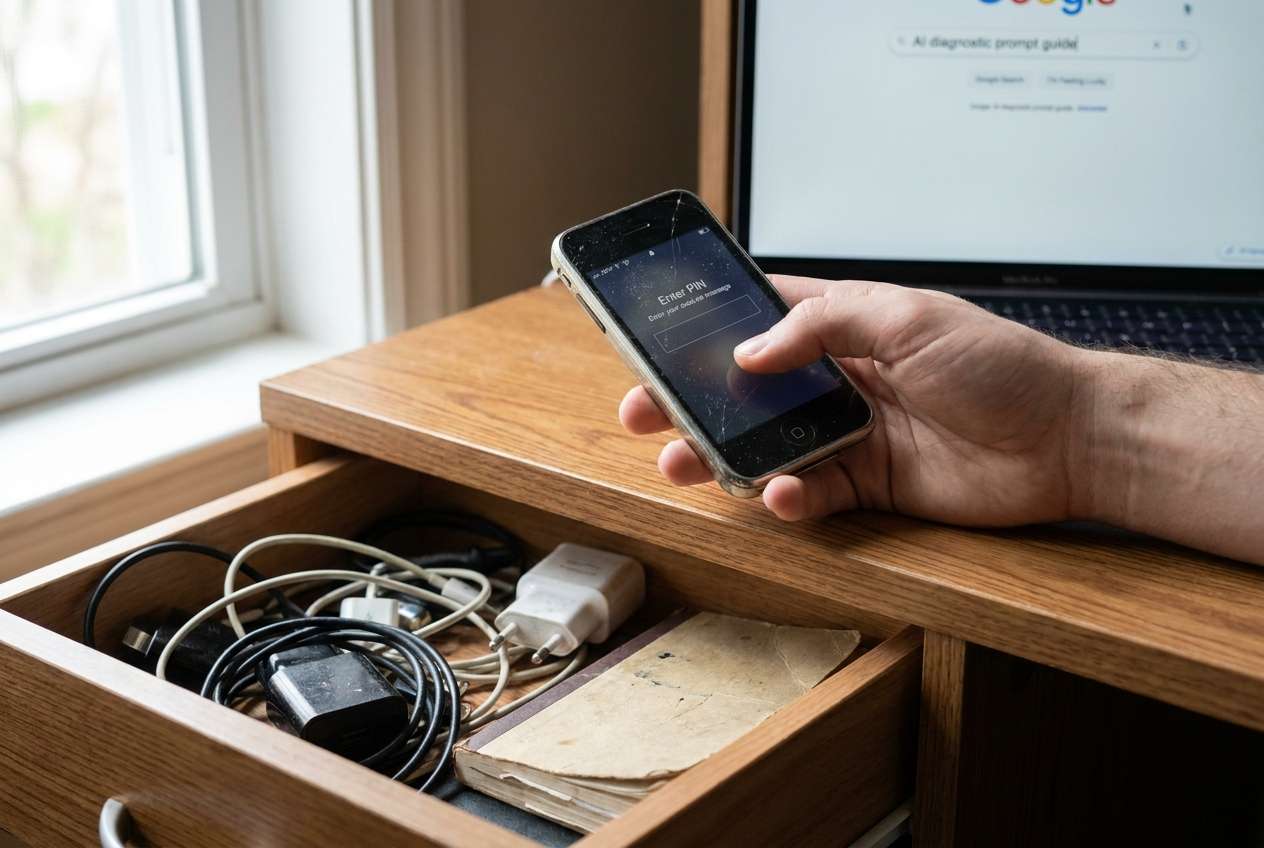
Parte 1. Perché dimenticare il PIN di un vecchio telefono dopo mesi in un cassetto succede e cosa significa
Se il tuo telefono è rimasto inutilizzato a lungo, è comune dimenticare se avevi impostato un PIN a 4 cifre, un PIN a 6 cifre, un segno, o una password. Può capitare con qualsiasi dispositivo di riserva—sia vecchio Android o anche un iPhone 13/iPhone 14 di backup che hai conservato.
Il motivo di solito è semplice: dopo averlo preso e premuto Power per attivarlo, inserisci quello che credi sia il codice giusto. Il sintomo è costante: avvisi ripetuti di "PIN errato", possibili tempi di attesa dopo più tentativi, o un blocco "Riprovare fra X minuti".
Ciò che rende confusa la situazione è l’incertezza: potresti non ricordare se hai cambiato il PIN, abilitato l’impronta digitale come scorciatoia o collegato il telefono a un altro account Google—quindi dopo diversi tentativi non succede nulla di "nuovo" se non tempi di attesa più lunghi.
1-1. Prima di chiedere all’IA
Raccogli questi dati base prima, così l’IA può restringere le cause senza rischi:
- Brand/modello Android (se lo conosci)
- Stima versione Android (vecchia/nuova, ultimo aggiornamento)
- Tipo di blocco visualizzato (PIN / segno / password)
- Messaggi su schermo ("Riprovare fra 30 secondi," "Troppi tentativi," ecc.)
- Se ricordi l’account Google usato sul telefono
- Se tieni a conservare i dati su questo dispositivo
Parte 2. Uso dei prompt IA per diagnosticare in sicurezza un PIN dimenticato
2-1. Livello 1: Prompt base
Ho dimenticato il PIN di un telefono Android che è stato in un cassetto per mesi. Sto vedendo la schermata di blocco e "PIN errato" dopo diversi tentativi. Fammi solo le domande minime necessarie per individuare i passi successivi più sicuri senza aumentare il rischio di blocchi o perdita dati.
2-2. Livello 2: Prompt avanzato
Agisci come un assistente prudente per il triage di blocchi Android. In base alle mie risposte, classifica le cause più probabili (PIN dimenticato vs account Google sbagliato vs tipo di blocco non corrispondente vs policy/MDM del dispositivo) e raccomanda i controlli a basso rischio prima.
Vincoli: Non suggerire tentativi forzati. Evidenzia i passi che potrebbero provocare blocchi più lunghi o cancellazione. Concludi con un punto decisionale: "conservare i dati" vs "recuperare l’accesso."
2-3. Livello 3: Prompt per evidenze
Aiutami a diagnosticare il blocco Android in modo sicuro. Usa i dettagli sotto, poi:
1) elenca le 3 spiegazioni più probabili,
2) indica quali prove confermerebbero/nega ciascuna,
3) suggerisci la sequenza d’azioni più sicura.
Evidenze
- Brand/modello telefono: (es: Samsung Galaxy S10)
- Versione Android (stima): (es: Android 10/11/12)
- Tipo di blocco visualizzato: (PIN / segno / password)
- Cosa ho fatto prima del problema: (es: acceso dopo mesi, inserito il PIN 5 volte)
- Messaggi esatti: (es: "Riprovare fra 30 secondi")
- Opzioni impronta/faccia visibili?: (sì/no)
- Account Google ricordato?: (sì/no/incerto)
- Era un telefono aziendale/scolastico (MDM)?: (sì/no/incerto)
- SIM presente e riceve messaggi?: (sì/no)
- Priorità dati: (necessario mantenere i dati / ok per reset)
- Tempo dall’ultimo utilizzo: (es: 6 mesi)
- Backup previsti: (backup Google / nessuno / incerto)
2-4. Raffinamento dei prompt
Se la prima risposta IA sembra generica, affinata con questi follow-up:
Quale domanda chiave manca che cambierebbe di più la tua raccomandazione?
Separare le possibilità in: problemi di memoria utente, problemi di account/possesso, gestione dispositivo (MDM), e problemi hardware/OS.
Classifica di nuovo le cause, usando solo le evidenze da me fornite—senza ipotesi.
Quale singolo messaggio su schermo o impostazione sarebbe l’indizio più forte per distinguere un PIN dimenticato da un blocco legato all’account?
Elenca azioni da evitare perché aumentano i tempi di blocco o rischiano la perdita dei dati.
2-5. Output IA vs realtà
L’IA può aiutarti a ragionare, ma non può vedere lo stato reale del tuo telefono. Usa questo rapido controllo:
| Cosa l’IA può dedurre | Cosa davvero devi confermare sul dispositivo |
|---|---|
| Tipo di blocco probabile e comportamento tipico di blocco | Tipo reale di schermata di blocco e timer eventuale |
| Se "troppi tentativi" indica solo attesa o escalation | Se il telefono impone attese più lunghe dopo ogni prova |
| Se MDM/profili lavoro possono impedire i reset | Se il dispositivo mostra prompt di gestione/impresa |
| Ordine dei passi a basso rischio (attendere, verificare account, controllare backup) | Priorità reale sui dati e se esistono backup |
L’IA riduce i tentativi a vuoto, ma l’esecuzione dipende da ciò che il dispositivo permette—e dal tuo obiettivo (conservare dati vs recuperare accesso).
Parte 3. Quando fermarsi con i tentativi fai-da-te per un PIN Android dimenticato ed evitare rischi
Se continui a provare PIN "probabili", puoi incorrere in blocchi più lunghi e rendere più difficile il recupero. Fermati e rivaluta quando vedi questi segnali:
- Ricevi tempi di attesa crescenti (minuti/ore) dopo ogni serie di tentativi.
- Sospetti che sia un telefono gestito da lavoro/scuola (MDM) e non hai supporto amministrativo.
- Non puoi confermare l’account Google collegato al dispositivo, e i prompt suggeriscono verifica account.
- La tua priorità è conservazione dei dati, ma le restanti opzioni stanno tendendo verso percorsi di ripristino/cancellazione.
Dopo aver usato l’IA per restringere cosa sta succedendo e aver scelto la tua priorità, sei pronto a passare dalla diagnosi all’esecuzione usando un metodo specifico.
Parte 4. Hai dimenticato il PIN del vecchio telefono dopo mesi in un cassetto: recupera l’accesso in sicurezza con Dr.Fone
Se la tua diagnosi indica un semplice problema di blocco schermo (e hai deciso se la conservazione dei dati sia possibile per la tua situazione), Dr.Fone - Sblocco Schermo (Android) diventa rilevante perché è progettato per gestire la fase pratica dello “sblocco schermo” dopo che hai smesso di provare a indovinare. A questo punto, il tuo obiettivo è un’esecuzione controllata: segui un flusso guidato, conferma attentamente i dettagli del dispositivo ed evita tentativi casuali che aumentano i blocchi. Utilizza Sblocca Schermo Android solo dopo esserti assicurato di lavorare sul tuo dispositivo e aver chiarito se la perdita dei dati sia accettabile per il tuo modello/versione Android.
 Sblocca il telefono Android in pochi secondi.
- Rimuovi PIN, sequenza, password, impronta digitale.
- Bypassa facilmente il blocco FRP di Google.
- Funziona con tutte le marche e modelli Android.
- Non sono necessarie competenze tecniche – facile da usare.

-
Passo 1 Scegli il tuo percorso di sblocco
Apri Dr.Fone e seleziona Sblocco Schermo (Android), quindi scegli l’opzione che corrisponde al blocco che stai affrontando (PIN/sequenza/password), facendo attenzione a selezionare la marca/serie corretta del dispositivo.

-
Passo 2 Conferma le informazioni del dispositivo
Inserisci/seleziona i dettagli richiesti da Dr.Fone, controllando attentamente la famiglia del modello per evitare istruzioni errate che possono interrompere il processo.

-
Passo 3 Segui i passaggi guidati sul dispositivo
Metti il telefono nella modalità richiesta come da istruzioni e non interrompere la connessione a metà processo (una disconnessione può costringerti a ricominciare la procedura).

-
Passo 4 Completa l’accesso e rendi nuovamente sicuro il telefono
Una volta recuperato l’accesso, imposta subito un nuovo blocco schermo che ricorderai e aggiorna le opzioni di ripristino (account Google, backup e un PIN annotato in un luogo sicuro).

-
Passo 5 Verifica backup e accesso all’account
Dopo l’accesso, assicurati di poter accedere all’account Google desiderato e che backup/sincronizzazione siano attivi prima di riporre nuovamente il telefono.




Parte 5. Domande frequenti e prossimi passi
Di seguito alcune domande comuni poste quando un vecchio Android non accetta il PIN dopo mesi di inattività. Usale per capire se hai a che fare con un PIN semplicemente dimenticato, un blocco/verifica account o una restrizione aziendale (MDM).
Conclusioni
Usa l’IA per chiarire che tipo di blocco stai affrontando, quali prove sono rilevanti e quali controlli a basso rischio eseguire per primi—affida quindi l’esecuzione a uno strumento dedicato come Dr.Fone Sblocco Schermo (Android) per abbandonare le supposizioni e seguire una procedura di accesso controllato.
FAQ
-
Perché il mio Android ha iniziato a ritardare i tentativi dopo PIN errati?
Molti dispositivi impongono tempi di attesa crescenti dopo errori ripetuti per rallentare i tentativi e proteggere i dati.
-
“PIN dimenticato” è uguale al blocco dell’account Google?
No—i blocchi schermo sono locali sul dispositivo, mentre la verifica dell’account Google appare in scenari di reset/verifica specifici e dipende dall’account usato in precedenza.
-
E se fosse un telefono aziendale gestito con MDM?
Le policy MDM possono limitare modifiche e reset; servono le credenziali dell’amministratore dell’organizzazione o il supporto per riottenere l’accesso normale.
-
Come capire se sto inserendo il tipo di blocco sbagliato (PIN vs password)?
Guarda lo stile dell’input nella schermata di blocco: un tastierino numerico indica il PIN; un campo di testo con lettere suggerisce una password; una griglia 3×3 indica una sequenza.
-
Provando più PIN, potrò sbloccare se aspetto il timer?
Aspettare può permetterti nuovi tentativi, ma i tentativi ripetuti aumentano solo i ritardi e non aiutano se il PIN ricordato è sbagliato—esegui una diagnosi per evitare cicli infiniti.
 Add Wondershare Dr.Fone as a preferred source on Google











