 Effortlessly manage data through preview, delete, export, etc.

 100% Security Verified | No Subscription Required | No Malware

 :
: 
 ChatGPT
 Perplexity
 Gemini
 Claude
 Grok
Grok

Il mio tablet Android dice "Scheda SD mancante/non supportata" e la microSD non appare mai in Archiviazione o File, nemmeno dopo il riavvio. Non riesco a capire se sta ancora caricando o se effettivamente non funziona.
Utente Reddit, r/AndroidQuestions
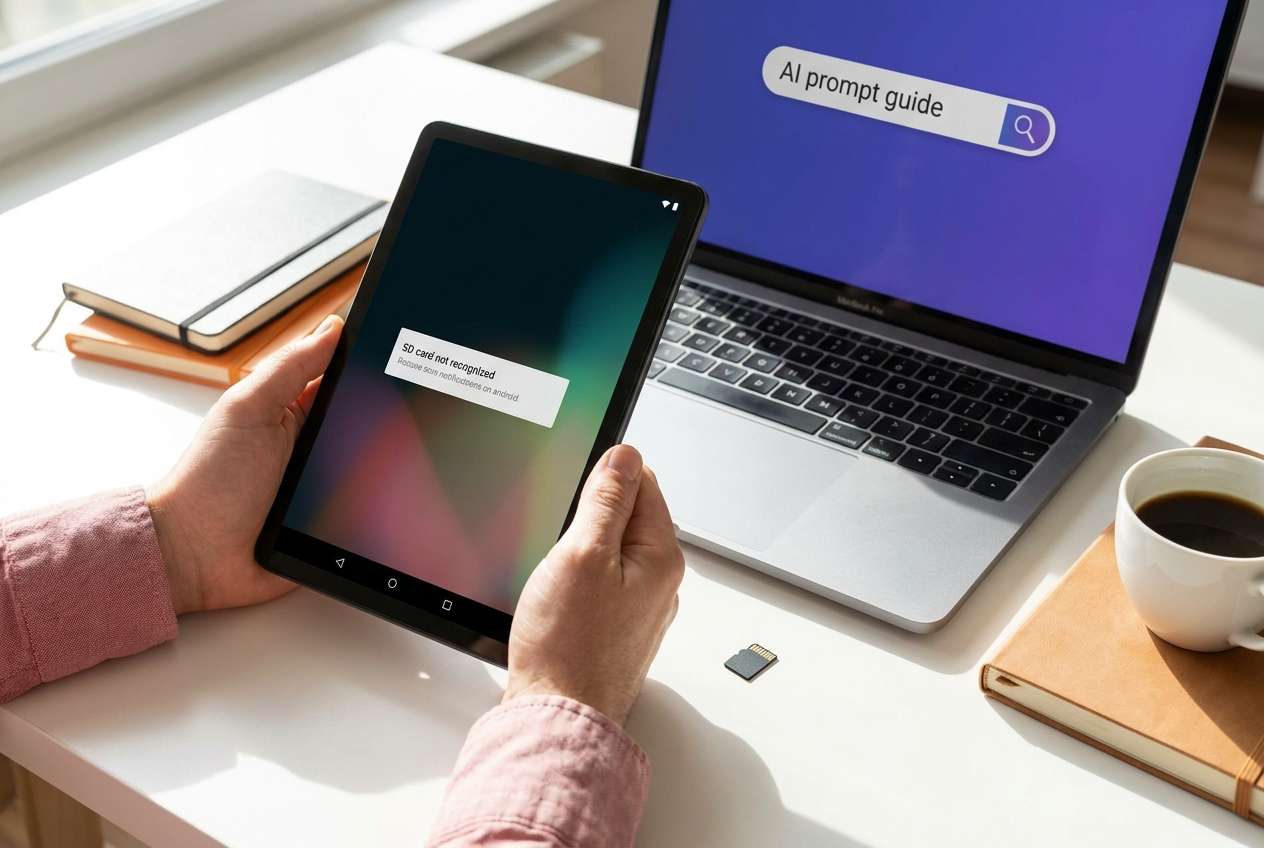
Una scheda microSD che improvvisamente non viene riconosciuta su un tablet Android di solito appare come "Scheda SD mancante", "Non supportata", oppure semplicemente non compare in Archiviazione o File. Questo accade spesso subito dopo l'inserimento della scheda, il riavvio del tablet o lo spostamento di dati—poi dopo diversi minuti nulla cambia ed è poco chiaro se il tablet stia ancora “caricando” o se si sia bloccato.
L’IA (come ChatGPT o Gemini) può aiutarti a descrivere i sintomi esatti, restringere le cause probabili (scheda, lettore, impostazioni Android, file system) e decidere quali prove raccogliere dopo—senza dover ricorrere a pericolosi tentativi ed errori.
L’IA non può verificare le condizioni dell’hardware né eseguire per te azioni di recupero sicure. Ripetute formattazioni, richieste di “riparazione” o app casuali possono ridurre la possibilità di recuperare i dati in seguito, quindi vale la pena usare l’IA per agire con calma e scegliere prima le azioni a basso rischio.
In questo articolo
- Parte 1. Perché la scheda microSD non viene riconosciuta su tablet Android e cosa significa
- Cause comuni
- Cosa significano i messaggi
- Decidi se hai bisogno dei dati
- Prima di chiedere all’IA
- Parte 2. Come usare i prompt IA per diagnosticare in sicurezza il mancato rilevamento della microSD su tablet Android
- Parte 3. Risultati IA vs realtà: cosa verificare personalmente
- Parte 4. Quando smettere la diagnosi e ridurre i rischi
- Parte 5. Risolvere il mancato riconoscimento microSD su tablet Android con Dr.Fone
Parte 1. Perché la scheda microSD non viene riconosciuta su tablet Android e cosa significa
1-1. Cause comuni
Questo problema inizia di solito dopo un semplice evento: inserimento della scheda, tocco su Riavvia, trasferimento di foto/video oppure uso della stessa scheda su un altro dispositivo prima di reinserirla nel tablet. Se hai cambiato ecosistema di recente (ad esempio, venendo da un iPhone 13 o iPhone 14 dove la microSD non è prevista), è facile non notare alcune aspettative specifiche di Android su montaggio e formattazione.
1-2. Cosa significano i messaggi
"Cosa significa" dipende da cosa vedi: il tablet potrebbe non riuscire a montare la scheda, rilevarla ma rifiutare il suo file system, oppure perdere la connessione a intermittenza per problemi di alimentazione/contatti/slot usurato. La formulazione è importante: "Danneggiata", "Non supportata" e "Scheda SD vuota" indicano percorsi diversi.
1-3. Decidi se hai bisogno dei dati
La domanda pratica più importante è se ti servono ancora i dati sulla scheda. Se sì, trattala come sola lettura e concentrati prima sulla diagnosi—molte “soluzioni” iniziano con una formattazione, che può rendere il recupero molto più difficile.
1-4. Prima di chiedere all’IA
Raccogli prima qualche dettaglio in modo che l’IA possa restringere rapidamente le cause:
- Marca/modello tablet e versione Android (se nota)
- Capacità e marca microSD (es: 128GB SanDisk)
- Cosa è cambiato subito prima del problema (scheda inserita, riavvio, trasferimento file, aggiornamento)
- Messaggio a schermo preciso (o cosa appare nei menu)
- La scheda funziona su un altro dispositivo/lettore?
- Hai bisogno di recuperare i dati o va bene cancellare?
Parte 2. Come usare i prompt IA per diagnosticare in sicurezza il mancato rilevamento della microSD su tablet Android
2-1. Livello 1: Prompt base
Il mio tablet Android non riconosce la microSD. L’ho inserita e riavviata, ma non appare in Archiviazione/File. Fammi solo le domande essenziali per identificare la causa più probabile e il prossimo passo più sicuro, supponendo che voglio evitare la perdita dei dati.
2-2. Livello 2: Prompt avanzato
Diagnostica perché il mio tablet Android non rileva la microSD.
1) Elenca le 5 cause più probabili in ordine di probabilità.
2) Per ogni causa, suggerisci un test a basso rischio (no formattazione, no app “ripara”).
3) Evidenzia qualsiasi passaggio che potrebbe ridurre le possibilità di recupero dati.
4) Termina con un diagramma decisionale: "Se X, fai Y; se no, fai Z."
2-3. Livello 3: Prompt sulle prove
Agisci come un analista tecnico. Usa le mie prove per individuare la causa del mancato riconoscimento della microSD e raccomanda azioni successive a basso rischio.
Dispositivo
- Modello tablet Android: (ad es. Galaxy Tab A8)
- Versione Android: (ad es. Android 13 / sconosciuta)
- Livello batteria / alimentazione: (es: 20% / collegato)
Scheda microSD
- Marca + capacità: (es: Samsung EVO 256GB)
- Età/uso: (es: 2 anni, uso quotidiano)
- È stata usata su un altro dispositivo di recente? (sì/no + quale)
Evento scatenante
- Cosa ho fatto subito prima che smettesse di funzionare: (es: ho spostato video, poi ho toccato Riavvia)
Sintomi
- Messaggio preciso: (es: "Scheda SD non supportata")
- Appare da qualche parte? (Impostazioni > Archiviazione / app File / notifiche)
- Qualche comportamento intermittente? (funziona per pochi secondi poi sparisce)
Verifiche incrociate
- Funziona su altro telefono/lettore PC? (sì/no/sconosciuto)
- Provata un’altra scheda nello stesso tablet? (sì/no + risultato)
Obiettivi vincolanti
- Devo recuperare prima i dati: (sì/no)
- Posso accettare di cancellare la scheda: (sì/no)
Ora:
1) Classifica il problema come scheda/file system/slot/software.
2) Ordina le cause più probabili.
3) Raccomanda i 3 test più sicuri.
4) Dimmi cosa NON fare se hai bisogno dei dati.
2-4. Raffinamento Prompt
Se la risposta dell’IA è troppo generica, usa questi follow-up per ottenere maggiore chiarezza:
"Quali sono le 3 domande che cambierebbero di più la tua diagnosi, e perché?"
"Separa le cause in hardware scheda, file system scheda, slot/contatti tablet, e impostazioni/software Android."
"Ordina ancora le cause supponendo: (A) la scheda funziona su lettore PC, (B) la scheda non funziona da nessuna parte."
"Qual è la singola prova che dovrei raccogliere subito per confermare la causa principale (e dove trovarla esattamente nei menu Android)?"
"Elenca i passaggi che dovrei evitare perché aumentano il rischio di perdita permanente dei dati."
Parte 3. Risultati IA vs realtà: cosa verificare personalmente
L’IA può guidare le decisioni, ma non può verificare lo stato fisico della scheda né effettuare per te il recupero dei dati in modo sicuro.
| Cosa può concludere l’IA | Cosa dovresti verificare tu stesso nella realtà |
|---|---|
| "La scheda non è inserita correttamente." | Spegni, reinserisci delicatamente, prova un rilevamento stabile (niente movimenti). |
| "File system non supportato." | Controlla se Android mostra "Non supportata" e se una PC legge la partizione. |
| "Slot/lettore guasto." | Prova una microSD sicuramente funzionante nello stesso tablet per isolare il problema dello slot. |
| "Scheda danneggiata." | Conferma su vari dispositivi/lettori ed evita la formattazione se i dati sono importanti. |
Il punto di forza dell’IA è prioritizzare cause probabili e ridurre supposizioni rischiose; l’esecuzione dipende comunque da ciò che tablet, scheda e altri lettori rilevano effettivamente.
Parte 4. Quando interrompere la risoluzione dei problemi legati a una microSD non riconosciuta e evitare rischi
Se il tuo obiettivo è preservare i dati, smetti di “riparare” non appena la tua prossima azione potrebbe sovrascrivere o modificare ciò che si trova sulla scheda.
- Il tablet ti chiede ripetutamente di formattare la scheda per poterla usare.
- La scheda è intermittente (compare/scompare) oppure il tablet si blocca quando viene inserita.
- La scheda non funziona su più dispositivi/lettori, suggerendo un’instabilità a livello hardware.
- Hai già provato i controlli di base a basso rischio e i sintomi stanno peggiorando (rilevamento più lento, più errori).
Una volta che hai usato l’AI per restringere la categoria più probabile (scheda vs slot vs file system), il passo successivo è scegliere un metodo di esecuzione controllato che dia priorità alla conservazione dei dati.
Parte 5. Risolvere il mancato riconoscimento microSD su tablet Android con Dr.Fone
Se la microSD non è riconosciuta e hai ancora bisogno dei file, l’obiettivo pratico si sposta da “far riconoscere la scheda ad Android” a “recuperare ciò che è ancora accessibile senza aggiungere altri rischi”. A quel punto, utilizzare Dr.Fone - Data Recovery (Android) diventa rilevante perché è progettato per supportare il Recupero dati da dispositivo Android in modo più strutturato rispetto ai passi sperimentali a caso, aiutandoti a passare dalla diagnosi guidata dall’AI a un’esecuzione attenta.
 Scansiona direttamente smartphone e tablet Android.
- Visualizza in anteprima e recupera solo ciò che desideri.
- Supporta WhatsApp, foto, video, contatti e altro.
- Compatibile con oltre 6000 dispositivi Android.

-
Passo 1 Prima stabilizza la situazione
Interrompi reinserimenti/riavvii ripetuti e tieni il tablet acceso per ridurre disconnessioni intermittenti durante i controlli.

-
Passo 2 Avvia Dr.Fone Data Recovery (Android) sul computer
Apri il modulo Dr.Fone Data Recovery (Android) e tieni il tablet pronto per il collegamento, evitando che altri strumenti di gestione del telefono siano attivi contemporaneamente.

-
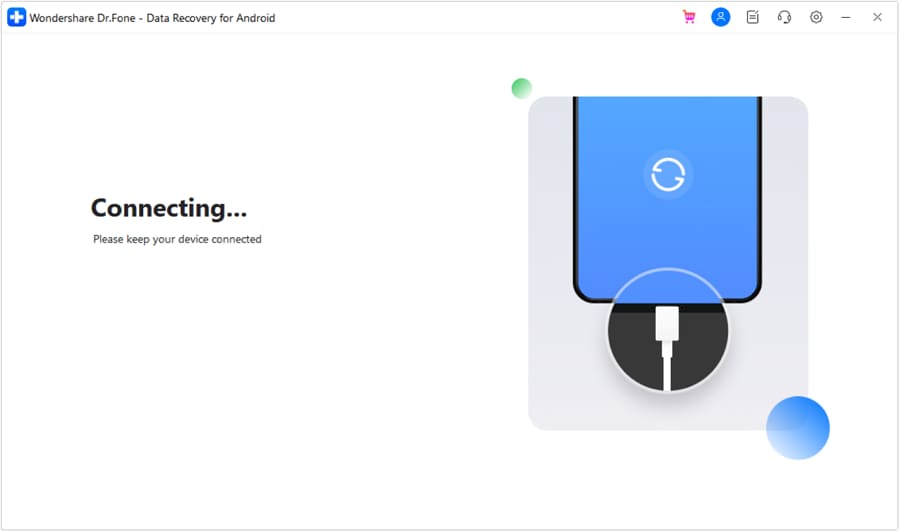
Passo 3 Collega il tablet Android con attenzione
Utilizza un cavo USB affidabile e segui i requisiti di connessione visualizzati; se appaiono dei messaggi sul tablet, leggili attentamente per evitare azioni accidentali che potrebbero sovrascrivere i dati.

-
Passo 4 Seleziona i tipi di dati e avvia la scansione per il recupero
Scegli prima i tipi di file di cui hai più bisogno (foto/video/documenti) per ridurre operazioni non necessarie e concentrarti sui dati di maggior valore.
-
Passo 5 Visualizza in anteprima e salva i file recuperati sul computer
Salva i risultati sul computer (non di nuovo sulla microSD) per evitare di sovrascrivere ciò che potrebbe essere ancora recuperabile.




Conclusione
Usa l’AI per tradurre i tuoi sintomi nelle cause più probabili, classificare i controlli a basso rischio e identificare le evidenze più rilevanti—poi passa all’esecuzione controllata per il recupero (come Dr.Fone) se vuoi recuperare i dati evitando tentativi rischiosi.
FAQ
-
Perché il mio tablet Android dice “Scheda SD non supportata”?
Di solito la scheda è formattata con un file system che il tablet non può montare, la tabella delle partizioni è danneggiata, oppure la scheda sta iniziando a fallire; evita la formattazione se ti servono i dati. -
Qual è il controllo più sicuro quando una microSD non viene riconosciuta?
Testa la scheda in un lettore/su un PC funzionante e prova una microSD funzionante nel tablet per capire se il problema riguarda la scheda o lo slot del tablet. -
Posso risolvere il problema formattando la microSD?
La formattazione può rendere la scheda nuovamente utilizzabile, ma può anche ridurre le possibilità di recupero dati; fallo solo se hai già recuperato ciò che ti serve o se non ti servono i dati. -
Perché la microSD appare e poi scompare?
La rilevazione intermittente spesso dipende da un contatto scarso nello slot, instabilità di alimentazione/lettore o da un controller della scheda che sta fallendo; riduci i reinserimenti e dai priorità alla conservazione dei dati. -
Se il mio tablet non può leggere la scheda, i dati sono sicuramente persi?
Non necessariamente—“non riconosciuta” può essere un problema di montaggio/file system e non una perdita totale dei dati, motivo per cui diagnosi ed esecuzione attenta orientata al recupero sono importanti.
 Add Wondershare Dr.Fone as a preferred source on Google











